

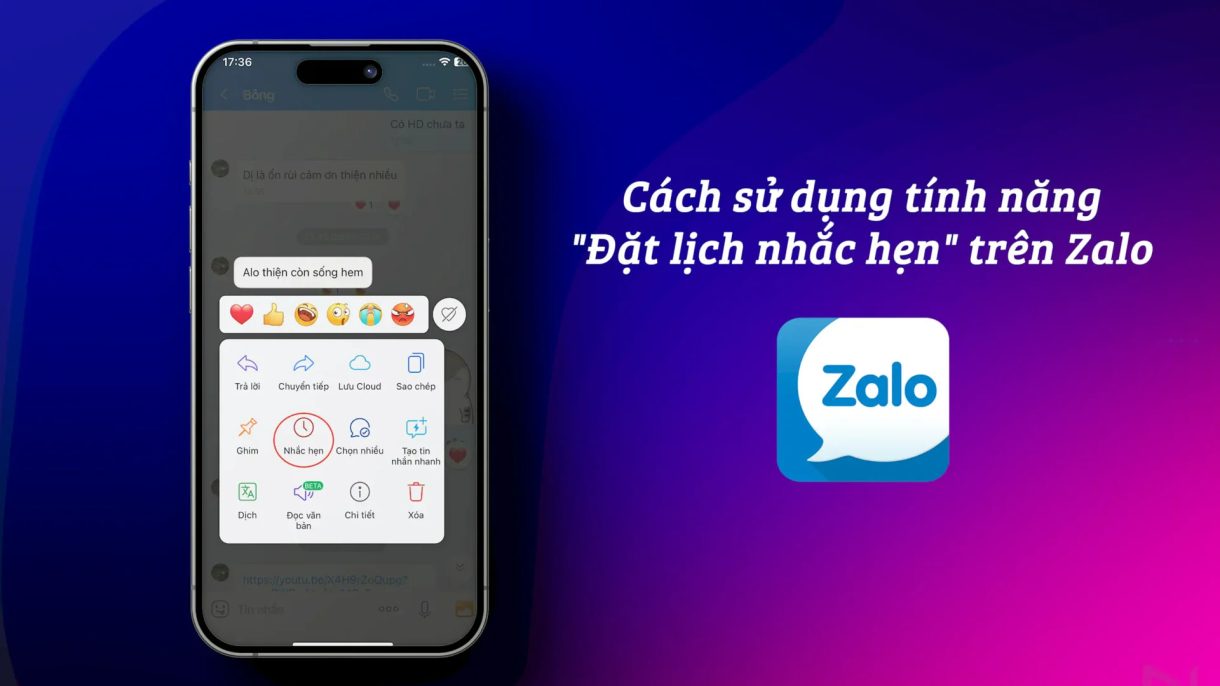

Đặt lịch trên Zalo đang trở thành tính năng quen thuộc với người dùng cá nhân và ngày càng được doanh nghiệp tận dụng trong quản lý công việc. Từ nhắc hẹn cá nhân, lịch nhóm cho đến các kịch bản đặt lịch tự động, Zalo mang lại sự tiện lợi ngay trong nền tảng giao tiếp hàng ngày. Trong bài viết này, MINI AI sẽ giúp bạn hiểu rõ đặt lịch trên Zalo là gì, cách thực hiện trên điện thoại và máy tính, các tình huống sử dụng phổ biến và hướng mở rộng hiệu quả cho cá nhân lẫn doanh nghiệp.
1.Đặt lịch trên Zalo là gì?

Đặt lịch trên zalo là tính năng nhắc hẹn tích hợp sẵn trong ứng dụng, cho phép người dùng tạo lời nhắc cá nhân hoặc lịch hẹn chung với người khác/nhóm chat. Tính năng này hỗ trợ thông báo đẩy đúng giờ, hiển thị trong chat, và quản lý dễ dàng mà không cần ứng dụng riêng.
Với người dùng cá nhân, nó giúp nhớ công việc, sinh nhật, lịch học. Với doanh nghiệp, đặt lịch trên zalo hỗ trợ nhắc lịch hẹn khách hàng, họp nhóm, theo dõi tiến độ công việc qua Zalo OA và Mini App.
2.Các hình thức đặt lịch trên Zalo hiện nay
Zalo cung cấp nhiều hình thức đặt lịch đa dạng, phù hợp với nhu cầu của cả người dùng cá nhân lẫn nhóm. Tính năng này giúp quản lý thời gian hiệu quả, tránh bỏ lỡ các sự kiện quan trọng và đồng bộ thông báo với những người tham gia.
- Nhắc hẹn cá nhân (chỉ mình tôi): Dành cho các ghi chú, nhắc nhở riêng tư, ví dụ như uống thuốc, tập thể dục hay họp trực tuyến cá nhân.
- Đặt lịch trong chat cá nhân với người khác: Tạo lịch hẹn với bạn bè hoặc đồng nghiệp, gửi thông báo và nhắc nhở tự động.
- Lịch nhóm trong nhóm chat Zalo: Tạo lịch chung cho nhóm lớp, nhóm công việc hoặc hội bạn bè, mọi thành viên đều nhận thông báo.
- Nhắc hẹn cho công việc, học tập và sinh hoạt: Quản lý các hoạt động thường nhật, deadline công việc, buổi họp hoặc các sự kiện cá nhân.
3.Hướng dẫn đặt lịch trên Zalo bằng điện thoại
3.1. Cách tạo nhắc hẹn cá nhân (chỉ mình tôi)
Tính năng nhắc hẹn cá nhân trên Zalo giúp bạn ghi chú các công việc, sự kiện hoặc nhắc nhở riêng tư mà chỉ bạn có thể thấy. Đây là cách quản lý thời gian hiệu quả ngay trong ứng dụng mà không cần dùng thêm app khác.
Các bước thực hiện:
Bước 1: Mở ứng dụng Zalo và vào bất kỳ cuộc trò chuyện nào, hoặc tạo chat mới với chính mình.
Bước 2: Nhấn giữ một tin nhắn hoặc chạm vào khung chat trống, chọn “Nhắc hẹn” từ menu hiện ra.
Bước 3: Điền tiêu đề nhắc hẹn, chọn ngày giờ và tùy chọn nhắc lại nếu cần (hàng ngày, hàng tuần), sau đó chọn “Chỉ mình tôi”.
Bước 4: Nhấn “Tạo nhắc hẹn” để hoàn tất. Nhắc hẹn sẽ hiển thị trong phần “Nhắc hẹn” của Zalo để bạn theo dõi.
3.2. Cách đặt lịch hẹn trong nhóm chat Zalo
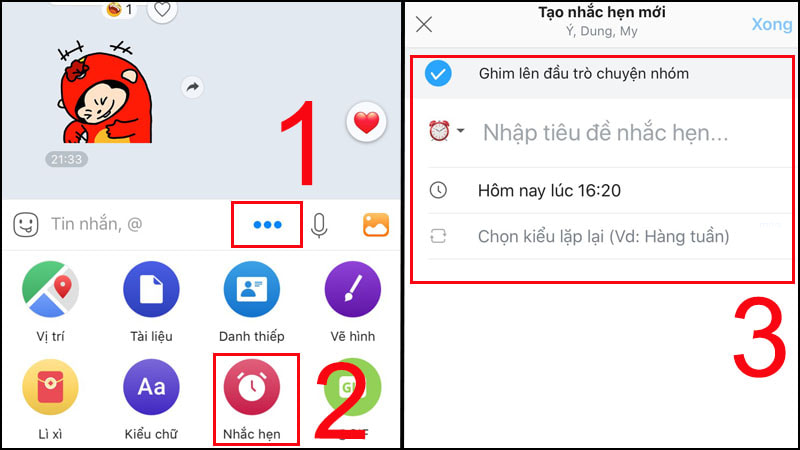
Lịch nhóm giúp mọi thành viên trong chat đồng bộ thông tin, nhận thông báo nhắc nhở và tham gia các sự kiện chung. Đây là công cụ tiện lợi cho nhóm lớp, nhóm đồng nghiệp hoặc hội bạn bè.
Các bước thực hiện:
Bước 1: Vào nhóm chat mà bạn muốn tạo lịch hẹn.
Bước 2: Nhấn biểu tượng dấu ba chấm (menu) ở góc trên bên phải, chọn “Nhắc hẹn” hoặc “Lịch nhóm”.
Bước 3: Nhập tiêu đề, ngày giờ, mô tả lịch hẹn và tùy chọn nhắc lại nếu cần.
Bước 4: Nhấn “Tạo nhắc hẹn” hoặc “Xong”. Toàn bộ thành viên nhóm sẽ nhận thông báo và có thể tham gia xác nhận lịch.
3.3. Cách đặt lịch hẹn với bạn bè qua chat cá nhân
Zalo cho phép đặt lịch hẹn trực tiếp với một người bạn hoặc đồng nghiệp, gửi thông báo và nhắc nhở tự động, giúp tránh quên các cuộc gặp hay sự kiện quan trọng.
Các bước thực hiện:
Bước 1: Mở cuộc trò chuyện cá nhân với người muốn đặt lịch hẹn.
Bước 2: Nhấn biểu tượng dấu ba chấm và chọn “Nhắc hẹn”.
Bước 3: Điền các thông tin về lịch hẹn, bao gồm tiêu đề, thời gian và địa điểm nếu cần.
Bước 4: Nhấn “Tạo nhắc hẹn”. Người nhận sẽ nhận thông báo và có thể chấp nhận hoặc từ chối lịch hẹn.
4.Hướng dẫn đặt lịch trên Zalo bằng máy tính (PC/Web)
Zalo PC và Zalo Web giúp bạn quản lý nhắc hẹn, lịch nhóm và các cuộc hẹn cá nhân trực tiếp trên máy tính, thuận tiện khi làm việc hoặc học tập mà không cần dùng điện thoại. Giao diện rộng rãi cho phép chỉnh sửa chi tiết và theo dõi lịch hẹn dễ dàng.
Các bước thực hiện:
Bước 1: Mở Zalo PC trên máy tính hoặc truy cập zalo.me trên trình duyệt để dùng Zalo Web.
Bước 2: Vào cuộc trò chuyện cá nhân hoặc nhóm mà bạn muốn tạo nhắc hẹn.
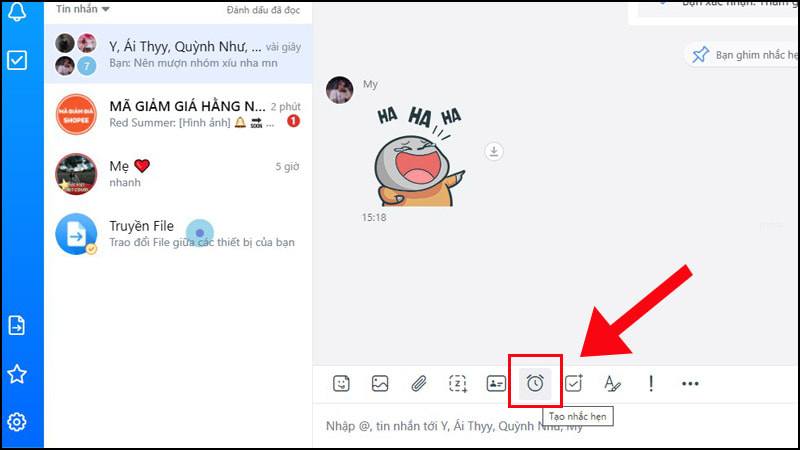
Bước 3: Nhấn biểu tượng đồng hồ hoặc dấu ba chấm trên thanh tiêu đề chat, chọn “Nhắc hẹn”.
Bước 4: Nhập tiêu đề, chọn ngày giờ và điền mô tả nếu cần, sau đó nhấn “Tạo nhắc hẹn”.
Bước 5: Theo dõi nhắc hẹn ngay trên giao diện Zalo PC/Web; bạn có thể chỉnh sửa hoặc xóa nếu cần.
5.Cách chỉnh sửa, quản lý và xóa lịch hẹn đã tạo trên Zalo
Zalo cho phép người dùng dễ dàng theo dõi, chỉnh sửa và xóa các nhắc hẹn hoặc lịch nhóm đã tạo, giúp quản lý thời gian và công việc hiệu quả hơn. Dưới đây là các thao tác cơ bản mà bạn cần biết:
- Xem danh sách lịch hẹn: Vào bất kỳ cuộc trò chuyện nào, nhấn dấu ba chấm và chọn “Nhắc hẹn” hoặc “Lịch nhóm” để xem toàn bộ lịch đã tạo.
- Chỉnh sửa nội dung, thời gian, người tham gia: Chọn lịch hẹn cần sửa, nhấn biểu tượng bút chì, cập nhật thông tin và lưu lại.
- Xóa nhắc hẹn: Chọn lịch hẹn, nhấn biểu tượng thùng rác và xác nhận xóa.
- Khắc phục lỗi thường gặp: Nếu không nhận thông báo, kiểm tra quyền thông báo và cập nhật ứng dụng; nếu lịch không hiển thị, kiểm tra kết nối mạng; trong trường hợp xóa nhầm, tạo lại lịch hẹn mới.
Xem thêm: sms zalo
6.FAQ – Câu hỏi thường gặp về đặt lịch trên Zalo
6.1.Đặt lịch trên Zalo có cần cài thêm ứng dụng không?
Không, tính năng nhắc hẹn đã có sẵn trong ứng dụng Zalo.
6.2. Có thể đặt lịch trên Zalo cho nhiều người cùng lúc không?
Có, bạn có thể tạo lịch nhóm trong các nhóm chat Zalo.
6.3. Doanh nghiệp có thể tự động hóa việc đặt lịch trên Zalo không?
Có, bằng cách kết hợp Zalo OA, Mini App và hệ thống CRM.
7.Kết luận
Đặt lịch trên Zalo là tính năng đơn giản nhưng mang lại hiệu quả cao cho cả cá nhân và doanh nghiệp trong quản lý thời gian và giao tiếp. Khi được sử dụng đúng cách, Zalo không chỉ là công cụ nhắn tin mà còn trở thành nền tảng hỗ trợ công việc và chăm sóc khách hàng linh hoạt trong năm 2026.