

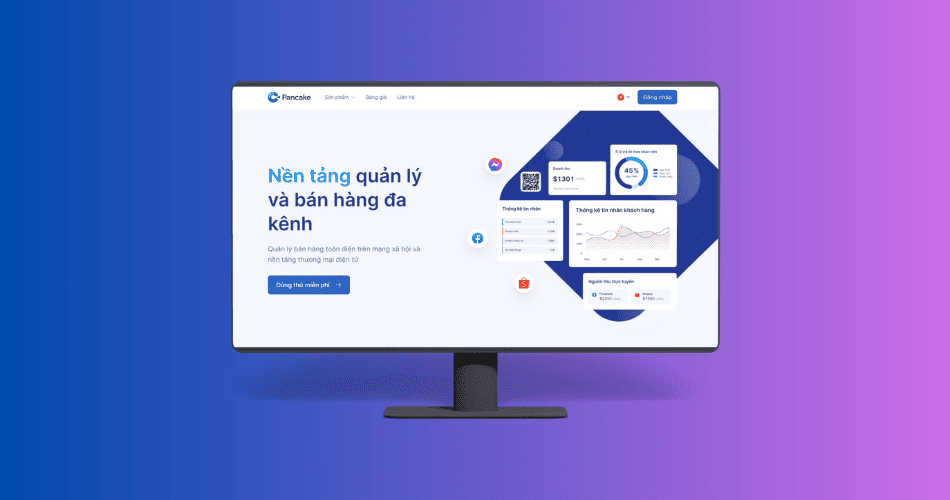

Bạn vừa đăng ký Pancake vì muốn quản lý bán hàng đa kênh, nhưng khi bước vào dashboard lần đầu, bạn thấy vô số menu, nút bấm, tùy chọn. Từ kết nối Shopee, TikTok Shop, Facebook Shop cho đến quản lý tồn kho và báo cáo bán hàng, mỗi chức năng lại có quy trình riêng. Nhiều chủ shop lần đầu sử dụng Pancake thường cảm thấy bỡ ngỡ và không biết nên bắt đầu từ đâu. Bài viết này sẽ hướng dẫn bạn từng bước cách sử dụng phần mềm Pancake một cách hiệu quả, từ lúc tạo tài khoản cho đến khi quản lý toàn bộ hoạt động bán hàng trên nhiều nền tảng.
1. Đăng ký và tạo tài khoản Pancake
Bước đầu tiên để bắt đầu sử dụng phần mềm Pancake là tạo tài khoản và hoàn thành quá trình xác thực. Dưới đây là các bước chi tiết:
- Truy cập website Pancake và nhấn “Đăng ký” hoặc “Bắt đầu miễn phí”
- Điền thông tin cơ bản: email, mật khẩu mạnh và tên shop
- Xác thực email theo hướng dẫn từ Pancake
- Truy cập dashboard chính sau khi xác thực thành công
- Lựa chọn gói sử dụng (miễn phí hoặc trả phí từ 300.000 – 500.000 đồng/tháng)
Pancake cung cấp gói miễn phí trong một khoảng thời gian nhất định, cho phép bạn khám phá các tính năng cơ bản trước khi nâng cấp. Mức giá trả phí phụ thuộc vào số lượng sản phẩm và kênh bán hàng bạn quản lý. Sau khi đăng ký thành công, bạn sẽ được dẫn vào dashboard chính, nơi đây là trung tâm điều khiển toàn bộ hoạt động bán hàng của bạn.
1.1 Thiết lập thông tin shop ban đầu
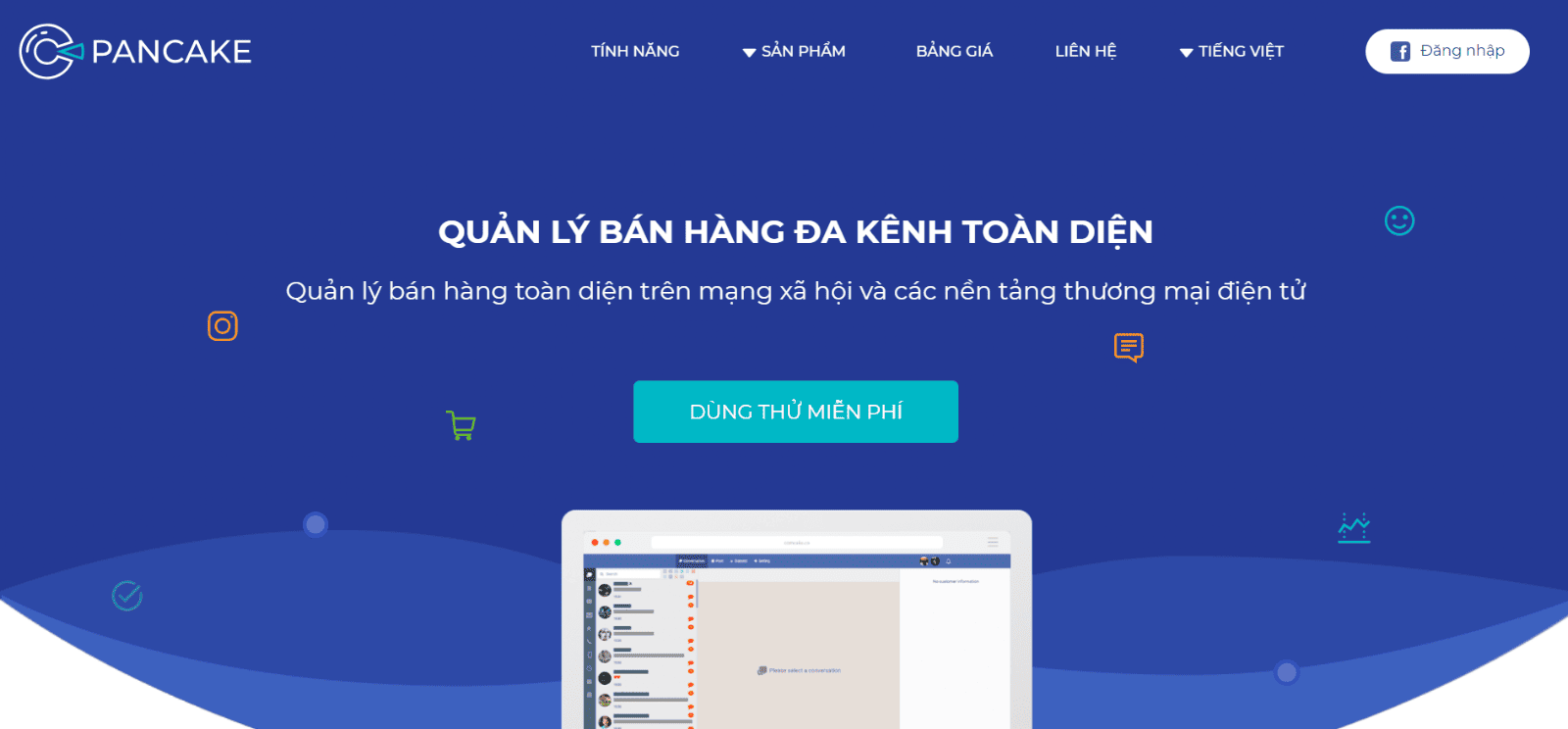
Để Pancake hoạt động hiệu quả, bạn cần hoàn thành phần thiết lập thông tin shop trong cài đặt (Settings). Các thông tin cần điền:
- Tên shop và mô tả lĩnh vực kinh doanh
- Địa chỉ liên hệ, số điện thoại
- Thông tin pháp lý (nếu cần)
- Logo shop để tạo sự chuyên nghiệp và dễ nhận diện
Những thông tin này không chỉ dùng để quản lý trong hệ thống mà còn giúp khách hàng biết thêm về shop khi họ nhận được thông báo hoặc email từ Pancake.
1.2 Mời thành viên và phân quyền
Nếu bạn có đội ngũ nhân viên hỗ trợ, Pancake cho phép bạn mời thành viên vào tài khoản chính và phân quyền cho từng người. Cách thực hiện:
- Truy cập mục “Quản lý thành viên” trong cài đặt
- Nhập email của nhân viên cần mời
- Chọn mức độ quyền hạn: quản lý đơn hàng, xem báo cáo, quản lý kho, v.v.
- Gửi lời mời và đợi nhân viên xác nhận
Cách này giúp bạn chia sẻ khối lượng công việc và đảm bảo mỗi thành viên chỉ có quyền truy cập vào những phần họ cần làm việc. Thực tế cho thấy, việc phân quyền rõ ràng giúp tránh những sai sót trong quản lý và tăng tính an toàn dữ liệu.
2. Kết nối các kênh bán hàng vào Pancake
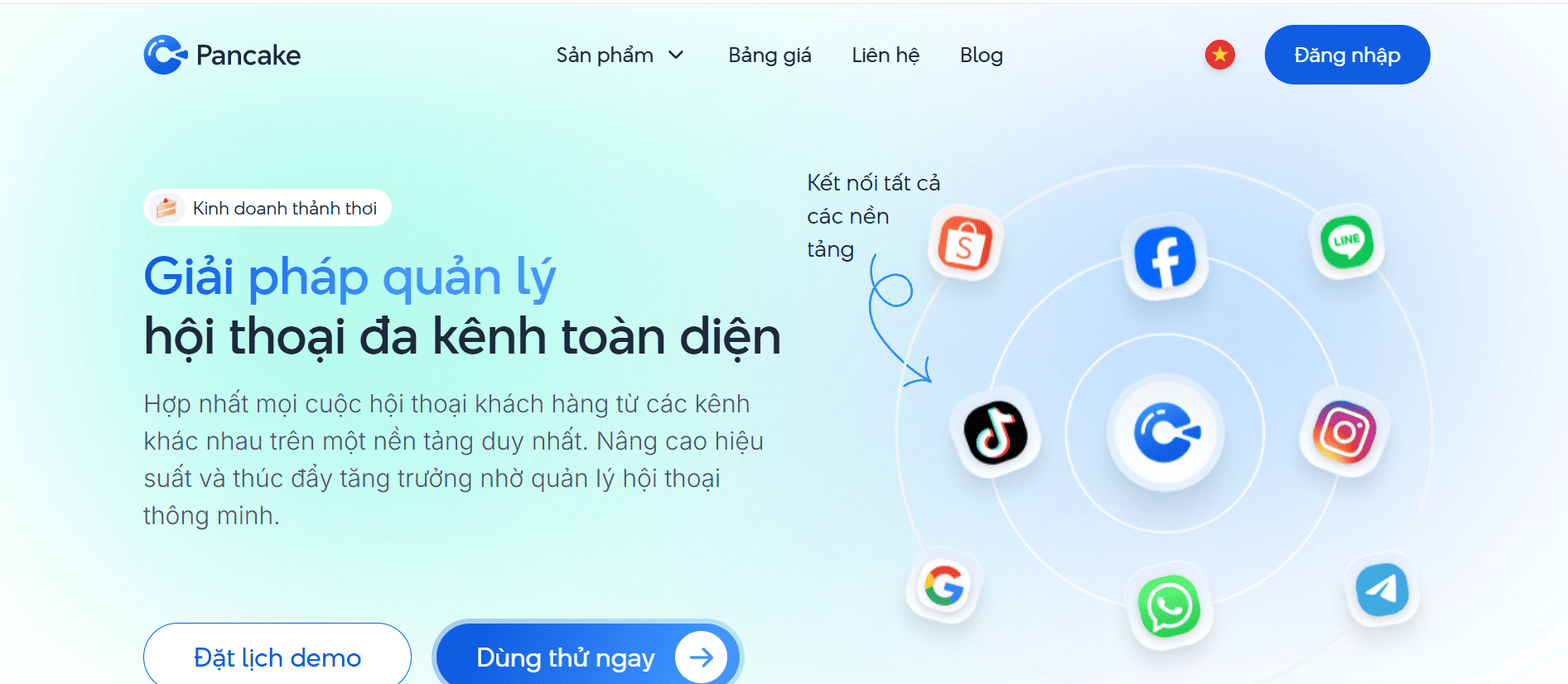
Bước quan trọng tiếp theo là kết nối các nền tảng bán hàng vào Pancake để quản lý tập trung. Pancake hỗ trợ kết nối với các kênh sau:
- Shopee
- TikTok Shop
- Facebook Shop
- Lazada
- Sendo
- Các nền tảng marketplace khác
Đây là lúc Pancake phát huy vai trò quản lý tập trung, cho phép bạn nhìn được tất cả đơn hàng từ các kênh khác nhau trong một giao diện duy nhất.
2.1 Kết nối Shopee vào Pancake
Quy trình kết nối Shopee gồm các bước sau:
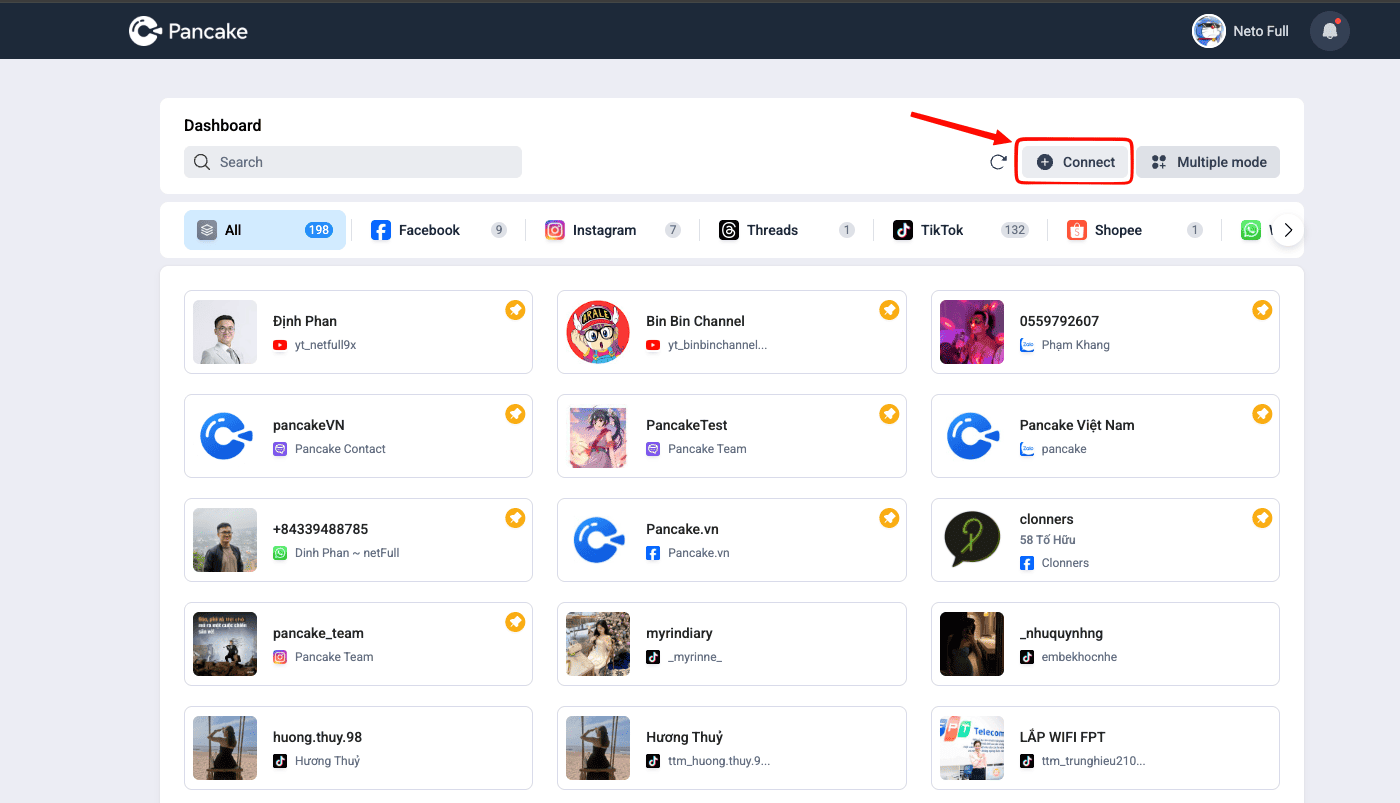
- Truy cập mục “Quản lý kênh” hoặc “Kết nối kênh” trong Pancake
- Tìm Shopee trong danh sách và nhấn “Kết nối”
- Hệ thống chuyển bạn đến trang đăng nhập Shopee để xác thực quyền truy cập
- Đăng nhập tài khoản Shopee và cấp phép cho Pancake
- Sau khi hoàn tất, toàn bộ đơn hàng, sản phẩm, khách hàng trên Shopee sẽ tự động đồng bộ
Nghe đơn giản nhưng quá trình này tiết kiệm vô số thời gian so với việc bạn phải vào từng nền tảng riêng để kiểm tra đơn hàng. Sau khi kết nối, bạn có thể theo dõi tất cả đơn hàng Shopee trong tab “Đơn hàng” của Pancake mà không cần rời khỏi nền tảng.
2.2 Kết nối TikTok Shop và các kênh khác
Tương tự như Shopee, bạn có thể kết nối TikTok Shop bằng cách nhấn vào nút “Thêm kênh” và chọn TikTok Shop từ danh sách. Pancake hỗ trợ kết nối với nhiều nền tảng khác như Facebook Shop, Lazada, Sendo và thậm chí cả những gian hàng được tích hợp trên các marketplace khác. Mỗi kênh kết nối sẽ có cài đặt riêng, ví dụ như cập nhật tồn kho tự động hay đồng bộ hóa giá cả. Điều này đặc biệt hữu ích khi bạn bán cùng một sản phẩm trên nhiều nền tảng, vì Pancake sẽ giúp bạn quản lý tồn kho một cách thống nhất và tránh tình trạng oversell (bán hàng hết nhưng vẫn nhận đơn).
2.3 Cài đặt đồng bộ hóa tồn kho
Sau khi kết nối các kênh, bạn nên cấu hình đồng bộ hóa tồn kho để Pancake tự động cập nhật số lượng hàng tồn trên tất cả kênh bán. Cách thiết lập:
- Vào “Cài đặt kênh” của từng sản phẩm hoặc đặt mặc định cho cả kho
- Chọn tùy chọn “Tự động cập nhật tồn kho” hoặc “Đồng bộ hóa tồn kho theo thời gian thực”
- Kiểm tra lại số lượng tồn kho hiện tại trên từng kênh để đảm bảo dữ liệu chính xác
Tính năng này cực kỳ quan trọng vì nó giảm thiểu rủi ro bán vượt quá hàng tồn. Ví dụ, nếu bạn có 10 chiếc áo sơ mi và đã bán 5 cái trên Shopee, số lượng áo trên TikTok Shop sẽ tự động giảm xuống còn 5 chiếc mà không cần bạn điều chỉnh thủ công.
3. Quản lý inbox và liên lạc khách hàng
Pancake không chỉ là công cụ quản lý đơn hàng mà còn là nơi tập trung quản lý tin nhắn từ khách hàng. Bạn có thể quản lý tin nhắn từ các kênh sau trong một inbox duy nhất:
- Shopee Chat
- Facebook Messenger
- TikTok Direct Message
- Gmail (tích hợp)
- Các kênh liên lạc khác
Điều này giúp bạn không bỏ sót bất kỳ tin nhắn nào và phục vụ khách hàng hiệu quả hơn.
3.1 Tập hợp tin nhắn từ nhiều kênh vào một inbox
Bạn truy cập mục “Inbox” hoặc “Tin nhắn” trong Pancake để xem tất cả các cuộc hội thoại với khách hàng từ các nền tảng khác nhau. Điều hay ở chỗ, Pancake sắp xếp các tin nhắn theo thứ tự thời gian, để bạn không bỏ sót bất cứ tin nhắn nào. Thay vì phải mở Shopee rồi mở Facebook rồi mở TikTok Shop để trả lời khách, bạn chỉ cần mở Pancake một lần và xử lý hết. Thực tế cho thấy, những chủ shop sử dụng Pancake để quản lý inbox giảm được 30-40% thời gian giao tiếp với khách hàng vì không phải chuyển đổi giữa nhiều ứng dụng.
3.2 Trả lời tin nhắn và lưu template
Khi nhấn vào một tin nhắn, bạn sẽ thấy toàn bộ lịch sử cuộc hội thoại với khách hàng đó. Cách trả lời:
- Gõ câu trả lời trong khung “Viết tin nhắn” và bấm gửi
- Pancake sẽ tự động gửi tin nhắn đó trên nền tảng gốc (Shopee, TikTok Shop, v.v.)
Để tiết kiệm thời gian hơn nữa, Pancake cho phép bạn tạo “Template tin nhắn” cho các câu hỏi thường gặp. Một số template nên tạo sẵn:
- “Bạn ơi, sản phẩm này bao lâu giao hàng?”
- “Chúng tôi giao hàng toàn quốc không?”
- “Có hỗ trợ trả hàng không?”
- Lời cảm ơn sau khi khách đặt hàng
Bạn tạo các template này một lần rồi có thể tái sử dụng nhiều lần, chỉ cần một cú click, tiết kiệm rất nhiều thời gian trong công việc hàng ngày.
3.3 Ghi chú khách hàng và quản lý tương tác
Pancake cung cấp tính năng thêm ghi chú (note) cho từng khách hàng, giúp bạn lưu lại những thông tin quan trọng. Một số cách sử dụng ghi chú hiệu quả:
- Ghi chú yêu cầu đặc biệt: “Khách yêu cầu gọi trước giao hàng – 0987654321”
- Đánh dấu khách VIP: khách hàng thường xuyên hoặc mua nhiều, ưu tiên phục vụ
- Ghi lại sở thích sản phẩm: “Khách thích tone pastel, size M” để tư vấn lần sau chính xác hơn
- Tag phân loại: nhóm khách theo kênh mua, theo giá trị đơn hàng, theo tần suất mua
Nhiều chủ shop không nhận ra rằng việc ghi chú chi tiết về khách hàng giúp tăng độ hài lòng và tỷ lệ quay lại mua hàng của họ.
4. Quản lý đơn hàng và xử lý quy trình
Quản lý đơn hàng là phần lõi của Pancake, nơi bạn theo dõi toàn bộ vòng đời của mỗi đơn. Quy trình xử lý đơn hàng bao gồm các bước sau:
- Xem và lọc danh sách đơn hàng theo trạng thái
- Xác nhận đơn hàng và in hóa đơn
- Cập nhật trạng thái giao hàng và số vận đơn
- Xử lý trả hàng và hoàn tiền (nếu cần)
- Theo dõi cho đến khi khách hàng nhận hàng
Mỗi bước đều quan trọng để đảm bảo trải nghiệm khách hàng tốt và tránh sai sót trong quản lý.
4.1 Xem danh sách đơn hàng và lọc theo trạng thái
Bạn vào mục “Đơn hàng” để xem tất cả các đơn hàng từ tất cả kênh. Pancake hiển thị đơn hàng dưới dạng bảng với các cột: mã đơn hàng, tên khách hàng, kênh bán, tổng tiền, trạng thái. Các bộ lọc hữu ích nhất:
- Lọc theo trạng thái: “Chưa xác nhận” để xem đơn cần xử lý gấp, “Đang giao” để theo dõi tiến độ
- Lọc theo kênh bán: chỉ xem đơn từ Shopee, hoặc chỉ xem đơn từ TikTok Shop
- Lọc theo thời gian: đơn hàng trong ngày, trong tuần, trong tháng
- Lọc theo giá trị: đơn hàng lớn cần ưu tiên xử lý trước
Tính năng lọc này rất mạnh, giúp bạn không bỏ sót bất cứ đơn hàng nào và xử lý theo thứ tự ưu tiên.
4.2 Xác nhận đơn hàng và in hóa đơn
Khi nhận được đơn hàng mới, quy trình xác nhận như sau:
- Nhấp vào đơn hàng để xem chi tiết
- Kiểm tra thông tin giao hàng (địa chỉ, số điện thoại, sản phẩm)
- Nhấn “Xác nhận đơn hàng” để thông báo cho khách biết shop đã nhận
- Pancake tự động gửi thông báo xác nhận tới khách hàng trên nền tảng gốc
- Nhấn “In hóa đơn” nếu cần in phiếu giao hàng (định dạng A4 hoặc giấy in nhãn tùy cài đặt)
Ngoài ra, Pancake cho phép bạn in tờ rơi kèm thông tin đơn hàng, địa chỉ giao hàng và lời cảm ơn, tạo ấn tượng chuyên nghiệp với khách.
4.3 Cập nhật trạng thái giao hàng và số vận đơn
Sau khi xác nhận đơn, bạn cần bàn giao hàng cho đơn vị vận chuyển. Pancake tích hợp với các đơn vị vận chuyển lớn: GHN (Giao Hàng Nhanh), Viettel Post, Ninjavan, v.v. Các bước tạo vận đơn:
- Chọn đơn vị vận chuyển phù hợp
- Nhập số điện thoại giao hàng và thành phố nhận hàng
- Pancake tự động tính toán phí vận chuyển dự kiến
- Nhấn “Tạo vận đơn” để hệ thống sinh số vận đơn tự động
- In số vận đơn, dán lên hộp hàng rồi bàn giao cho người giao hàng
Khi đơn vị vận chuyển cập nhật trạng thái giao hàng, Pancake sẽ tự động đồng bộ trong hệ thống và gửi thông báo cho khách hàng biết hàng đang trên đường.
4.4 Xử lý trả hàng và hoàn tiền
Nếu khách hàng muốn trả hàng hoặc yêu cầu hoàn tiền, bạn có thể xử lý trực tiếp trong Pancake theo quy trình:
- Vào chi tiết đơn hàng cần trả
- Nhấn “Tạo đơn trả hàng”, chọn sản phẩm muốn trả và lý do trả hàng
- Pancake tạo vận đơn trả (reverse shipment) để khách gửi hàng lại cho shop
- Sau khi nhận lại hàng, xác nhận trả hàng thành công
- Chọn hình thức hoàn tiền: hoàn về ví digital hoặc chuyển khoản
Quá trình này đảm bảo tính minh bạch và giảm tranh chấp với khách hàng.
5. Quản lý sản phẩm và tồn kho
Để Pancake hoạt động hiệu quả, bạn cần setup đúng thông tin sản phẩm và tồn kho ngay từ đầu. Có hai cách chính để thêm sản phẩm vào Pancake:
- Nhập sản phẩm thủ công: điền tên, mô tả, giá, hình ảnh, biến thể
- Đồng bộ hóa từ các kênh: tự động kéo sản phẩm từ Shopee, TikTok Shop
Sau khi thêm sản phẩm, bạn cần quản lý tồn kho và cài đặt đồng bộ hóa theo thời gian thực.
5.1 Thêm sản phẩm vào kho Pancake
Có hai cách để thêm sản phẩm vào Pancake:
Cách 1: Nhập thủ công
- Vào mục “Sản phẩm” → nhấn “Thêm sản phẩm mới”
- Điền tên sản phẩm, mô tả, giá bán, hình ảnh
- Thêm các biến thể (size, màu sắc) nếu có
- Lưu sản phẩm
Cách 2: Đồng bộ từ kênh bán (nhanh hơn)
- Chọn “Đồng bộ hóa từ Shopee” hoặc “Đồng bộ từ TikTok Shop”
- Pancake tự động kéo tất cả sản phẩm từ kênh đó vào kho
- Giá bán và mô tả sẽ tự động đồng bộ, không cần nhập hai lần
Cách thứ hai nhanh hơn nhiều, đặc biệt nếu bạn có số lượng sản phẩm lớn.
5.2 Quản lý tồn kho và cảnh báo hết hàng
Pancake hiển thị tồn kho của từng sản phẩm trong bảng “Danh sách sản phẩm”, bao gồm cả tồn kho trên mỗi kênh bán riêng biệt. Các thao tác quản lý tồn kho chính:
- Cập nhật thủ công: nhấn vào sản phẩm → chỉnh sửa số lượng
- Nhập hàng loạt: upload file Excel để cập nhật tồn kho nhiều sản phẩm cùng lúc
- Cài đặt cảnh báo: đặt ngưỡng tồn kho tối thiểu (ví dụ 5 cái). Khi tồn kho xuống dưới ngưỡng, Pancake tự động gửi thông báo nhắc nhở nhập hàng
Tính năng cảnh báo rất hữu ích để tránh tình trạng hết hàng quá lâu và mất doanh số.
5.3 Sử dụng giá bán khác nhau trên từng kênh
Một trong những điểm mạnh của Pancake là cho phép bạn set giá bán khác nhau trên từng kênh. Ví dụ, giá trên Shopee có thể là 200.000 đồng, trong khi giá trên TikTok Shop là 210.000 đồng để bù phí commission cao hơn. Bạn vào “Chiến lược giá” hoặc tính năng tương tự, set giá bán cho từng kênh. Thực tế cho thấy, việc linh hoạt về giá giúp bạn cạnh tranh tốt hơn trên từng nền tảng mà vẫn duy trì được lợi nhuận.
6. Báo cáo và phân tích dữ liệu bán hàng
Pancake cung cấp bộ báo cáo chi tiết giúp bạn hiểu rõ hơn về kinh doanh. Các loại báo cáo chính bao gồm:
- Dashboard tổng quan: số đơn, doanh thu, khách hàng mới theo ngày/tháng
- Báo cáo doanh thu theo thời gian: biểu đồ doanh thu theo ngày/tuần/tháng
- Báo cáo sản phẩm bán chạy và bán chậm: xác định sản phẩm hót và không hót
- Báo cáo khách hàng: khách mới, khách quay lại, giá trị đơn hàng trung bình
Những dữ liệu này giúp bạn đưa ra quyết định kinh doanh tốt hơn.
6.1 Xem dashboard tổng quan
Khi vào Pancake, bạn sẽ thấy dashboard tổng quan hiển thị những thông số quan trọng:
- Số đơn hàng hôm nay và tổng đơn trong tháng
- Doanh thu hôm nay và tổng doanh thu trong tháng
- Số khách hàng mới
- Các chỉ số tùy chỉnh theo nhu cầu của bạn
Dashboard này tương tự một bảng điều khiển, giúp bạn nắm bắt tình hình kinh doanh sơ lược mà không cần đi vào chi tiết từng báo cáo.
6.2 Báo cáo doanh thu theo thời gian
Cách xem báo cáo doanh thu:
- Vào mục “Báo cáo” hoặc “Thống kê”
- Chọn “Báo cáo doanh thu”
- Pancake hiển thị biểu đồ doanh thu theo ngày, tuần hoặc tháng
- Lọc theo kênh bán (Shopee, TikTok Shop, v.v.) để so sánh hiệu suất từng nền tảng
Báo cáo này rất hữu ích khi bạn muốn biết kênh nào đem lại doanh thu cao nhất và cần tập trung marketing vào kênh đó. Ví dụ, nếu TikTok Shop đem lại 60% doanh thu toàn bộ, bạn biết nên đầu tư nhiều thời gian và tiền vào TikTok Shop hơn những kênh khác.
6.3 Báo cáo sản phẩm bán chạy và chậm
Pancake cung cấp báo cáo sản phẩm bán chạy và bán chậm, giúp bạn biết sản phẩm nào đang có nhu cầu cao và sản phẩm nào cần điều chỉnh chiến lược. Bạn vào “Báo cáo sản phẩm” hoặc “Phân tích sản phẩm”, sắp xếp theo số lượng bán hoặc doanh thu từ cao xuống thấp để xem top sản phẩm bán chạy. Ngược lại, những sản phẩm không có lượt bán nào trong tháng có thể bạn cần xem xét lại mô tả, giá cả hoặc hình ảnh, hoặc loại bỏ khỏi danh mục. Nhiều chủ shop không nhận ra rằng duy trì những sản phẩm bán chậm tiêu tốn chi phí lưu trữ kho mà không mang lại lợi nhuận.
6.4 Báo cáo khách hàng và giá trị đơn hàng
Bạn có thể xem báo cáo về khách hàng mới, khách hàng quay lại, giá trị trung bình đơn hàng, tỷ lệ khách hàng mua lần thứ hai. Những dữ liệu này giúp bạn đánh giá chất lượng khách hàng và hiệu quả marketing của mình. Ví dụ, nếu tỷ lệ khách hàng quay lại mua lần thứ hai chỉ là 5%, bạn biết cần cải thiện chất lượng sản phẩm hoặc dịch vụ khách hàng. Ngược lại, nếu tỷ lệ này là 30%, điều đó cho thấy bạn đang làm tốt công việc giữ chân khách hàng.
Xem thêm: Lập bảng báo cáo kết quả kinh doanh chuẩn, chi tiết và dễ áp dụng
7. Một số tính năng nâng cao khác
Bên cạnh các tính năng cơ bản, Pancake còn cung cấp những tính năng nâng cao để tự động hóa và tối ưu hóa kinh doanh:
- Tích hợp quản lý email marketing: gửi email khuyến mãi, thông báo sản phẩm mới
- Cây conversion và quản lý leads: theo dõi hành trình khách hàng từ xem → giỏ hàng → thanh toán
- Tích hợp công cụ khác: kết nối với Zapier, tự động hóa workflow
Những tính năng này giúp bạn tiết kiệm thời gian và tăng hiệu quả marketing.
7.1 Tích hợp quản lý email marketing
Một số gói Pancake cho phép bạn gửi email marketing trực tiếp đến khách hàng. Các loại chiến dịch email bạn có thể tạo:
- Email thông báo sản phẩm mới
- Email khuyến mãi theo mùa hoặc sự kiện
- Email cảm ơn sau khi mua hàng
- Email nhắc nhở khách chưa hoàn tất đơn hàng
Tính năng này giúp bạn tăng tỷ lệ khách hàng quay lại mua hàng mà không cần phải dùng thêm công cụ khác.
7.2 Cây conversion và quản lý leads
Pancake cung cấp tính năng theo dõi chuyển đổi, giúp bạn biết khách hàng đã mất ở giai đoạn nào trong hành trình mua hàng:
- Bao nhiêu khách xem sản phẩm?
- Bao nhiêu khách thêm vào giỏ hàng?
- Bao nhiêu khách hoàn tất thanh toán?
- Tỷ lệ bỏ giỏ hàng là bao nhiêu?
Dựa vào dữ liệu này, bạn có thể tối ưu hóa quy trình mua hàng và giảm tỷ lệ khách hàng bỏ giỏ.
7.3 Tích hợp công cụ khác
Pancake tích hợp với nhiều công cụ khác như Zapier, tạo ra khả năng tự động hóa (automation) cao. Một số quy tắc tự động hữu ích:
- Khi khách đặt hàng lần thứ hai → gửi email cảm ơn tự động
- Khi đơn hàng giao thành công → gửi tin nhắn Zalo yêu cầu review sản phẩm
- Khi khách không mua hàng trong 30 ngày → gửi mã giảm giá kích hoạt lại
8. Kết luận Pancake và những lựa chọn thay thế
Pancake là công cụ mạnh mẽ cho những chủ shop muốn quản lý bán hàng đa kênh một cách tập trung. Nó cung cấp đầy đủ tính năng từ kết nối kênh, quản lý inbox, quản lý đơn hàng cho đến báo cáo chi tiết. Tuy nhiên, với mức giá 300.000 – 500.000 đồng/gói/tháng cộng thêm các phí bổ sung, Pancake có thể sẽ trở nên chi phí không nhỏ, đặc biệt đối với những shop vừa khởi động hoặc có nhu cầu quản lý Zalo cá nhân mạnh mẽ.
Nếu bạn đang tìm phần mềm quản lý bán hàng với chi phí thấp hơn nhưng vẫn đầy đủ chức năng, Mi9 SCRM từ công ty Mini AI là một lựa chọn đáng xem xét. Mi9 SCRM cung cấp giá 50.000 đồng per tài khoản/tháng, và thậm chí còn cung cấp miễn phí 10 tài khoản trong 6 tháng đầu. Điều đặc biệt là Mi9 SCRM hỗ trợ unlimited nhân viên, nghĩa là bạn không cần trả thêm tiền khi mở rộng đội ngũ. Quan trọng nhất, Mi9 SCRM có tính năng quản lý Zalo cá nhân mạnh mẽ, cho phép bạn quản lý hội thoại Zalo, tích hợp chatbot Zalo và tự động hóa marketing qua Zalo một cách toàn diện, một tính năng mà Pancake không phát triển tốt bằng.
Tư vấn ngay → TẠI ĐÂY