

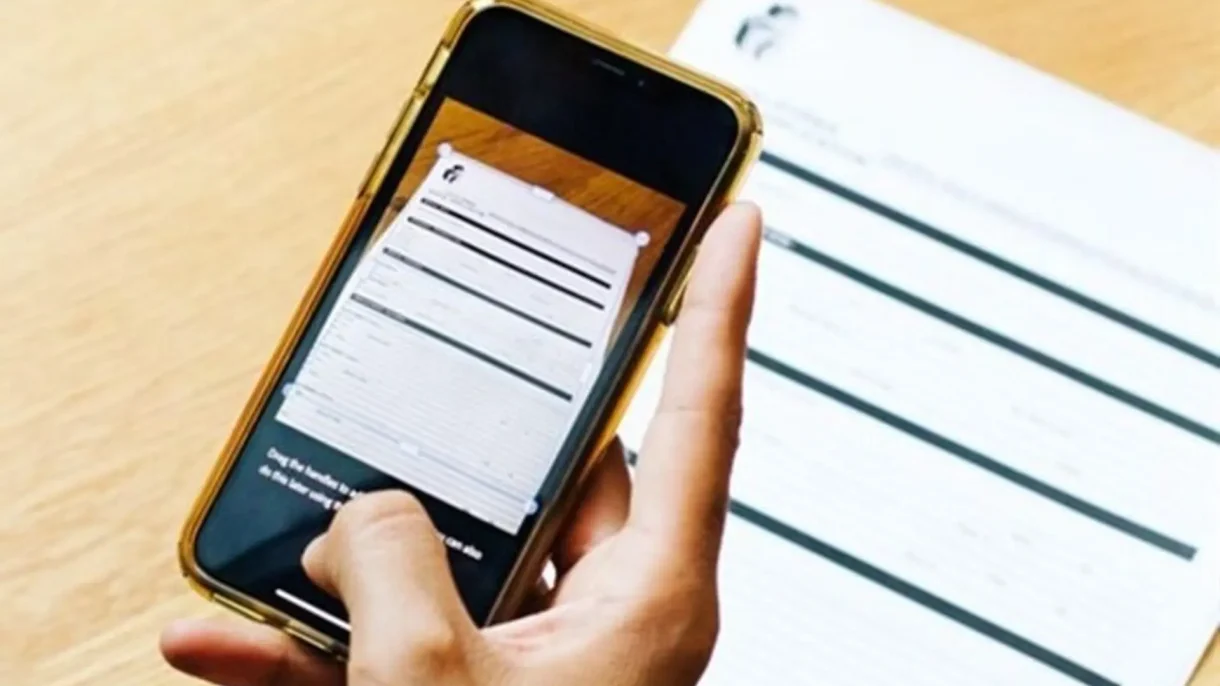

Bạn đang ngập trong đống hóa đơn giấy, hợp đồng cũ hay ghi chú viết tay mà không biết cách số hóa nhanh? Phần mềm quét văn bản chính là giải pháp giúp bạn chuyển tài liệu giấy thành file kỹ thuật số chỉ trong vài giây. Bài viết này tổng hợp 12 công cụ OCR tốt nhất 2026 với phân tích ưu nhược điểm từ trải nghiệm thực tế.
1. Phần mềm quét văn bản là gì và hoạt động như thế nào?
Về bản chất, đây là công cụ sử dụng công nghệ OCR (Optical Character Recognition, tức nhận dạng ký tự quang học) để chuyển đổi hình ảnh chứa chữ viết thành văn bản số có thể chỉnh sửa, tìm kiếm và sao chép.
Quy trình hoạt động của một công cụ OCR gồm 3 bước chính:
- Thu nhận hình ảnh: Người dùng chụp ảnh tài liệu bằng camera hoặc máy scan. Ứng dụng tự động nhận diện vùng chứa văn bản và cắt nền.
- Xử lý và nhận dạng: Thuật toán OCR phân tích từng ký tự, so sánh với cơ sở dữ liệu ngôn ngữ. Với tiếng Việt, hệ thống cần nhận diện chính xác cả dấu thanh và dấu phụ.
- Xuất kết quả: Văn bản được trích xuất và lưu dưới dạng file Word, PDF hoặc TXT.
Theo Grand View Research, thị trường OCR toàn cầu đạt 13,38 tỷ USD năm 2025 với tốc độ tăng trưởng 14,8% mỗi năm, cho thấy nhu cầu số hóa tài liệu đang bùng nổ.
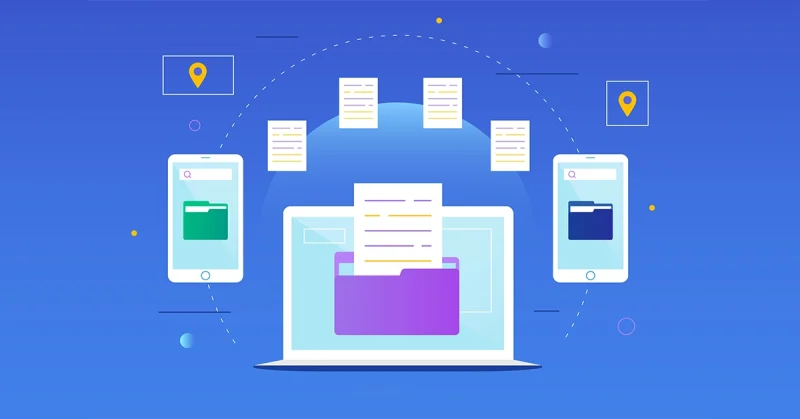
2. Tại sao bạn cần sử dụng công cụ quét và số hóa tài liệu?
Công cụ OCR mang lại ít nhất 4 lợi ích thiết thực.
- Số hóa tài liệu nhanh chóng: Công cụ scan xử lý một trang A4 chỉ trong 2 tới 5 giây, giúp văn phòng tiết kiệm 15 tới 20 giờ mỗi tháng so với gõ lại thủ công.
- Tìm kiếm nội dung tức thì: Sau khi qua OCR, mọi nội dung đều có thể tìm kiếm bằng từ khóa, giúp truy xuất tài liệu nhanh gấp 10 lần so với file scan hình ảnh thông thường.
- Tiết kiệm không gian lưu trữ: Một tủ hồ sơ 10.000 trang giấy khi số hóa chỉ chiếm khoảng 500 MB trên đám mây.
- Chia sẻ và cộng tác dễ dàng: File kỹ thuật số có thể gửi qua email, lưu trên Google Drive hoặc chỉnh sửa trực tiếp trên Word.
Những lợi ích trên cho thấy ứng dụng scan tài liệu là công cụ thiết yếu trong quy trình làm việc hiện đại.
3. Top 4 phần mềm quét văn bản trên điện thoại
Dưới đây là 4 ứng dụng được đánh giá cao nhất hiện nay, dựa trên trải nghiệm thực tế với tài liệu tiếng Việt.
1. Microsoft Lens
Microsoft Lens là ứng dụng scan tài liệu miễn phí hoàn toàn từ Microsoft, tích hợp sẵn với hệ sinh thái Office 365.
Ưu điểm: Tự động cắt nền thông minh, xuất trực tiếp sang Word và PowerPoint, hoàn toàn miễn phí.
Nhược điểm: OCR tiếng Việt đôi khi nhầm dấu hỏi và ngã, yêu cầu đăng nhập tài khoản Microsoft.
Trong thử nghiệm với hóa đơn tiếng Việt, Microsoft Lens đạt độ chính xác khoảng 92%.
2. CamScanner
CamScanner là ứng dụng quét tài liệu phổ biến với hơn 750 triệu lượt tải trên toàn cầu.
Ưu điểm: Làm nét chữ vượt trội, OCR hỗ trợ tìm kiếm nội dung trong file scan.
Nhược điểm: Bản miễn phí có quảng cáo và giới hạn trang OCR, Premium khoảng 4,99 USD mỗi tháng.
CamScanner phù hợp với người dùng cần quét số lượng lớn tài liệu hàng ngày.
3. Google Lens
Google Lens sử dụng trí tuệ nhân tạo tiên tiến của Google, hỗ trợ tiếng Việt xuất sắc.
Ưu điểm: Nhận dạng tiếng Việt có dấu chính xác tới 96%, tích hợp sẵn trên Android, hoàn toàn miễn phí, dịch thuật trực tiếp từ ảnh.
Nhược điểm: Không lưu file PDF trực tiếp, cần kết nối internet để hoạt động tối ưu.
Nếu bạn chủ yếu cần trích xuất chữ từ ảnh nhanh, Google Lens là ứng dụng OCR đáng dùng nhất trên điện thoại.
4. Adobe Scan
Adobe Scan tận dụng AI của Adobe để nhận diện nội dung tài liệu thông minh.
Ưu điểm: Tự động phân loại tài liệu (hóa đơn, danh thiếp, biểu mẫu), chất lượng scan cao, đồng bộ Adobe Acrobat.
Nhược điểm: OCR đầy đủ yêu cầu tài khoản trả phí, dung lượng ứng dụng nặng (khoảng 150 MB).
4. Top 4 phần mềm quét văn bản trên máy tính
Khi cần xử lý khối lượng lớn hoặc yêu cầu độ chính xác cao, công cụ OCR trên máy tính là lựa chọn phù hợp hơn.
1. Adobe Acrobat Pro
Adobe Acrobat Pro là công cụ xử lý PDF chuyên nghiệp hàng đầu thế giới với OCR tích hợp trực tiếp trong quy trình xử lý PDF.
Ưu điểm: OCR chính xác cao, hỗ trợ hơn 20 ngôn ngữ bao gồm tiếng Việt, chỉnh sửa PDF sau khi quét.
Nhược điểm: Giá bản quyền khoảng 19,99 USD mỗi tháng, yêu cầu cấu hình tối thiểu 4 GB RAM.
2. ABBYY FineReader
ABBYY FineReader được xem là phần mềm có engine OCR mạnh nhất hiện nay, đặc biệt xuất sắc với các ngôn ngữ phức tạp.
Ưu điểm: Hỗ trợ 198 ngôn ngữ, xử lý tiếng Việt có dấu chính xác tới 98%, nhận diện bảng biểu và layout phức tạp.
Nhược điểm: Giá bản quyền vĩnh viễn khoảng 199 USD, giao diện phức tạp cho người mới.
Trong bài kiểm tra với 50 trang hợp đồng tiếng Việt, ABBYY FineReader đạt tỷ lệ nhận dạng đúng 97,2%.
3. NAPS2
NAPS2 (Not Another PDF Scanner 2) là phần mềm scan mã nguồn mở, hoàn toàn miễn phí và không chứa quảng cáo.
Ưu điểm: Miễn phí 100%, OCR đa ngôn ngữ qua Tesseract engine, giao diện đơn giản.
Nhược điểm: Độ chính xác tiếng Việt khoảng 85 tới 90%, không có chỉnh sửa PDF nâng cao.
4. Microsoft OneNote
Microsoft OneNote ẩn chứa tính năng OCR mạnh mẽ: chức năng “Copy Text from Picture” cho phép trích xuất chữ từ ảnh chỉ bằng chuột phải.
Ưu điểm: Miễn phí, tích hợp sẵn trên Windows, OCR hoạt động offline.
Nhược điểm: Không xuất trực tiếp ra PDF, tốc độ xử lý chậm hơn phần mềm chuyên dụng.

5. Công cụ OCR miễn phí tốt nhất
Nếu ngân sách hạn chế, vẫn có nhiều lựa chọn chất lượng tốt.
- Google Docs OCR: Kéo file ảnh vào Google Drive, nhấp chuột phải chọn “Mở bằng Google Docs”. Hệ thống tự động nhận dạng và chuyển thành văn bản chỉnh sửa được, không cần cài đặt thêm phần mềm.
- NAPS2: Lựa chọn mã nguồn mở tốt nhất cho quét hàng loạt trên máy tính.
- Microsoft Lens: Miễn phí trên cả iOS và Android, phù hợp cho nhu cầu quét hàng ngày.
Theo Quantrimang.com, Google Docs OCR và Microsoft OneNote nằm trong danh sách 8 ứng dụng OCR miễn phí tốt nhất hiện nay.
Ba công cụ này giúp bạn số hóa tài liệu hiệu quả mà không tốn chi phí.
6. Tiêu chí chọn phần mềm quét văn bản phù hợp
Việc chọn đúng công cụ scan tài liệu phụ thuộc vào 5 tiêu chí quan trọng sau.
- Hỗ trợ tiếng Việt: Không phải công cụ OCR nào cũng xử lý tốt tiếng Việt có dấu. Ưu tiên ABBYY FineReader hoặc Google Lens và luôn chọn ngôn ngữ Vietnamese trước khi quét.
- Tốc độ xử lý: ABBYY FineReader xử lý 100 trang trong khoảng 3 phút, trong khi CamScanner cần 8 tới 10 phút cho cùng khối lượng.
- Định dạng xuất: Kiểm tra xem công cụ có xuất được Word, Excel, PDF hay không. Adobe Acrobat Pro và ABBYY FineReader hỗ trợ nhiều định dạng nhất.
- Chi phí: Phiên bản miễn phí phù hợp cho cá nhân, doanh nghiệp nên đầu tư bản trả phí (từ 5 tới 200 USD).
- Khả năng tích hợp: Công cụ kết nối được với Google Drive, OneDrive, Dropbox sẽ giúp quy trình làm việc liền mạch.
Cân nhắc kỹ 5 tiêu chí trên giúp bạn tránh lãng phí.
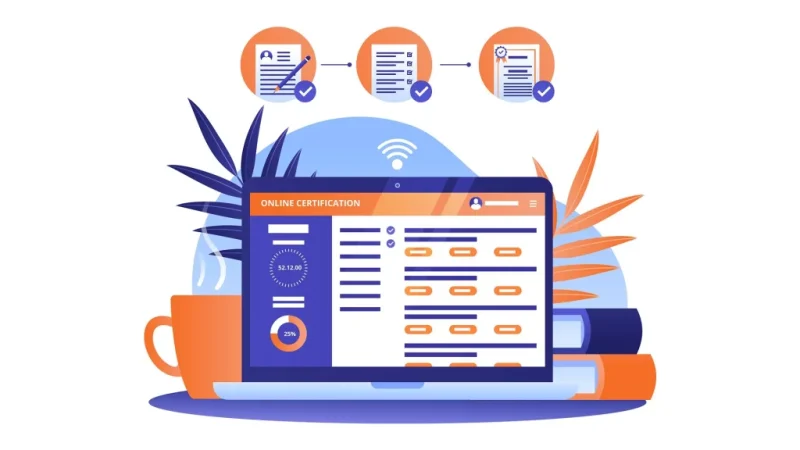
7. Hướng dẫn sử dụng công cụ OCR cơ bản
Dưới đây là quy trình 5 bước áp dụng được với hầu hết ứng dụng scan tài liệu phổ biến hiện nay.
- Cài đặt và chọn ngôn ngữ. Tải ứng dụng từ nguồn chính thức, vào cài đặt chọn ngôn ngữ nhận dạng là “Vietnamese”.
- Chụp hoặc tải ảnh tài liệu. Đặt tài liệu trên mặt phẳng có đủ ánh sáng, chụp ảnh sao cho nội dung nằm gọn trong khung hình.
- Điều chỉnh hình ảnh. Tăng độ tương phản hoặc chuyển đen trắng để chữ rõ nét hơn trước khi chạy OCR.
- Chạy OCR. Nhấn nút “Recognize” hoặc “OCR”. Thời gian xử lý trung bình 2 tới 10 giây mỗi trang.
- Kiểm tra và xuất file. Đọc lại kết quả, sửa lỗi nhận dạng sai (đặc biệt dấu thanh tiếng Việt), lưu file Word, PDF hoặc TXT.
8. Mẹo giúp quét văn bản chính xác hơn
Để đạt kết quả OCR tốt nhất, hãy áp dụng 5 mẹo sau.
- Đảm bảo ánh sáng đồng đều: Ánh sáng tự nhiên hoặc đèn bàn góc 45 độ cho kết quả tốt nhất. Ảnh chụp dưới ánh sáng tốt giúp tăng độ chính xác thêm 15 tới 20%.
- Chọn đúng ngôn ngữ trước khi quét: Luôn chuyển sang Vietnamese trước khi chạy OCR để tránh nhầm dấu thanh tiếng Việt.
- Đặt tài liệu phẳng và thẳng: Trang giấy bị cong hoặc nghiêng làm giảm độ chính xác đáng kể.
- Tăng độ tương phản: Chuyển ảnh sang đen trắng giúp thuật toán phân biệt chữ và nền rõ hơn, đặc biệt với tài liệu cũ bị ố vàng.
- Quét từng trang riêng lẻ: Với tài liệu dày, quét từng trang cho kết quả chính xác hơn chụp hai trang cùng lúc.
Áp dụng đúng 5 mẹo trên, bạn có thể nâng độ chính xác OCR lên mức 95 tới 98% ngay cả với tài liệu tiếng Việt phức tạp.
9. Kết luận về phần mềm quét văn bản
Phần mềm quét văn bản đã trở thành giải pháp thiết yếu trong thời đại số hóa. Từ ứng dụng miễn phí như Google Lens cho cá nhân tới ABBYY FineReader cho doanh nghiệp, bạn luôn có lựa chọn phù hợp.
Hãy thử nghiệm một công cụ miễn phí trong danh sách trên, áp dụng 5 mẹo quét chính xác, và trải nghiệm sự tiện lợi khi toàn bộ tài liệu giấy được chuyển thành file kỹ thuật số trong vài phút.
Xem thêm: Top phần mềm quét mã vạch tốt nhất và cách chọn phù hợp
10. Câu hỏi thường gặp về phần mềm quét văn bản
- Công cụ OCR nào tốt nhất cho tiếng Việt?
ABBYY FineReader là lựa chọn tốt nhất trên máy tính với độ chính xác tới 98%. Trên điện thoại, Google Lens hỗ trợ tiếng Việt xuất sắc nhờ AI của Google. Cả hai nhận dạng tốt dấu thanh và dấu phụ đặc trưng.
- Có ứng dụng OCR miễn phí nào đáng dùng không?
Có. Google Docs OCR, Microsoft Lens và NAPS2 đều miễn phí và chất lượng tốt. Google Docs OCR không cần cài đặt, chỉ cần tải ảnh lên Google Drive và mở bằng Docs.
- Chuyển ảnh chụp thành văn bản Word bằng cách nào?
Dùng Microsoft Lens trên điện thoại: chụp ảnh tài liệu, chọn “Export to Word”. Trên máy tính, mở ảnh trong ABBYY FineReader hoặc Adobe Acrobat Pro, chạy OCR rồi chọn “Save as Word”.
- Công cụ scan tài liệu có nhận diện được chữ viết tay không?
Hầu hết phần mềm OCR nhận diện chữ in tốt hơn nhiều so với chữ viết tay. ABBYY FineReader và Google Lens nhận diện chữ viết tay ở mức cơ bản, đạt khoảng 60 tới 75% tùy nét chữ.
- Số hóa tài liệu bằng OCR có an toàn không?
Adobe Acrobat Pro và ABBYY FineReader xử lý dữ liệu cục bộ trên máy, không gửi lên server bên ngoài. Với Google Docs OCR, dữ liệu được mã hóa theo tiêu chuẩn bảo mật của Google. Nên đọc kỹ chính sách bảo mật trước khi quét tài liệu nhạy cảm.