

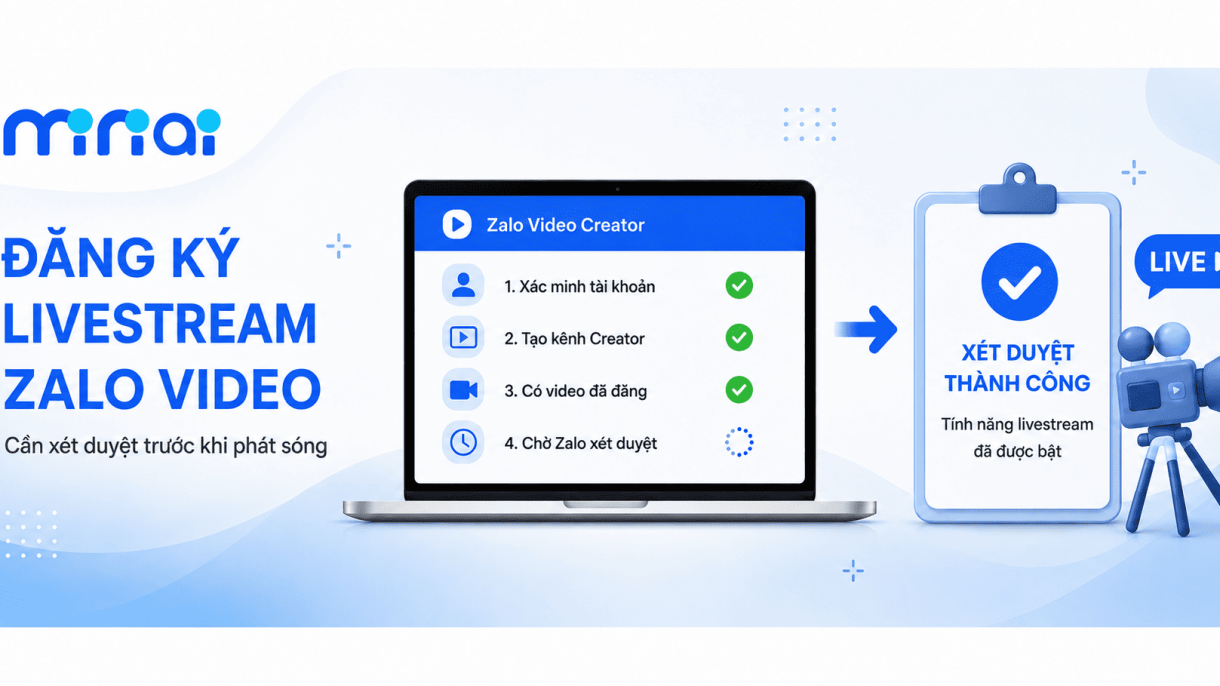

Nhiều shop đã quen livestream trên TikTok hay Facebook, nhưng khi chuyển sang Zalo lại lúng túng vì quy trình khác hoàn toàn. Zalo Video không phát trực tiếp từ điện thoại như các nền tảng khác, mà yêu cầu đăng ký kênh Creator, được duyệt tính năng livestream, và phát luồng qua phần mềm bên thứ ba. Bù lại, Zalo đang phát triển hệ sinh thái bán hàng trên livestream với giỏ hàng Mini App, cho phép người xem mua trực tiếp trong lúc xem live. Bài viết này, Mini AI sẽ hướng dẫn toàn bộ quy trình livestream Zalo, từ đăng ký xét duyệt, thiết lập phát sóng, đến chuẩn bị Mini App sẵn sàng cho tính năng giỏ hàng trên livestream.
1. Đăng ký xét duyệt livestream Zalo Video
Tính năng livestream Zalo Video hiện chưa mở cho tất cả tài khoản. Bạn cần đăng ký và được Zalo xét duyệt trước khi có quyền phát sóng trực tiếp trên kênh của mình.
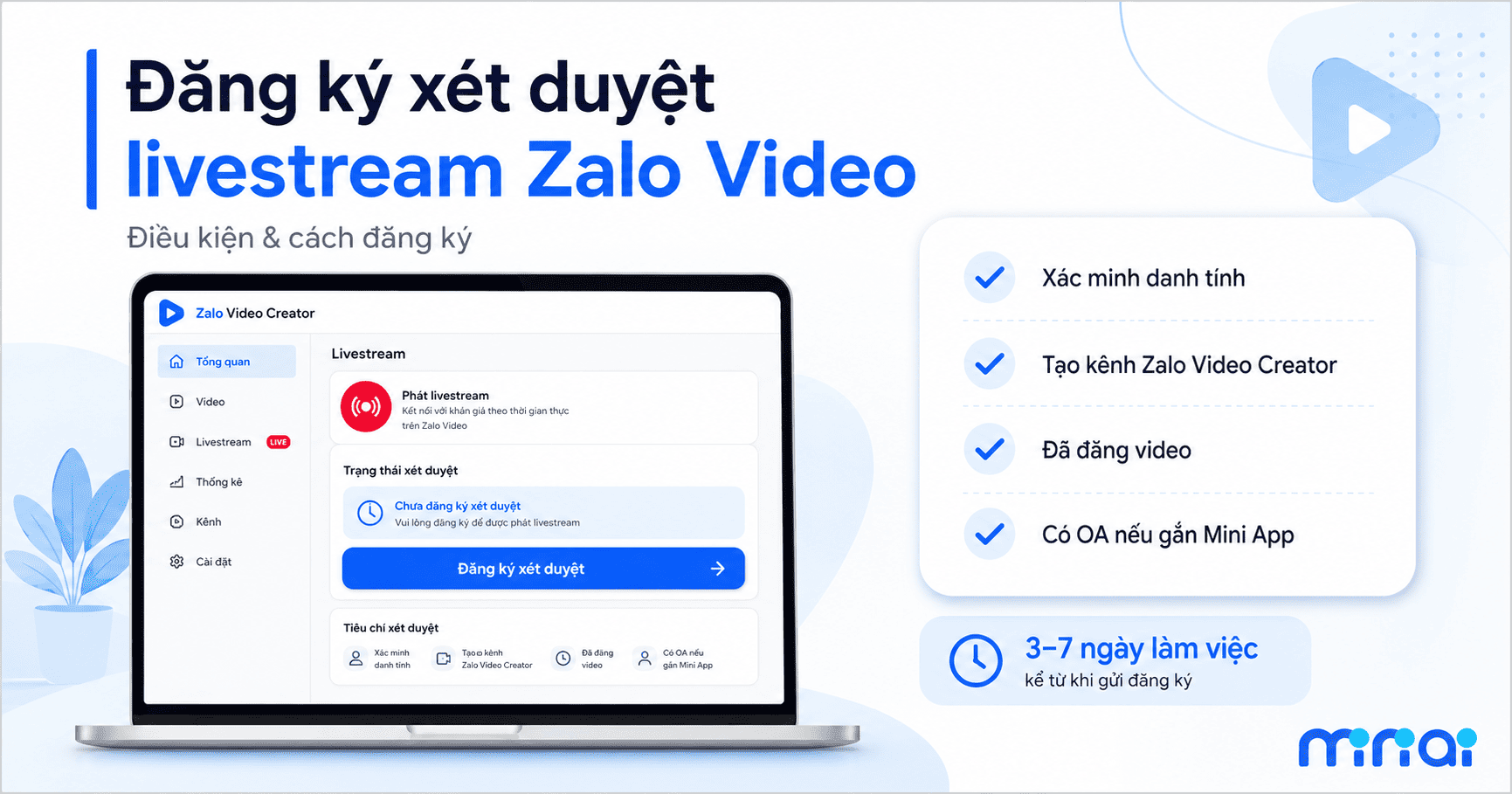
1.1 Điều kiện cần có
Trước khi đăng ký, bạn cần đảm bảo:
- Tài khoản Zalo đã xác minh danh tính (CCCD/CMND).
- Đã tạo kênh Zalo Video Creator tại video.zalo.me/creator.
- Kênh có nội dung video đã đăng (Zalo ưu tiên kênh đã hoạt động, có lượt xem).
- Có Zalo Official Account (OA) nếu muốn gắn giỏ hàng Mini App.
1.2 Cách đăng ký
Bạn có thể đăng ký xét duyệt livestream qua 2 link sau:
- Trên điện thoại: Đăng ký tại đây
- Trên máy tính: Đăng ký tại đây
Thời gian xét duyệt thường từ 3-7 ngày làm việc. Sau khi được duyệt, tính năng livestream sẽ xuất hiện trên Web Creator Center của bạn.
2. Chuẩn bị Mini App cho livestream gắn giỏ hàng
Zalo đã có sẵn hạ tầng cho việc gắn giỏ hàng: Mini App hỗ trợ danh mục sản phẩm, giỏ hàng, thanh toán; livestream đã có nút liên hệ (đang thử nghiệm). Tính năng giỏ hàng trên livestream chưa chính thức ra mắt, nhưng việc chuẩn bị mini app từ bây giờ giúp bạn sẵn sàng triển khai ngay khi Zalo mở.
2.1 Những gì cần có khi livestream gắn giỏ hàng
- Zalo Official Account (OA) đang hoạt động.
- Mini App đã liên kết với OA, có danh mục sản phẩm đầy đủ (tên, giá, hình ảnh, mô tả, biến thể).
- Sản phẩm trên Mini App có hình ảnh rõ ràng, tồn kho chính xác, chính sách đổi trả hiển thị đầy đủ.
- Kênh Zalo Video Creator đã được xét duyệt tính năng livestream.
Giả sử bạn là shop thời trang có 20 mẫu áo mới, chỉ cần chọn 5-7 mẫu chủ lực để giới thiệu trong phiên live. Số còn lại khách vẫn xem được khi nhấn vào Mini App.
Nếu chưa có Mini App, bạn có thể liên hệ Mini AI để được tư vấn và triển khai Mini App Zalo phù hợp với ngành hàng. Mini AI hỗ trợ thiết lập danh mục sản phẩm, giỏ hàng, thanh toán và liên kết với Zalo OA để sẵn sàng khi tính năng giỏ hàng trên livestream được mở.
2.2 Khi giỏ hàng có trên livestream, người xem sẽ trải nghiệm thế nào?
Khi tính năng này ra mắt, người xem có thể:
- Thấy biểu tượng giỏ hàng hoặc tag sản phẩm hiển thị ngay trên màn hình live.
- Nhấn vào giỏ hàng để xem danh sách sản phẩm đang được giới thiệu.
- Nhấn vào từng sản phẩm để mở trang chi tiết trên Mini App, gồm hình ảnh, giá, biến thể.
- Chọn sản phẩm, thêm vào giỏ, điền thông tin giao hàng và đặt đơn. Toàn bộ diễn ra trong Zalo, không cần mở trình duyệt hay tải app khác.
So với cách bán hàng livestream hiện tại (khách bình luận, shop ghi đơn thủ công, nhắn tin xác nhận từng người), giỏ hàng Mini App rút ngắn hành trình mua xuống còn 3-4 thao tác chạm và tự động hóa toàn bộ quy trình chốt đơn.
3. Đặt lịch và thiết lập phiên livestream zalo
Sau khi được duyệt tính năng livestream và chuẩn bị xong mini app, bước tiếp theo là đặt lịch phiên live trên Web Creator Center.
3.1 Đặt lịch phiên live livestream zalo
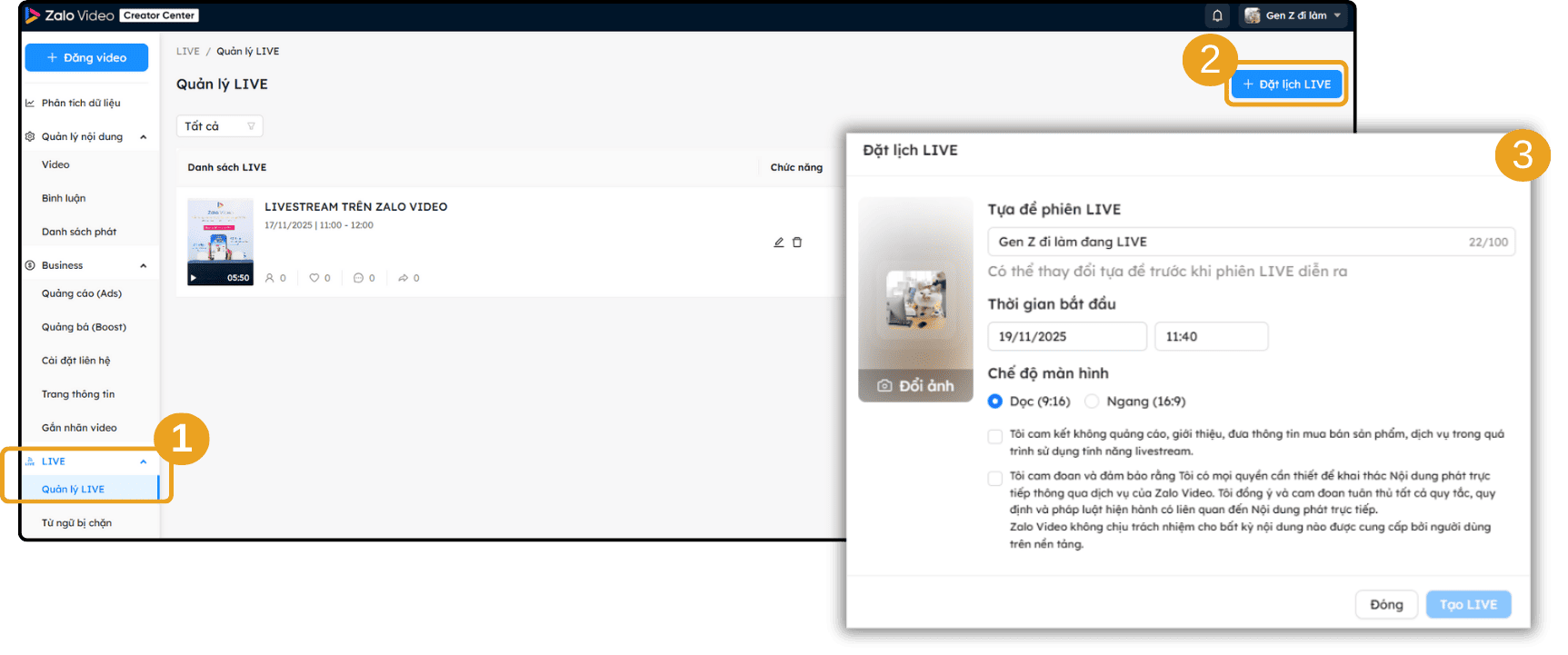
Đặt lịch giúp bạn chủ động chuẩn bị nội dung, tối ưu thời điểm tiếp cận người xem và đảm bảo phiên phát sóng diễn ra trơn tru.
Một số quy định khi đặt lịch:
- Lịch phát sóng có thể thiết lập vào bất kỳ thời điểm nào trước khi phiên live bắt đầu.
- Avatar và tựa đề có thể chỉnh sửa cho đến khi phiên live bước vào thời gian bắt đầu.
- Chế độ màn hình dọc hoặc ngang có thể thay đổi ngay cả khi đang live.
- Khóa luồng (Stream Key) sẽ xuất hiện để bạn chuẩn bị luồng phát qua OBS hoặc thiết bị ghi hình.
3.2 Kiểm tra trước giờ phát sóng
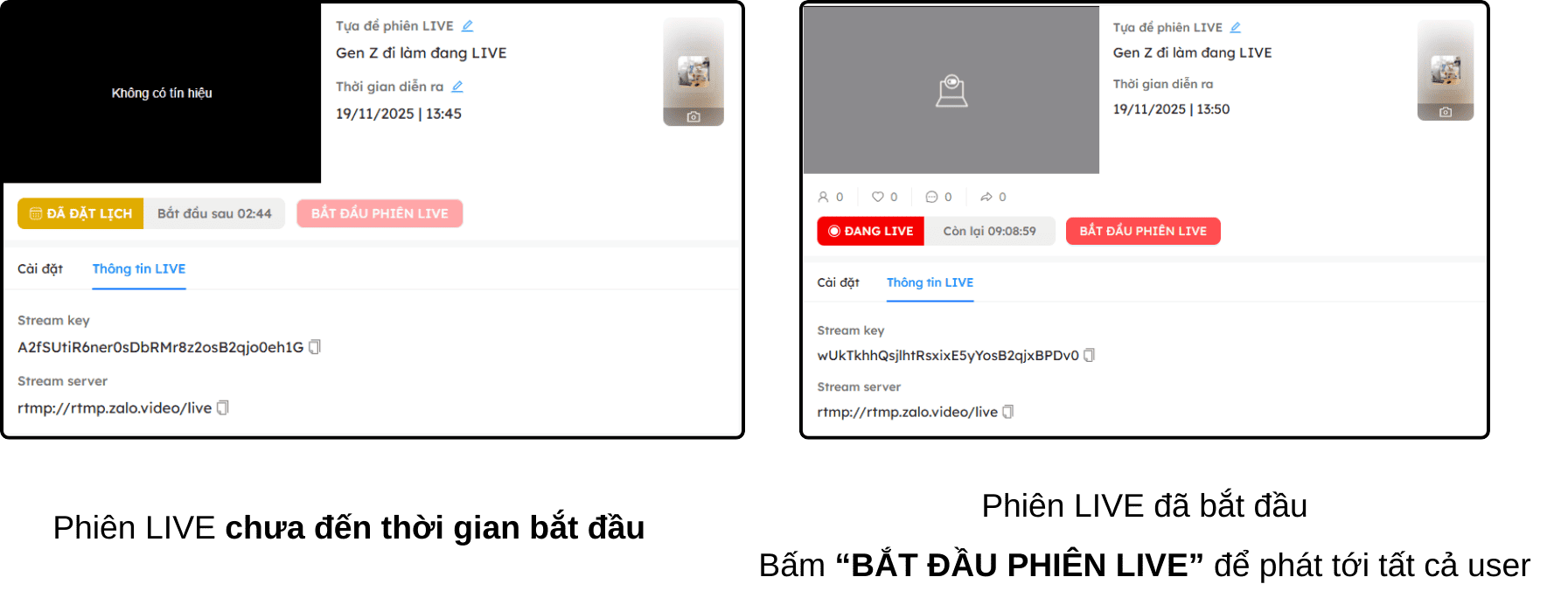
Trước giờ bắt đầu, phiên live có hai trạng thái:
Trước giờ bắt đầu:
- Phát luồng xem thử trong vòng 60 phút trước giờ live.
- Kiểm tra hình ảnh, âm thanh và đường truyền.
- Luồng xem thử hiển thị trên Web Creator Center.
Khi đến giờ live:
- Nút “Bắt đầu phiên live” sẽ xuất hiện.
- Nội dung chỉ phân phối tới người xem sau khi bạn bấm bắt đầu.
- Có thể chủ động kết thúc bất cứ lúc nào.
4. Cách phát sóng livestream qua OBS trên máy tính
OBS (Open Broadcaster Software) là phần mềm miễn phí giúp tạo bố cục chuyên nghiệp, sử dụng đa nguồn và kiểm soát chất lượng phát linh hoạt. Đây là cách phổ biến nhất để livestream trên Zalo Video.
4.1 Tạo phân cảnh và nguồn
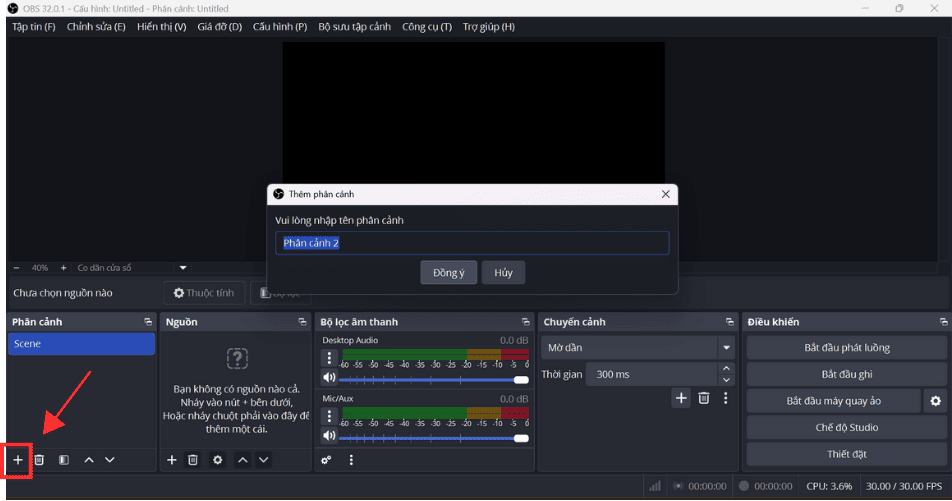
- Tại mục “Phân cảnh” (Scenes), bấm “+” để tạo mới.
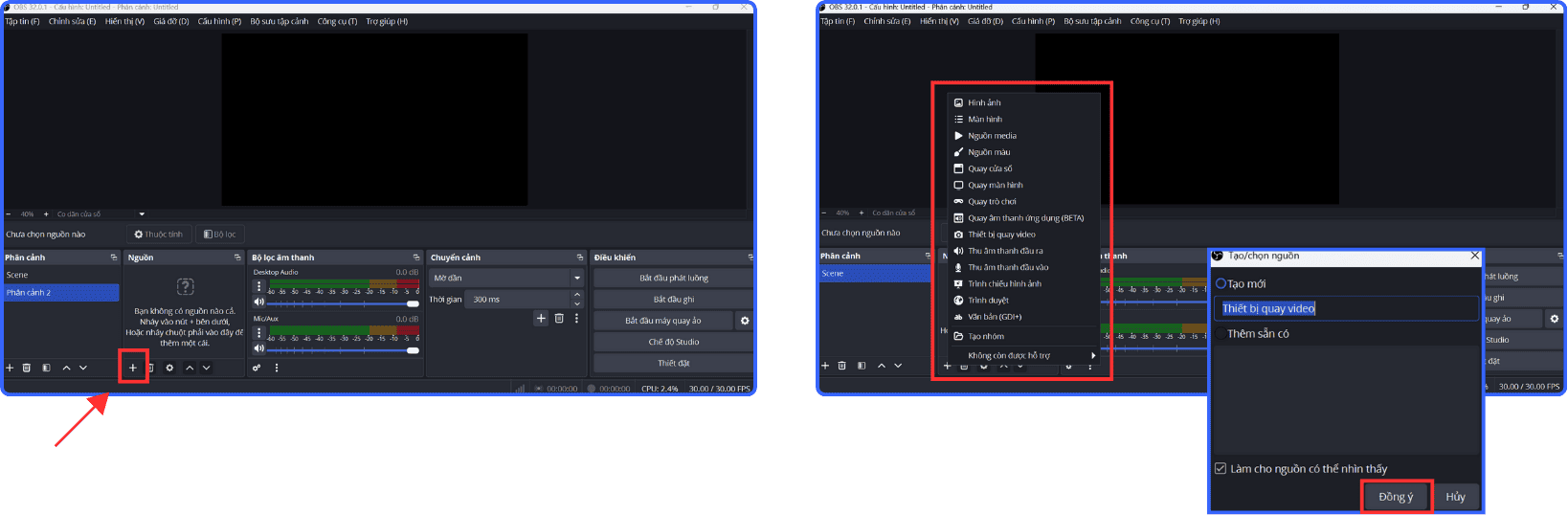
- Tại mục “Nguồn” (Sources), bấm “+” để thêm: Camera, Chia sẻ màn hình, Video file, URL Youtube, hoặc hình ảnh sản phẩm.
Bạn có thể thiết lập nhiều phân cảnh khác nhau, ví dụ: một cảnh giới thiệu sản phẩm với camera + hình ảnh sản phẩm, một cảnh demo sản phẩm fullscreen, một cảnh hiển thị bảng giá.
4.2 Thiết đặt luồng phát
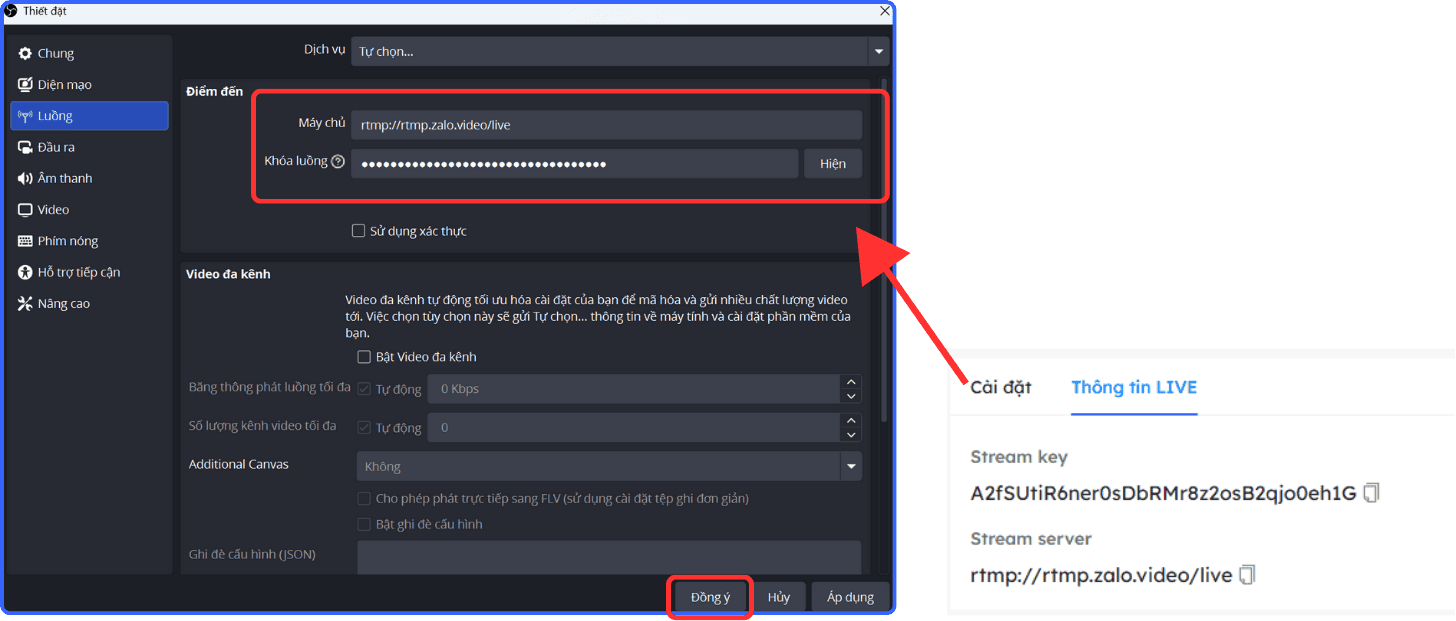
Mở Settings trong OBS, chọn tab Stream và điền thông tin:
| Mục | Giá trị |
|---|---|
| Dịch vụ (Service) | Tự chọn (Custom) |
| Máy chủ (Server) | Lấy từ Web Creator Center |
| Khóa luồng (Stream Key) | Lấy từ Web Creator Center |
Server URL và Stream Key nằm trong phần chi tiết phiên live trên Creator Center. Copy và dán chính xác, không thêm khoảng trắng.
4.3 Bắt đầu phát luồng
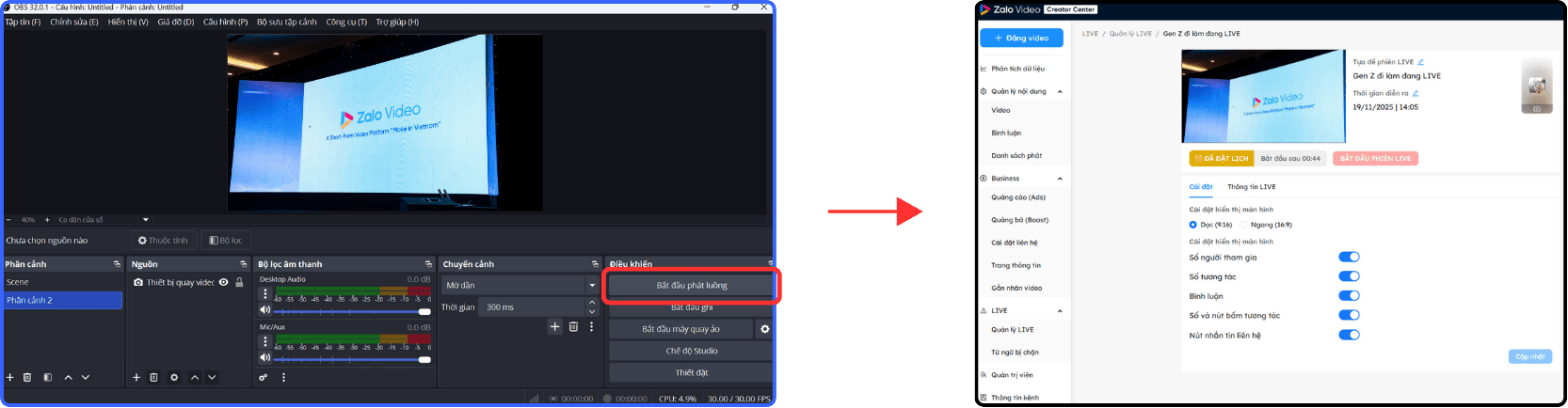
- Nhấn “Start Streaming” trong OBS.
- Quay lại Creator Center, kiểm tra tín hiệu đã nhận được.
- Nhấn “Bắt đầu phiên live” để công khai tới người xem.
5. Cách phát sóng livestream qua điện thoại
Nếu không dùng máy tính, bạn có thể phát sóng qua điện thoại bằng 2 ứng dụng được Zalo Video gợi ý: PRISM Live Studio và CameraFi Live.
5.1 PRISM Live Studio
PRISM Live Studio là ứng dụng đa năng, hỗ trợ chèn hiệu ứng, nhiều nguồn phát và tùy chỉnh giao diện linh hoạt.
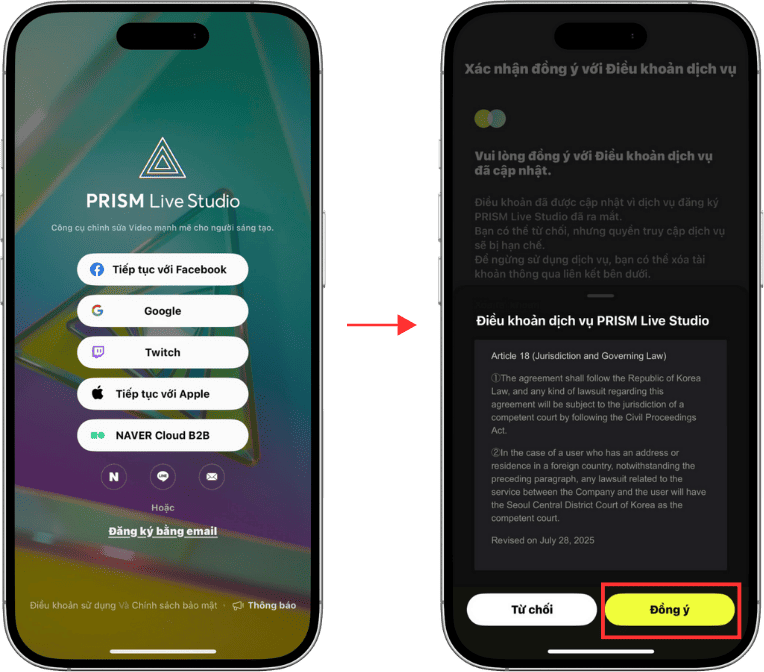
Bước 1: Cài đặt và cấp quyền. Sau khi cài đặt, mở ứng dụng, đăng nhập và đồng ý điều khoản. Cấp quyền truy cập camera, micro và thư viện.
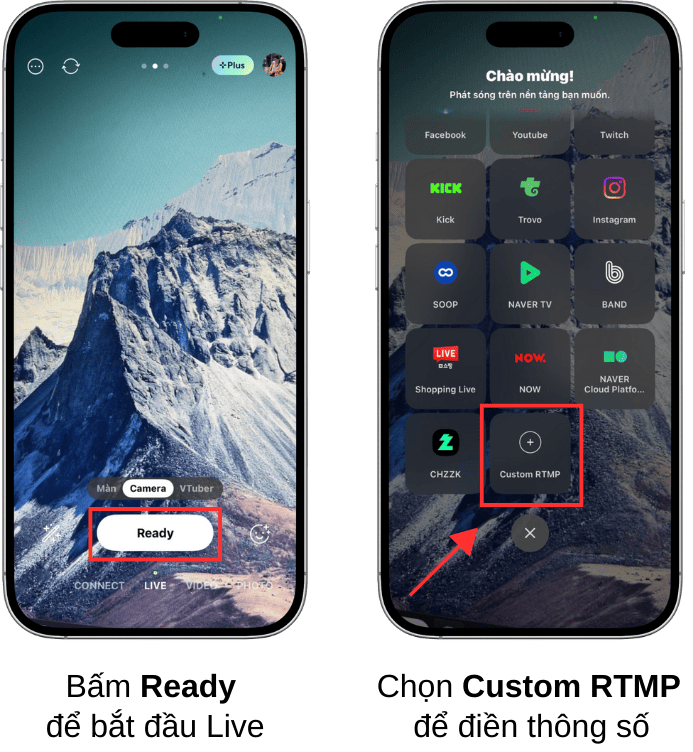
Bước 2: Thiết đặt luồng phát. Nhấn “Ready” để bắt đầu thiết lập. Chọn mục “Custom RTMP”. Nhập Server URL và Stream Key lấy từ Web Creator Center. Nhấn “Lưu”.
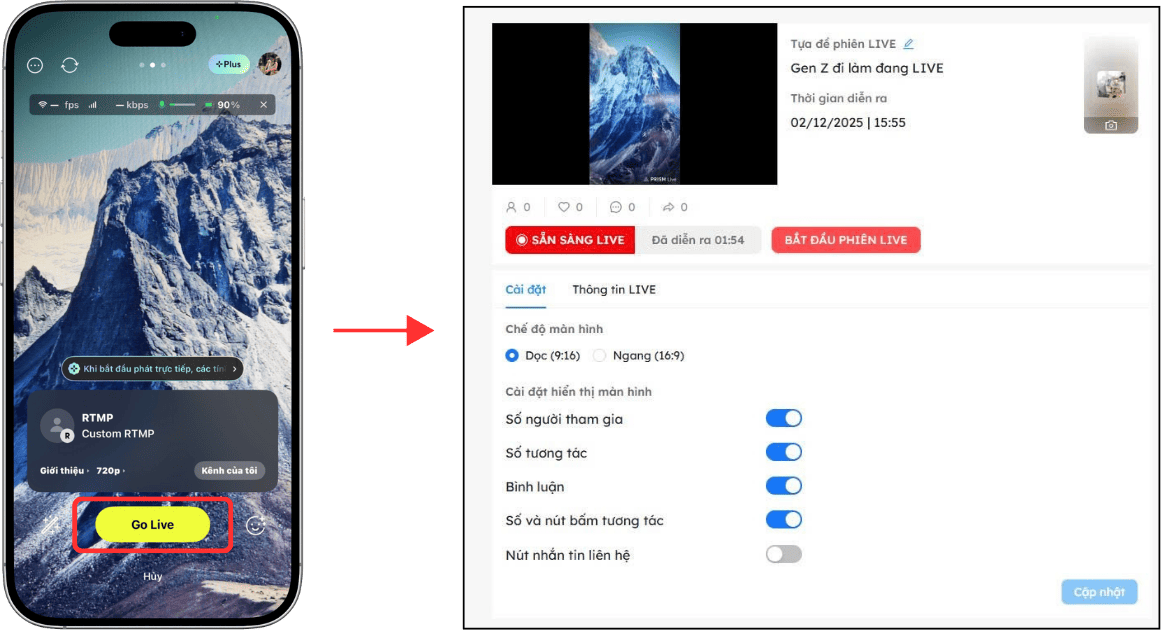
Bước 3: Bắt đầu phát luồng. Nút “Go Live” sẽ hiển thị trên màn hình. Bấm vào để bắt đầu truyền tín hiệu về Creator Center.
5.2 CameraFi Live
CameraFi Live có giao diện đơn giản hơn, phù hợp cho người mới bắt đầu.
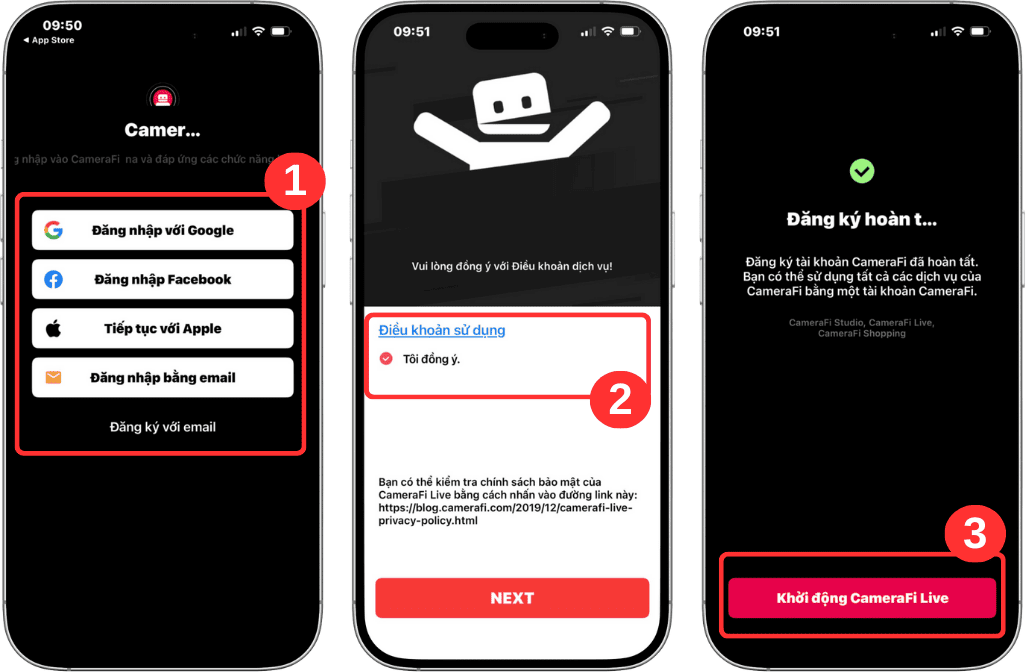
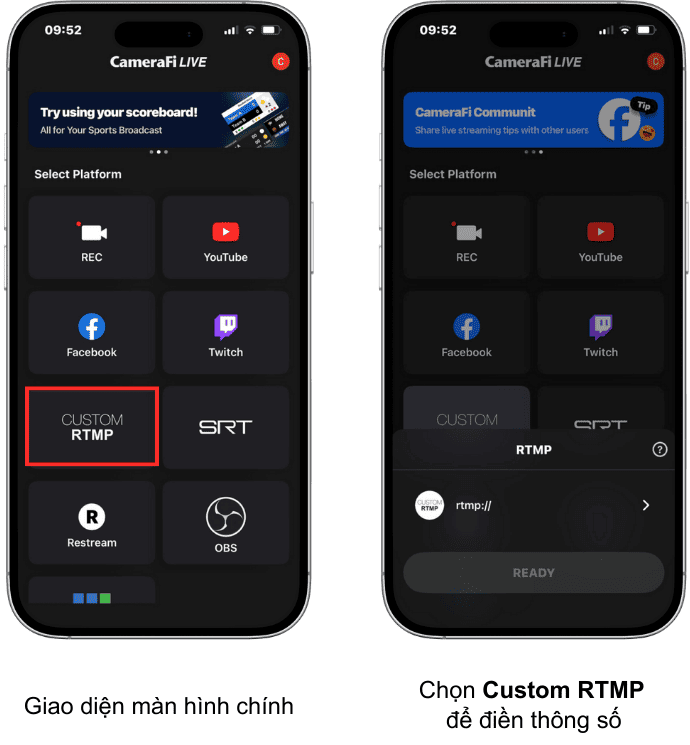
Bước 1: Khởi động ứng dụng. Chọn phương thức đăng nhập (Google/Facebook/Apple). Hoàn tất tạo tài khoản rồi nhấn “Khởi động CameraFi Live”.
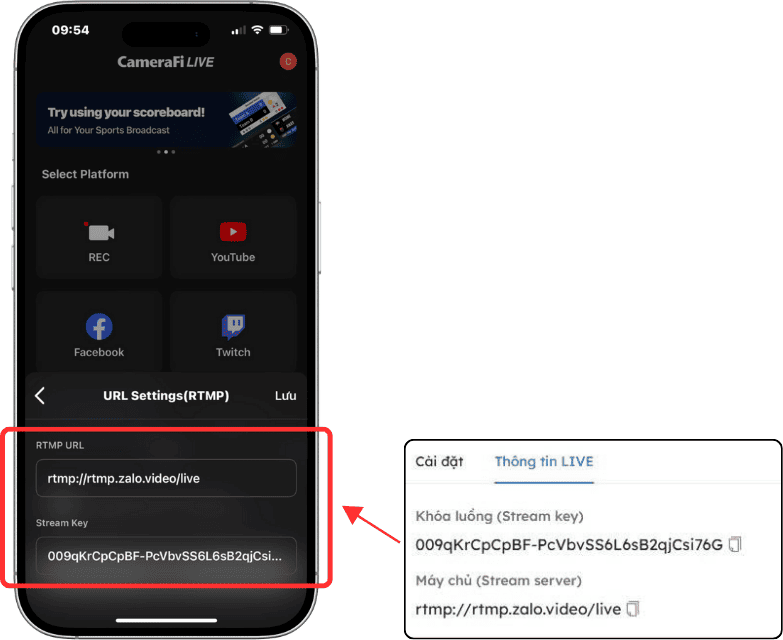
Bước 2: Cấu hình RTMP. Tại giao diện chính, chọn “Custom RTMP”. Điền Server URL và Stream Key. Nhấn “Lưu”.
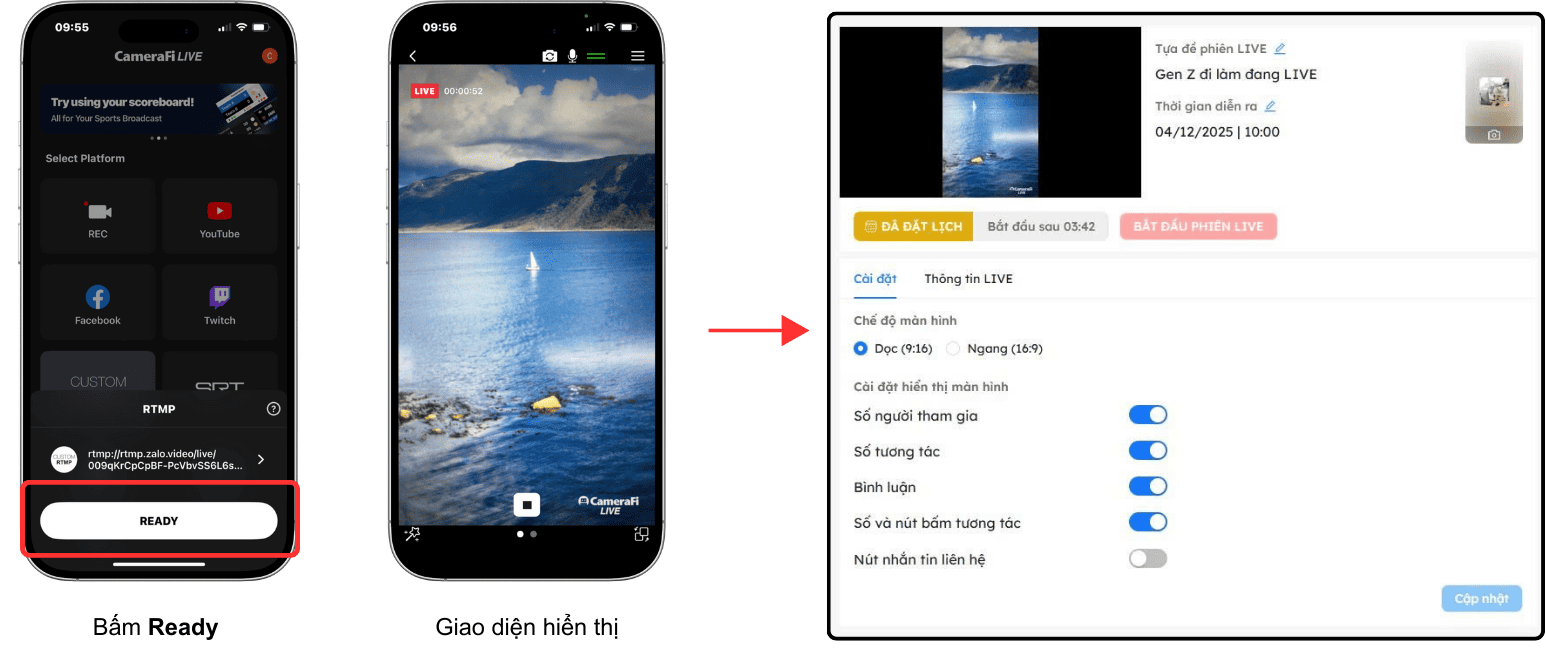
Bước 3: Sẵn sàng phát sóng. Bấm “Ready”, giao diện màn hình chính sẽ hiển thị. Quay lại Creator Center kiểm tra tín hiệu và bấm “Bắt đầu phiên live”.
6. Quản lý bình luận và tương tác trong phiên live
Trong quá trình livestream, việc quản lý bình luận ảnh hưởng trực tiếp đến trải nghiệm người xem và tỷ lệ chốt đơn.
6.1 Xóa bình luận và chặn người xem
- Xóa bình luận: nhấn vào bình luận muốn xóa. Hành động này không thể hoàn tác.
- Chặn người xem bình luận: người bị chặn sẽ không thể tiếp tục tương tác trong phiên live. Danh sách người bị chặn được lưu tại mục “Người xem bị chặn”, có thể bỏ chặn khi cần.
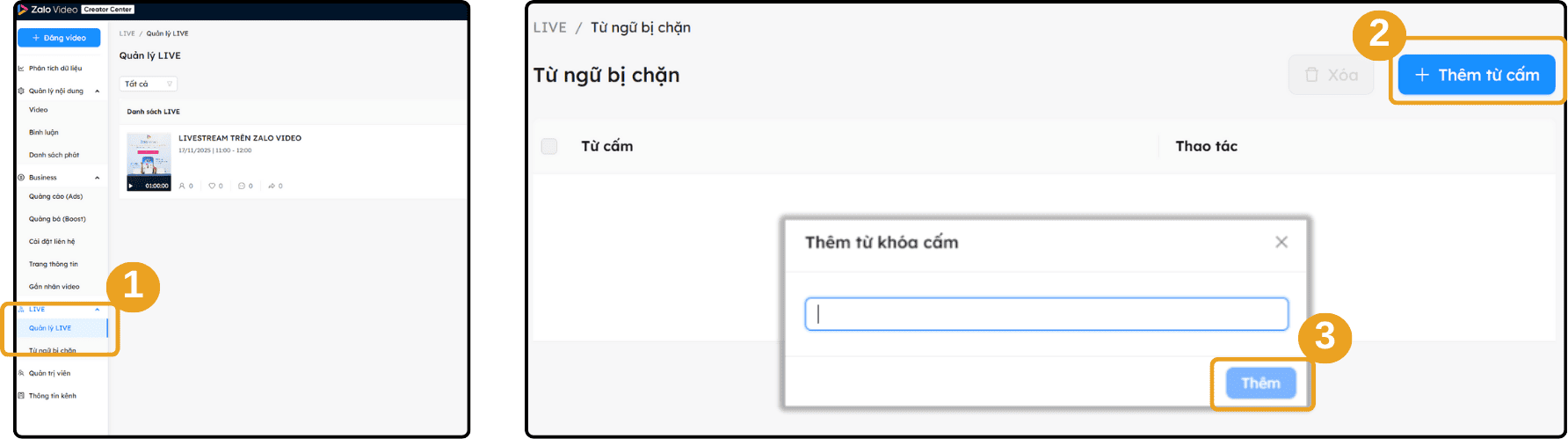
6.2 Thiết lập danh sách từ ngữ bị chặn
Bạn có thể cài đặt sẵn danh sách từ ngữ không cho phép xuất hiện trong bình luận. Tính năng này hữu ích khi muốn lọc spam, quảng cáo hoặc nội dung không phù hợp trong phiên live.
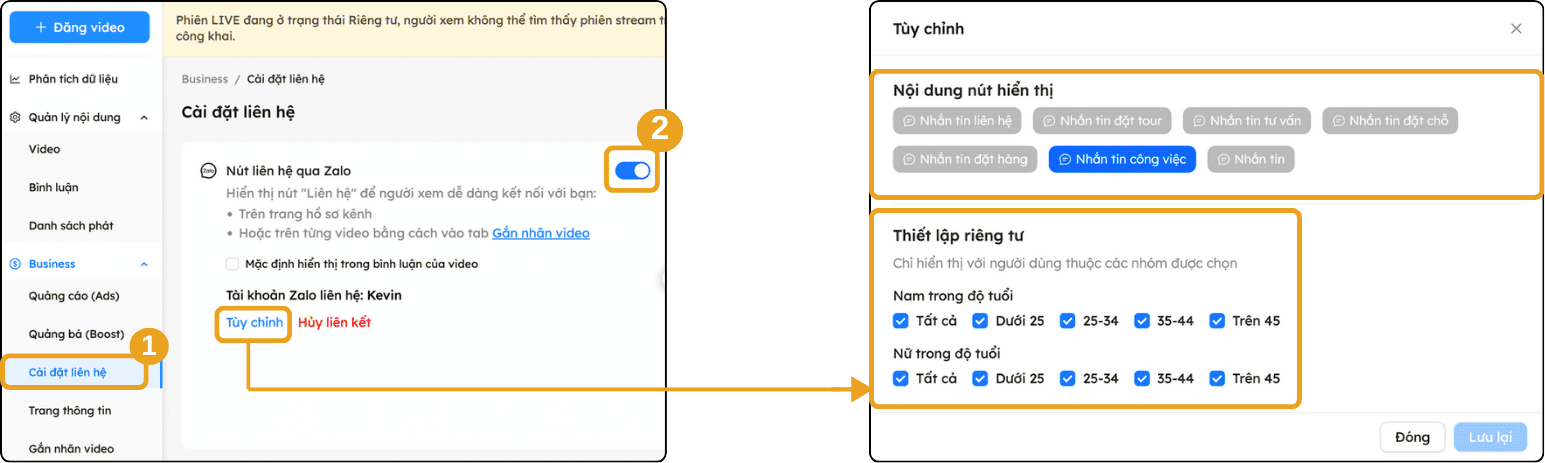
6.3 Nút liên hệ trong phiên livestream zalo
Tính năng nút liên hệ đang trong giai đoạn thử nghiệm, chỉ mở khi có yêu cầu từ creator.
Cách thiết lập:
- Truy cập “Cài đặt liên hệ” trong menu bên trái trên Creator Center.
- Bật tính năng liên hệ.
- Chọn “Tùy chỉnh” để thay đổi nội dung nút hiển thị cho người xem.
Bật/tắt trong phiên live:
- Vào tab “Quản lý live”, chọn “Cài đặt”.
- Toggle nút liên hệ (mặc định là bật).
7. Mẹo tăng tương tác và chốt đơn khi livestream trên Zalo
Dù giỏ hàng Mini App trên livestream chưa chính thức ra mắt, bạn vẫn có thể tối ưu tỷ lệ chuyển đổi ngay bây giờ bằng cách kết hợp livestream với Mini App theo các cách sau.
7.1 Điều hướng người xem về Mini App trong phiên live
Cứ mỗi 3-5 phút, nhắc người xem một lần: “Mở Mini App trên Zalo OA của shop để xem giá và đặt hàng nhanh nhé.” Ghim link Mini App hoặc link Zalo OA trong phần mô tả phiên live. Nhiều người xem tham gia giữa chừng, nếu không nhắc thì họ không biết mua ở đâu.
7.2 Chuẩn bị sản phẩm theo thứ tự giới thiệu
Sắp xếp sản phẩm trên Mini App theo đúng thứ tự bạn sẽ giới thiệu trong phiên live. Khi người xem mở Mini App, sản phẩm đang được nói đến nằm ngay đầu danh sách, giảm thao tác tìm kiếm.
7.3 Tận dụng dữ liệu sau phiên live
Mini App lưu lại thông tin khách hàng đã tương tác. Sau khi kết thúc livestream, bạn có thể gửi tin nhắn cảm ơn qua Zalo OA, kèm ưu đãi riêng cho người đã xem live nhưng chưa chốt đơn. Đây là cách giữ chân khách và tăng tỷ lệ chuyển đổi sau live.
7.4 Kết hợp chương trình khuyến mãi riêng cho phiên live
Tạo mã giảm giá hoặc combo chỉ áp dụng trong phiên livestream, hiển thị trên Mini App. Khách hàng có lý do để mua ngay thay vì “để xem thêm rồi tính”.
Kết luận
Livestream gắn giỏ hàng Mini App trên Zalo Video là hướng đi tất yếu khi Zalo đã có sẵn hạ tầng Mini App và đang mở rộng tính năng cho creator. Việc cần làm ngay bây giờ là đăng ký xét duyệt livestream, chuẩn bị Mini App với danh mục sản phẩm đầy đủ, và làm quen với quy trình phát sóng qua OBS hoặc app điện thoại. Khi tính năng giỏ hàng trên livestream chính thức mở, bạn sẵn sàng chốt đơn ngay mà không phải xây dựng lại từ đầu.