Mở Zalo OA là bước đầu tiên để doanh nghiệp quản lý khách hàng và triển khai các hoạt động marketing trên nền tảng Zalo. Dù sử dụng máy tính hay điện thoại, bạn đều có thể truy cập Official Account chỉ trong vài phút. Bài viết dưới đây, Mini AI sẽ hướng dẫn chi tiết cách mở Zalo OA nhanh chóng, đồng thời chia sẻ những lưu ý giúp bạn sử dụng tài khoản hiệu quả.
1. Cách mở Zalo OA trên máy tính
Việc mở Zalo OA trên máy tính giúp thao tác nhanh hơn khi quản lý nhiều nội dung hoặc chăm sóc khách hàng.
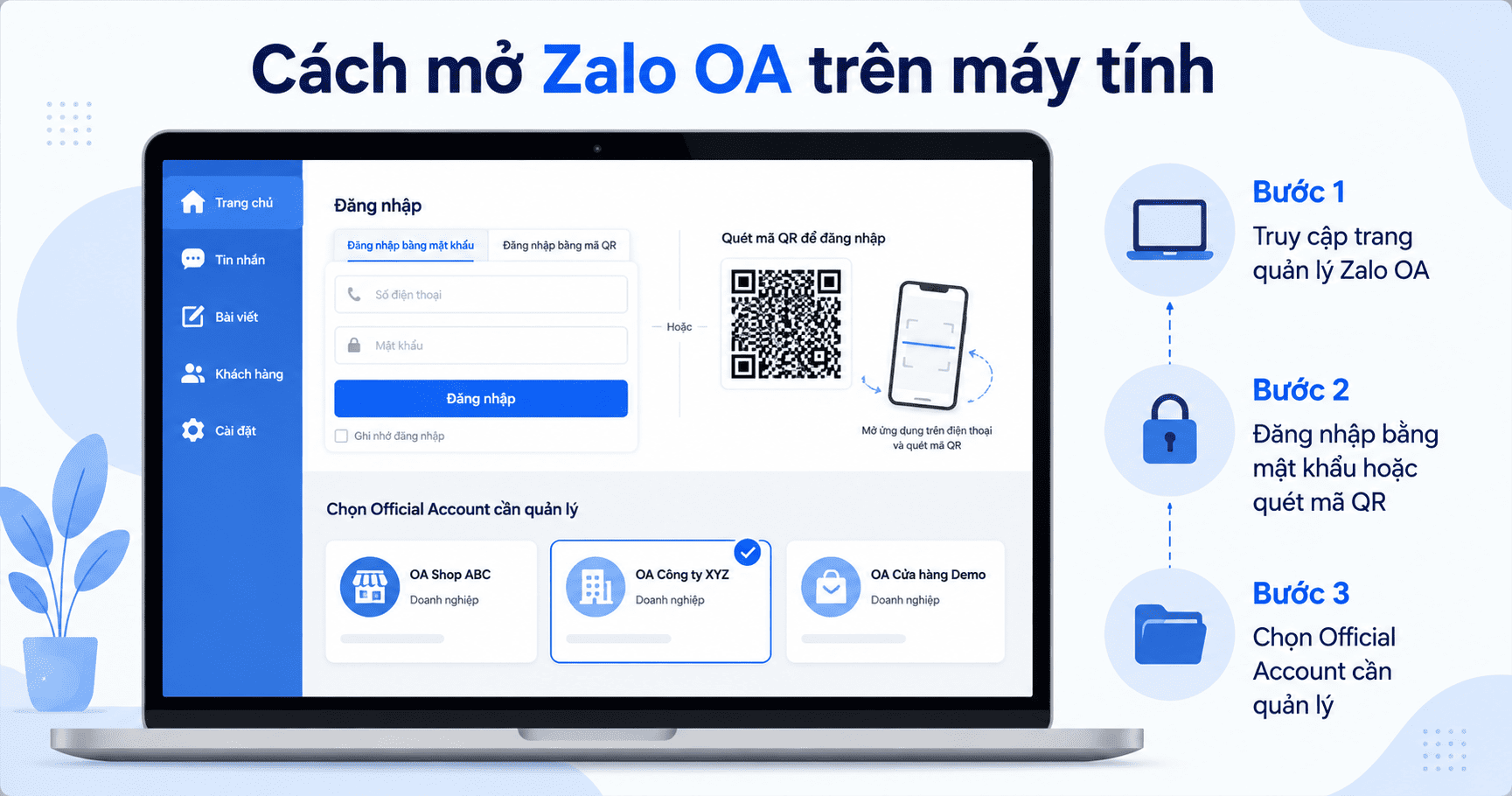
1.1. Bước 1: Truy cập trang quản lý Zalo OA
Mở trình duyệt web và truy cập trang quản lý chính thức của Zalo Official Account.
1.2. Bước 2: Đăng nhập tài khoản
Có hai cách đăng nhập phổ biến:
- Đăng nhập bằng số điện thoại và mật khẩu Zalo.
- Quét mã QR bằng ứng dụng Zalo trên điện thoại để đăng nhập nhanh và an toàn hơn.
1.3. Bước 3: Chọn Official Account cần quản lý
Nếu tài khoản của bạn quản lý nhiều OA, hệ thống sẽ hiển thị danh sách để lựa chọn. Chỉ cần nhấp vào Official Account mong muốn là có thể bắt đầu quản lý.
2. Cách mở Zalo OA trên điện thoại
Ngoài máy tính, bạn cũng có thể quản lý Official Account ngay trên điện thoại thông qua Mini App mà không cần cài đặt thêm ứng dụng riêng.
2.1. Mở Zalo OA bằng Mini App Zalo OA Manager
Các bước thực hiện:
Bước 1: Mở ứng dụng Zalo trên điện thoại.
Bước 2: Nhập từ khóa “Zalo OA Manager” vào ô tìm kiếm.
Bước 3: Chọn Mini App tương ứng.
Bước 4: Đăng nhập và bắt đầu quản lý Official Account.
2.2. Những tính năng có thể sử dụng trên điện thoại
Sau khi mở Zalo OA trên điện thoại, bạn có thể:
- Trả lời tin nhắn khách hàng.
- Đăng bài viết mới.
- Quản lý người quan tâm.
- Theo dõi thông báo.
- Xem các thông tin cơ bản của Official Account.
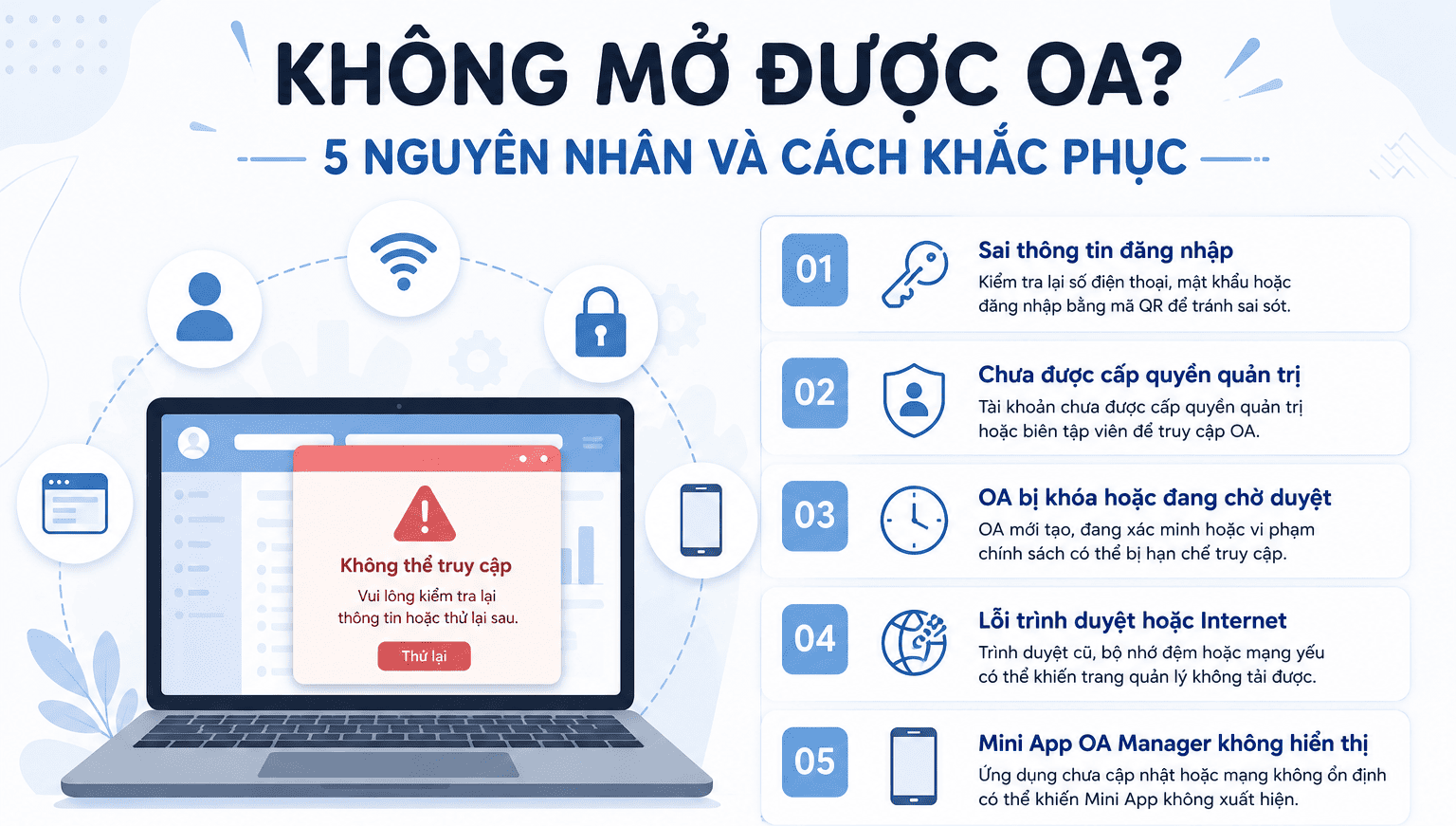
3. Không mở được Zalo OA? Nguyên nhân và cách khắc phục
Trong quá trình sử dụng, nhiều người dùng có thể gặp tình trạng không mở được Zalo OA hoặc không thể đăng nhập vào hệ thống quản lý Official Account. Nguyên nhân có thể đến từ tài khoản, quyền truy cập, thiết bị hoặc kết nối mạng. Dưới đây là những lỗi phổ biến và cách xử lý để bạn nhanh chóng truy cập lại Zalo OA.
3.1. Sai thông tin đăng nhập
Đây là nguyên nhân thường gặp nhất khiến người dùng không thể mở Zalo OA. Hãy kiểm tra lại số điện thoại, mật khẩu hoặc đảm bảo bạn đang đăng nhập đúng tài khoản Zalo đã được liên kết với Official Account. Nếu quên mật khẩu, bạn có thể thực hiện các bước khôi phục theo hướng dẫn của Zalo. Ngoài ra, đăng nhập bằng mã QR cũng là một giải pháp nhanh chóng và hạn chế sai sót khi nhập thông tin.
3.2. Chưa được cấp quyền quản trị
Chỉ những tài khoản được phân quyền quản trị hoặc biên tập viên mới có thể truy cập và quản lý Zalo Official Account. Nếu bạn đăng nhập thành công nhưng không thấy OA của mình hoặc không thể thực hiện các thao tác quản lý, rất có thể tài khoản chưa được cấp quyền. Trong trường hợp này, hãy liên hệ với chủ sở hữu hoặc quản trị viên của OA để được thêm quyền phù hợp trước khi đăng nhập lại.
3.3. OA bị khóa hoặc đang chờ duyệt
Nếu Official Account mới được tạo hoặc đang trong quá trình xác minh, một số tính năng có thể chưa được kích hoạt. Bên cạnh đó, OA vi phạm chính sách của Zalo cũng có thể bị tạm khóa hoặc hạn chế quyền sử dụng. Bạn nên kiểm tra trạng thái tài khoản trong trang quản lý và làm theo hướng dẫn từ Zalo để hoàn tất xét duyệt hoặc khắc phục vi phạm nếu có.
3.4. Lỗi trình duyệt hoặc kết nối Internet
Đôi khi, việc không mở được Zalo OA không xuất phát từ tài khoản mà do trình duyệt hoặc đường truyền mạng gặp sự cố. Nếu trang quản lý tải chậm hoặc không hiển thị đầy đủ, bạn có thể thử một số cách sau:
- Tải lại trang và đăng nhập lại.
- Xóa bộ nhớ đệm (cache) và cookie của trình duyệt.
- Sử dụng trình duyệt khác như Google Chrome, Microsoft Edge hoặc Firefox.
- Kiểm tra kết nối Internet hoặc chuyển sang mạng khác nếu tín hiệu không ổn định.
Những thao tác này thường giúp khắc phục các lỗi truy cập tạm thời một cách nhanh chóng.
3.5. Mini App Zalo OA Manager không hiển thị
Khi quản lý Zalo OA trên điện thoại, một số người dùng có thể không tìm thấy Mini App Zalo OA Manager trong ô tìm kiếm. Nguyên nhân có thể do ứng dụng Zalo chưa được cập nhật hoặc kết nối mạng không ổn định. Để khắc phục, bạn nên:
- Cập nhật ứng dụng Zalo lên phiên bản mới nhất.
- Kiểm tra và đảm bảo thiết bị đang kết nối Internet ổn định.
- Đóng và mở lại ứng dụng Zalo rồi tìm kiếm lại Mini App.
- Nếu vẫn không hiển thị, hãy thử đăng nhập trên máy tính thông qua trang quản lý Zalo OA hoặc chờ vài phút rồi thực hiện lại.
4. Một số lưu ý khi sử dụng Zalo OA
Sau khi mở Zalo OA và bắt đầu quản lý Official Account, bạn cần áp dụng một số biện pháp để đảm bảo an toàn cho tài khoản và tối ưu hiệu quả vận hành. Dưới đây là những lưu ý quan trọng mà cá nhân và doanh nghiệp nên thực hiện trong quá trình sử dụng.
4.1. Nên đăng nhập bằng mã QR
Đăng nhập bằng mã QR là phương thức được nhiều người lựa chọn vì vừa nhanh chóng vừa an toàn. Thay vì nhập số điện thoại và mật khẩu, bạn chỉ cần mở ứng dụng Zalo trên điện thoại để quét mã QR hiển thị trên màn hình máy tính. Cách này giúp giảm nguy cơ nhập sai thông tin, đồng thời hạn chế việc lộ mật khẩu khi đăng nhập trên nhiều thiết bị.
4.2. Không chia sẻ tài khoản quản trị
Không nên sử dụng chung một tài khoản quản trị cho nhiều người hoặc chia sẻ thông tin đăng nhập qua các kênh không an toàn. Việc này có thể làm tăng nguy cơ mất quyền kiểm soát Official Account hoặc rò rỉ dữ liệu khách hàng. Thay vì chia sẻ tài khoản, doanh nghiệp nên sử dụng tính năng phân quyền của Zalo OA để cấp quyền phù hợp cho từng nhân sự.
4.3. Phân quyền nhiều quản trị viên khi cần
Đối với doanh nghiệp có nhiều bộ phận cùng tham gia vận hành Zalo OA như marketing, chăm sóc khách hàng hoặc bán hàng, việc phân quyền cho nhiều quản trị viên sẽ giúp công việc được xử lý nhanh chóng và hiệu quả hơn. Mỗi nhân sự chỉ nên được cấp đúng quyền theo nhiệm vụ, vừa đảm bảo tính bảo mật vừa tránh những thay đổi ngoài ý muốn đối với Official Account.
4.4. Đăng xuất sau khi sử dụng trên máy công cộng
Nếu bạn đăng nhập Zalo OA trên máy tính tại văn phòng dùng chung, quán Internet hoặc thiết bị của người khác, hãy luôn đăng xuất ngay sau khi hoàn tất công việc. Điều này giúp ngăn chặn người khác truy cập trái phép vào Official Account, bảo vệ thông tin doanh nghiệp cũng như dữ liệu khách hàng. Đồng thời, bạn cũng nên tránh lưu mật khẩu trên các thiết bị không thuộc quyền sở hữu của mình để tăng cường bảo mật tài khoản.
Xem thêm:
- Đăng ký Zalo Official Account hướng dẫn chi tiết cho doanh nghiệp
- Cách sử dụng OA Zalo cho doanh nghiệp chuyên nghiệp 2026
5. Triển khai Zalo OA chuyên nghiệp cùng Mini AI
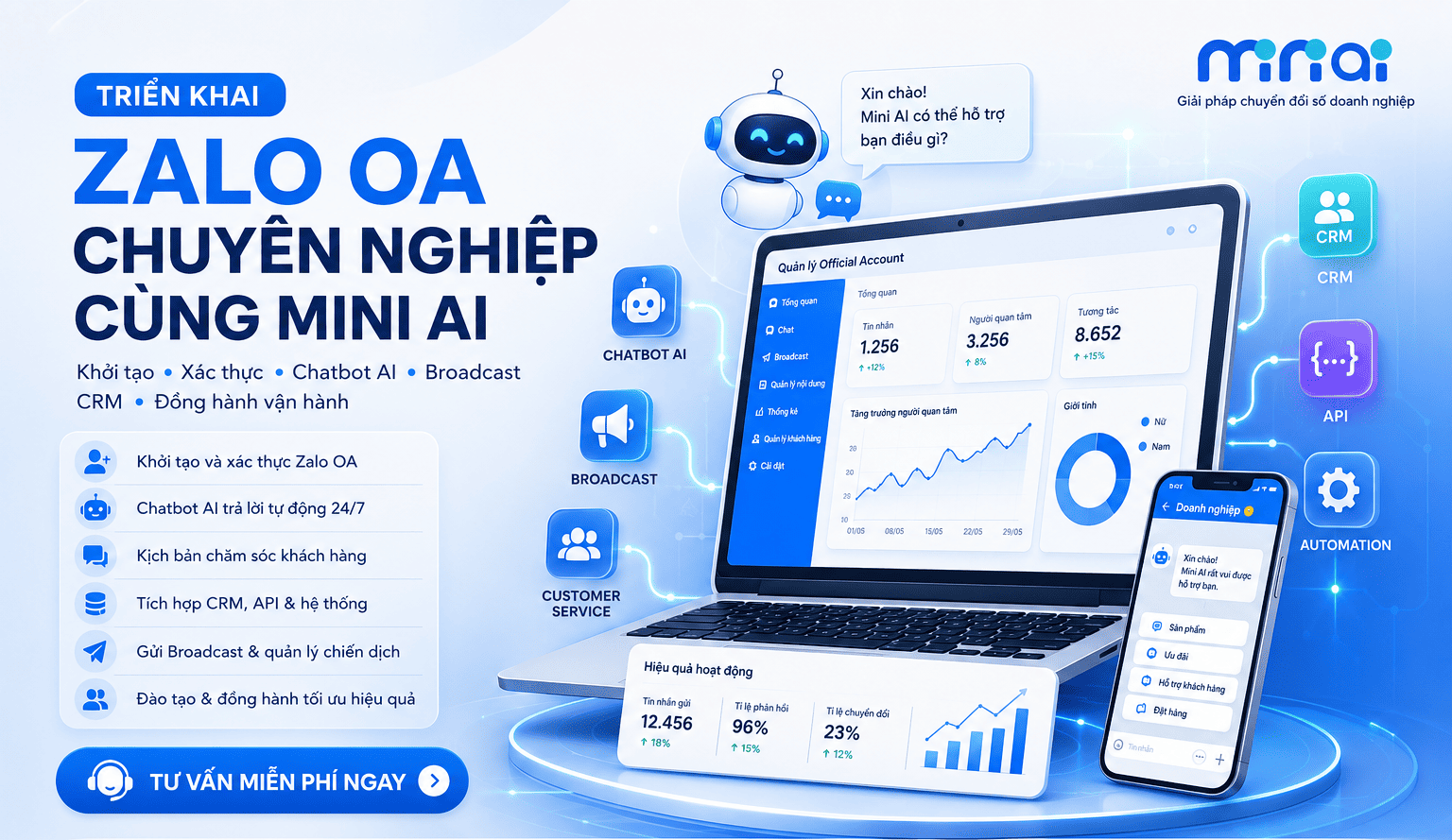
Việc mở Zalo OA chỉ là bước đầu để doanh nghiệp xây dựng kênh chăm sóc khách hàng trên Zalo. Để khai thác tối đa hiệu quả của Official Account, doanh nghiệp cần thiết lập đầy đủ các tính năng như chatbot tự động, menu chăm sóc khách hàng, phân quyền nhân sự, gửi Broadcast, tích hợp CRM và xây dựng quy trình vận hành.
Mini AI là đơn vị hỗ trợ doanh nghiệp triển khai Zalo OA từ A đến Z, giúp rút ngắn thời gian thiết lập, tối ưu chi phí và nhanh chóng đưa OA vào hoạt động.
Mini AI hỗ trợ doanh nghiệp:
- Khởi tạo và xác thực Zalo Official Account.
- Tư vấn lựa chọn gói Zalo OA phù hợp.
- Thiết lập chatbot AI trả lời tự động.
- Xây dựng kịch bản chăm sóc khách hàng.
- Kết nối CRM, API và các hệ thống quản lý.
- Đào tạo đội ngũ vận hành Zalo OA.
- Đồng hành tối ưu hiệu quả trong quá trình sử dụng.
Bảng giá triển khai Zalo OA:
Theo bảng giá dịch vụ của Mini AI, doanh nghiệp có thể lựa chọn các gói phù hợp với nhu cầu sử dụng:
| Dịch vụ | Chi phí |
|---|---|
| Khởi tạo và xác thực tài khoản Zalo Official Account | 999.000đ |
| Gói Zalo OA Tiêu chuẩn | 1.000.000đ/năm |
| Gói Zalo OA Tăng trưởng | 2.500.000đ/năm |
| Gói Zalo OA Toàn diện | 6.000.000đ/năm |
Hãy liên hệ Mini AI để được tư vấn miễn phí. Đội ngũ chuyên gia sẽ đánh giá nhu cầu thực tế của doanh nghiệp và đề xuất giải pháp Zalo OA phù hợp, giúp tối ưu chi phí và nâng cao hiệu quả chăm sóc khách hàng cũng như bán hàng trên nền tảng Zalo.
6. Kết luận
Việc mở Zalo OA trên máy tính hoặc điện thoại đều rất đơn giản và chỉ mất vài phút thực hiện. Chỉ cần có tài khoản Zalo và quyền quản trị Official Account, bạn có thể dễ dàng truy cập hệ thống để quản lý khách hàng, đăng nội dung, gửi thông báo và theo dõi hiệu quả hoạt động. Nếu gặp sự cố trong quá trình đăng nhập, hãy kiểm tra lại thông tin tài khoản, quyền truy cập hoặc kết nối Internet để nhanh chóng khắc phục và tiếp tục sử dụng Zalo OA một cách hiệu quả.
7. Câu hỏi thường gặp về mở Zalo OA (FAQ)
1. Mở Zalo OA có mất phí không?
Không. Việc mở và đăng nhập vào Zalo Official Account hoàn toàn miễn phí. Tuy nhiên, một số tính năng nâng cao hoặc gói dịch vụ có thể phát sinh chi phí tùy theo nhu cầu sử dụng.
2. Có thể mở nhiều OA cùng lúc không?
Có. Nếu tài khoản của bạn được cấp quyền quản trị nhiều Official Account, bạn có thể chuyển đổi giữa các OA ngay trong giao diện quản lý.
3. Có cần tải ứng dụng riêng để quản lý OA không?
Không. Trên điện thoại, bạn chỉ cần sử dụng Mini App Zalo OA Manager trong ứng dụng Zalo mà không cần cài đặt thêm ứng dụng khác.
4. Không có quyền quản trị có mở được OA không?
Không. Chỉ những tài khoản được cấp quyền quản trị hoặc các quyền phù hợp mới có thể truy cập và quản lý Official Account.