
Zalo Mini App Admin là gì? Cách quản lý và sử dụng hiệu quả (Cập nhật 2026)

Zalo Mini App Admin là tài khoản quản trị có quyền cao nhất trong việc vận hành và quản lý một ứng dụng trên nền tảng Zalo Mini App. Thông qua Zalo Mini App Console, Admin có thể thiết lập cấu hình ứng dụng, phân quyền thành viên, liên kết với Zalo Official Account (OA), quản lý phiên bản phát hành và theo dõi các chỉ số hoạt động của Mini App. Trong bài viết này, hãy cùng Mini AI tìm hiểu Zalo Mini App Admin là gì, quyền hạn của Admin, cách đăng nhập, sử dụng các tính năng quản trị cũng như những lưu ý quan trọng giúp doanh nghiệp vận hành Mini App hiệu quả và an toàn.

1. Quyền hạn của Zalo Mini App Admin

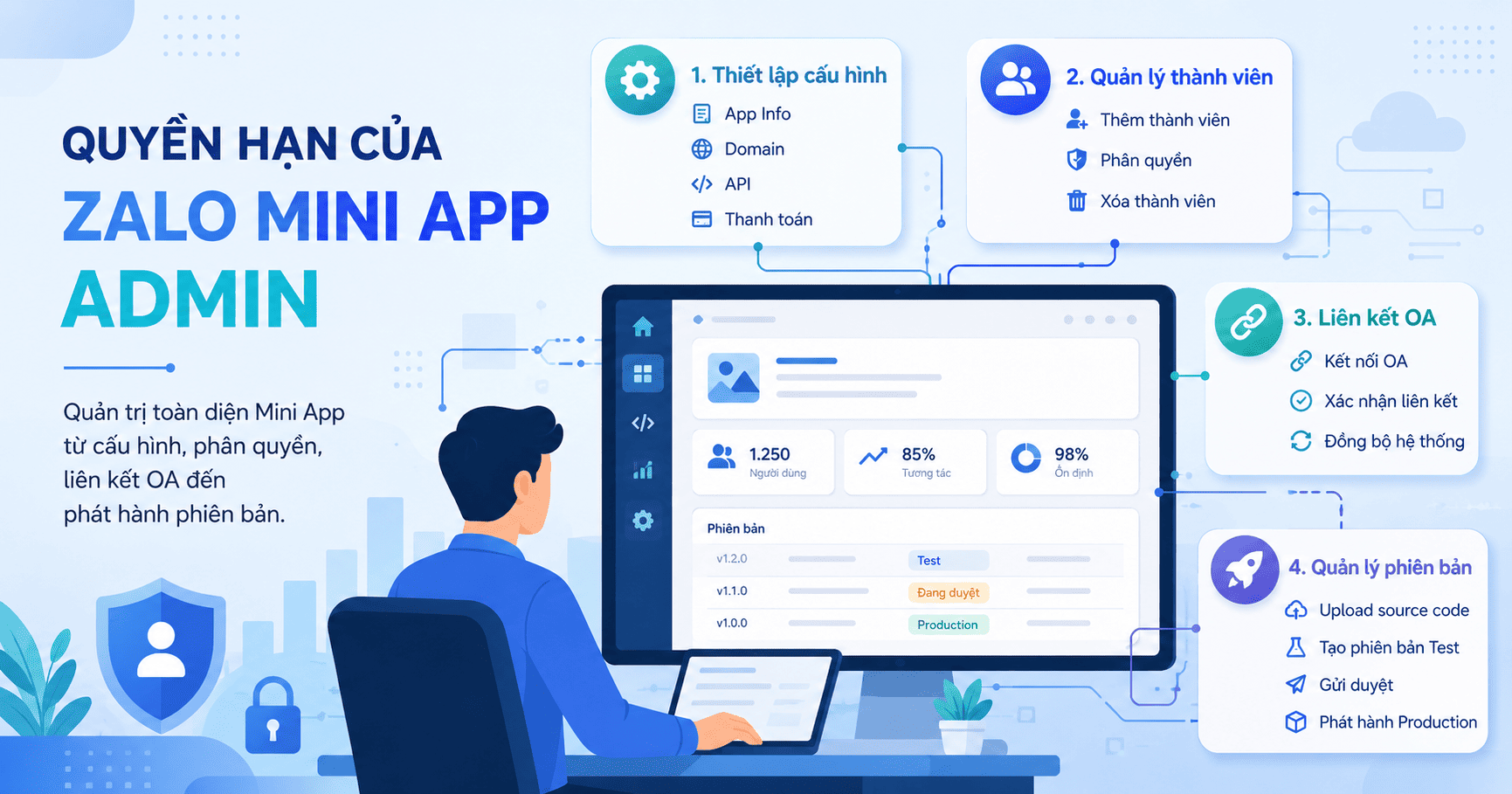
Zalo Mini App Admin là người có quyền quản trị cao nhất đối với một Mini App trên hệ thống Zalo. Thông qua Zalo Mini App Console, Admin có thể quản lý toàn bộ vòng đời của ứng dụng, từ cấu hình ban đầu, phân quyền thành viên đến kiểm soát quá trình phát triển và phát hành phiên bản mới. Việc hiểu rõ từng quyền hạn sẽ giúp doanh nghiệp vận hành Mini App hiệu quả và hạn chế các rủi ro trong quá trình quản trị.

1.1. Thiết lập cấu hình ứng dụng

Thiết lập cấu hình là một trong những công việc quan trọng nhất của Admin. Các thiết lập này quyết định cách Mini App hoạt động, khả năng kết nối với các hệ thống khác cũng như trải nghiệm của người dùng khi sử dụng ứng dụng. Admin có thể thực hiện các thao tác như:

  • Chỉnh sửa thông tin Mini App: Cập nhật tên ứng dụng, mô tả, biểu tượng, thông tin liên hệ và các nội dung hiển thị.
  • Cấu hình Domain: Khai báo Domain để kết nối Mini App với máy chủ hoặc các dịch vụ bên ngoài.
  • Thiết lập thanh toán: Cấu hình cổng thanh toán phục vụ các tính năng mua hàng hoặc giao dịch trực tuyến.
  • Thiết lập API: Kết nối Mini App với website, CRM, ERP hoặc các hệ thống quản lý khác của doanh nghiệp.

1.2. Quản lý thành viên

Trong quá trình phát triển Mini App thường có nhiều bộ phận cùng tham gia như lập trình, kiểm thử và vận hành. Vì vậy, Admin cần quản lý danh sách thành viên và phân quyền phù hợp để đảm bảo mỗi người chỉ được thực hiện đúng phạm vi công việc của mình. Các chức năng quản lý thành viên bao gồm:

  • Thêm thành viên vào dự án.
  • Xóa thành viên khi không còn tham gia quản lý.
  • Phân quyền theo từng vai trò như Admin, Developer hoặc Tester.

1.3. Liên kết với Zalo Official Account (OA)

Việc liên kết Mini App với Zalo Official Account giúp doanh nghiệp khai thác tốt hơn hệ sinh thái Zalo, đồng thời tăng tính chuyên nghiệp và khả năng tiếp cận khách hàng. Đây cũng là một trong những thao tác quan trọng mà chỉ Admin mới có quyền thực hiện. Khi thực hiện liên kết, Admin sẽ:

  • Kết nối Mini App với Zalo Official Account (OA) của doanh nghiệp.
  • Tăng độ uy tín và khả năng tương tác với khách hàng.
  • Thực hiện quy trình gửi yêu cầu và xác nhận liên kết trên Zalo Mini App Console.

1.4. Quản lý phiên bản Mini App

Trong suốt quá trình phát triển, Mini App sẽ liên tục được cập nhật để bổ sung tính năng hoặc khắc phục lỗi. Admin là người chịu trách nhiệm quản lý các phiên bản từ giai đoạn thử nghiệm đến khi phát hành chính thức. Các thao tác chính gồm:

  • Upload source code lên hệ thống.
  • Tạo phiên bản Test để kiểm thử.
  • Gửi duyệt lên hệ thống Zalo.
  • Phát hành bản Production sau khi được phê duyệt.
zalo mini app admin

2. Các vai trò được Admin phân quyền

Để việc phát triển và vận hành Mini App diễn ra hiệu quả, Zalo Mini App Console cho phép Admin phân quyền cho nhiều thành viên với các vai trò khác nhau. Mỗi vai trò sẽ được cấp phạm vi truy cập và quyền thao tác riêng, giúp doanh nghiệp dễ dàng quản lý nhân sự, tăng tính bảo mật và hạn chế các thao tác ngoài quyền hạn.

2.1. Admin

Admin là vai trò có quyền cao nhất trong hệ thống quản trị Zalo Mini App. Người giữ vai trò này có thể quản lý toàn bộ ứng dụng và thực hiện hầu hết các thao tác quan trọng trên Zalo Mini App Console. Một số quyền của Admin bao gồm:

  • Quản lý toàn bộ Mini App.
  • Thiết lập cấu hình ứng dụng.
  • Quản lý thành viên và phân quyền.
  • Liên kết Zalo Official Account (OA).
  • Quản lý và phát hành phiên bản Mini App.

2.2. Developer

Developer là người trực tiếp tham gia xây dựng và phát triển Mini App. Sau khi được Admin cấp quyền, Developer có thể chỉnh sửa mã nguồn và quản lý các phiên bản trong quá trình phát triển. Các quyền của Developer gồm:

  • Upload source code lên hệ thống.
  • Tạo và quản lý các phiên bản phát triển.
  • Chỉnh sửa tính năng của Mini App.
  • Phối hợp với Tester để khắc phục lỗi.

2.3. Tester

Tester chịu trách nhiệm kiểm tra chất lượng Mini App trước khi phát hành chính thức. Vai trò này giúp đảm bảo ứng dụng hoạt động ổn định và mang đến trải nghiệm tốt cho người dùng. Tester có thể thực hiện các công việc như:

  • Truy cập phiên bản thử nghiệm (Test).
  • Kiểm tra giao diện và chức năng.
  • Phát hiện và báo cáo lỗi.
  • Xác nhận kết quả kiểm thử trước khi phát hành.

2.4. Quản trị viên phụ (Sub Admin)

Sub Admin là người hỗ trợ Admin trong việc quản lý Mini App. Tùy theo quyền được cấp, Sub Admin có thể thực hiện một số thao tác quản trị mà không cần sử dụng tài khoản Admin chính. Thông thường, Sub Admin sẽ được phép:

  • Hỗ trợ quản lý Mini App.
  • Quản lý một số thành viên theo phân công.
  • Theo dõi hoạt động và báo cáo của ứng dụng.
  • Thực hiện các quyền trong phạm vi Admin cấp.
3. Hướng dẫn đăng nhập Zalo Mini App Admin

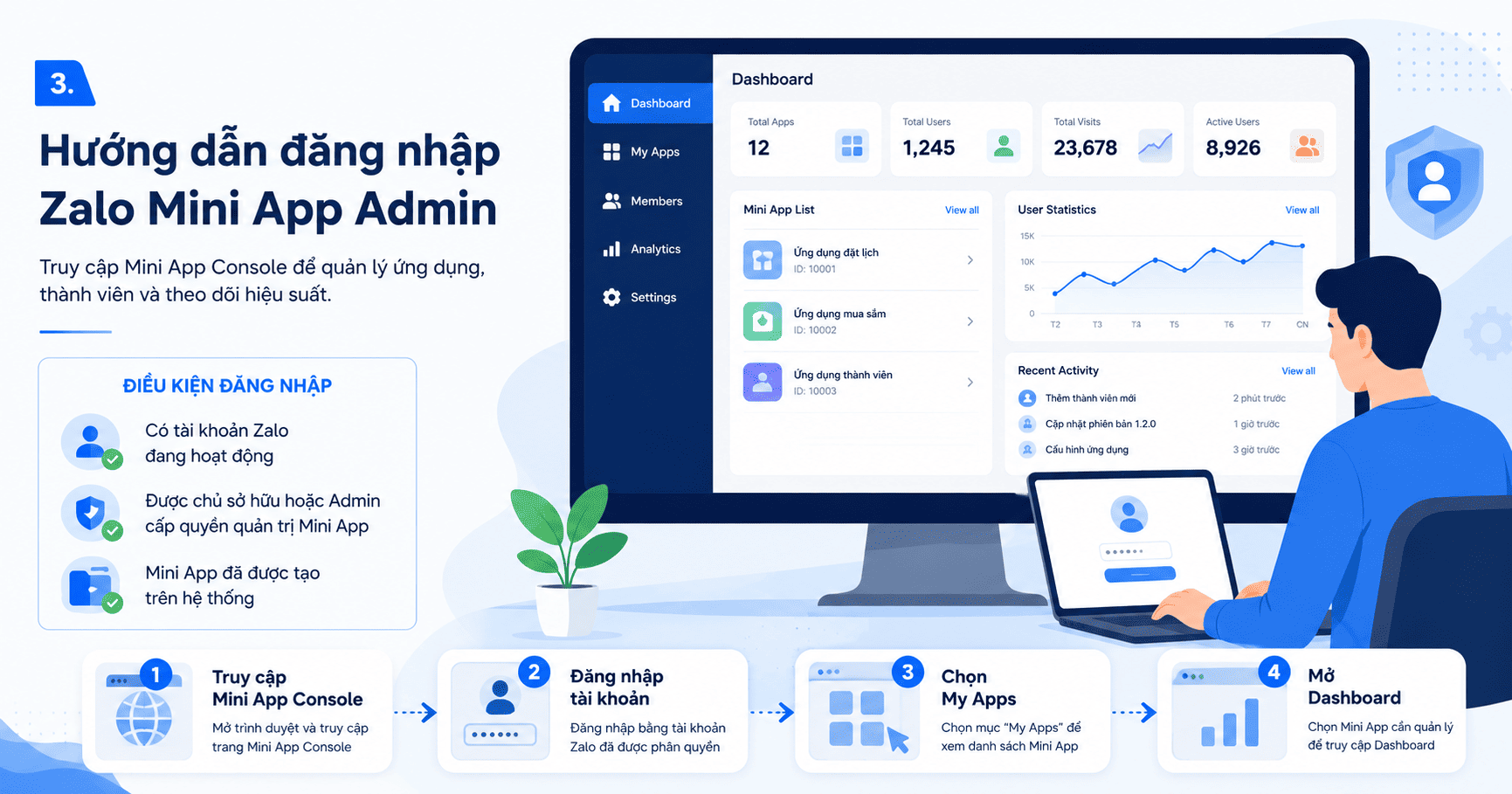
Sau khi được cấp quyền quản trị, bạn có thể đăng nhập vào Zalo Mini App Console để quản lý ứng dụng. Chỉ cần sử dụng tài khoản Zalo đã được phân quyền, Admin có thể truy cập hệ thống và thực hiện các thao tác như cấu hình ứng dụng, quản lý thành viên hay theo dõi hiệu suất hoạt động của Mini App.

3.1. Điều kiện để đăng nhập

Để đăng nhập và sử dụng Zalo Mini App Console, tài khoản cần đáp ứng một số điều kiện cơ bản. Nếu chưa được cấp quyền, bạn sẽ không thể truy cập hoặc quản lý Mini App. Điều kiện đăng nhập gồm:

  • Có tài khoản Zalo đang hoạt động.
  • Được chủ sở hữu hoặc Admin cấp quyền quản trị Mini App.
  • Mini App đã được tạo trên hệ thống Zalo Mini App.

3.2. Cách truy cập Zalo Mini App Console

Quá trình đăng nhập Zalo Mini App Admin khá đơn giản và chỉ mất vài bước thực hiện. Sau khi đăng nhập thành công, bạn có thể quản lý toàn bộ các Mini App được phân quyền. Các bước thực hiện như sau:

  • Bước 1: Truy cập Zalo Mini App Console.
  • Bước 2: Đăng nhập bằng tài khoản Zalo.
  • Bước 3: Chọn Quản lý ứng dụng (My Apps).
  • Bước 4: Chọn Mini App cần quản lý để truy cập Dashboard.

3.3. Giao diện quản trị

Sau khi đăng nhập, Admin sẽ làm việc chủ yếu trên giao diện quản trị của Zalo Mini App Console. Tại đây, mọi chức năng quản lý đều được sắp xếp theo từng nhóm giúp người dùng dễ dàng thao tác. Một số khu vực chính trên giao diện gồm:

  • Dashboard: Hiển thị tổng quan về Mini App.
  • Menu quản lý: Truy cập các chức năng như cấu hình, phiên bản, thành viên và Analytics.
  • Danh sách ứng dụng: Hiển thị các Mini App mà tài khoản đang sở hữu hoặc được phân quyền quản lý.

zalo mini app admin

4. Hướng dẫn sử dụng Zalo Mini App Admin

Sau khi đăng nhập thành công, Admin có thể bắt đầu quản lý và vận hành Mini App thông qua nhiều tính năng khác nhau. Việc sử dụng đúng các công cụ trên Zalo Mini App Console sẽ giúp doanh nghiệp dễ dàng kiểm soát ứng dụng, theo dõi hiệu quả hoạt động và tối ưu trải nghiệm người dùng.

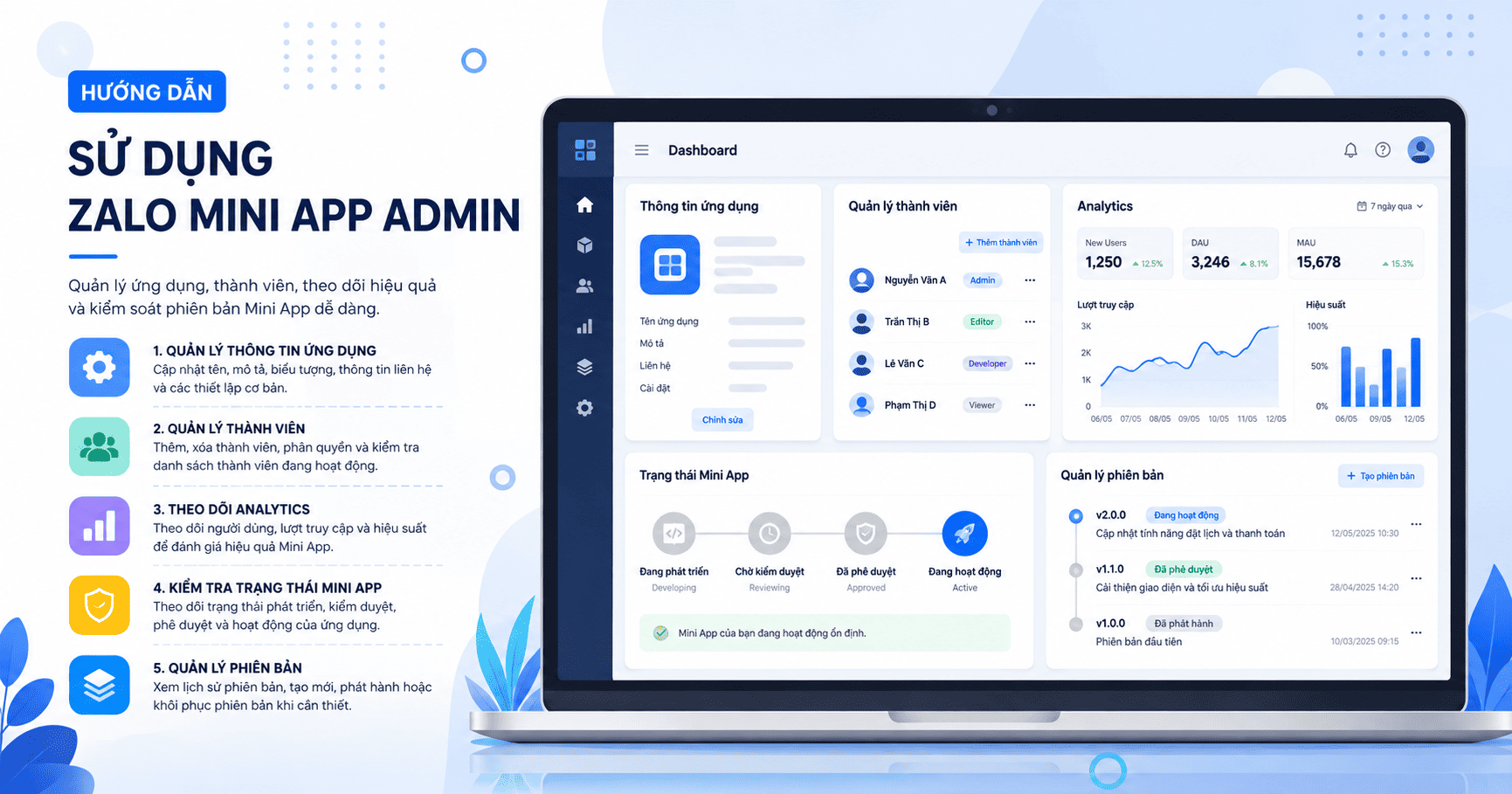
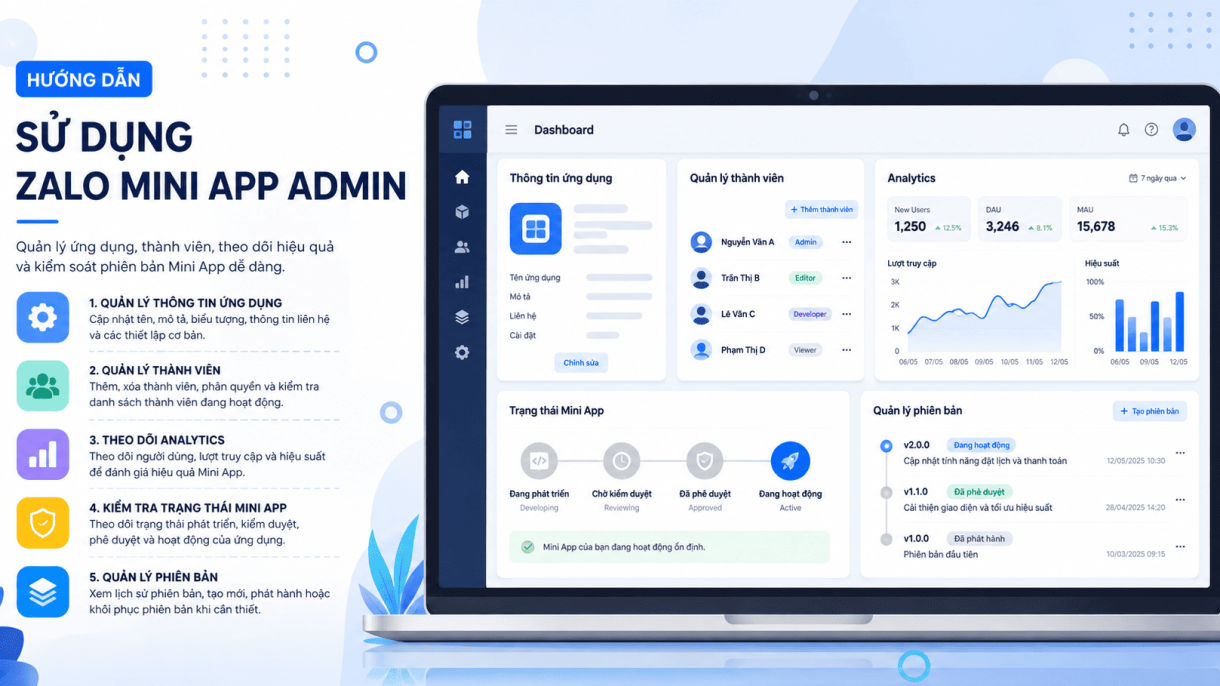
4.1. Quản lý thông tin ứng dụng

Thông tin Mini App cần được cập nhật đầy đủ và chính xác để đảm bảo tính chuyên nghiệp cũng như đáp ứng yêu cầu trong quá trình kiểm duyệt.

  • Cập nhật tên và mô tả Mini App.
  • Thay đổi biểu tượng và hình ảnh đại diện.
  • Chỉnh sửa thông tin liên hệ.
  • Quản lý các thiết lập cơ bản của ứng dụng.

4.2. Quản lý thành viên

Trong quá trình vận hành, Admin có thể bổ sung hoặc thay đổi nhân sự tham gia dự án. Việc phân quyền hợp lý sẽ giúp các thành viên làm việc hiệu quả và hạn chế rủi ro bảo mật. Các thao tác thường sử dụng gồm:

  • Thêm thành viên mới.
  • Xóa thành viên khỏi dự án.
  • Thay đổi vai trò và quyền truy cập.
  • Kiểm tra danh sách thành viên đang hoạt động.

4.3. Theo dõi Analytics

Analytics là công cụ giúp Admin theo dõi tình hình hoạt động của Mini App thông qua các chỉ số thống kê. Dựa vào dữ liệu này, doanh nghiệp có thể đánh giá hiệu quả và đưa ra các phương án tối ưu phù hợp. Một số chỉ số quan trọng bao gồm:

  • Người dùng mới (New Users): Số lượng người dùng lần đầu truy cập Mini App.
  • DAU/MAU: Thống kê người dùng hoạt động theo ngày và theo tháng.
  • Lượt truy cập: Tổng số lượt mở và sử dụng Mini App.
  • Hiệu suất: Theo dõi mức độ ổn định và hiệu quả hoạt động của ứng dụng.

4.4. Kiểm tra trạng thái Mini App

Trong quá trình phát triển và phát hành, Admin cần thường xuyên kiểm tra trạng thái của Mini App để kịp thời xử lý các vấn đề phát sinh. Thông qua hệ thống, Admin có thể theo dõi:

  • Trạng thái đang phát triển.
  • Trạng thái chờ kiểm duyệt.
  • Trạng thái đã được phê duyệt.
  • Trạng thái đang hoạt động hoặc tạm dừng.

4.5. Quản lý các phiên bản

Mỗi lần cập nhật Mini App sẽ tạo ra một phiên bản mới. Admin cần quản lý lịch sử phiên bản để đảm bảo quá trình nâng cấp diễn ra an toàn và không ảnh hưởng đến trải nghiệm người dùng. Các thao tác thường thực hiện gồm:

  • Xem danh sách phiên bản.
  • Tạo phiên bản mới.
  • Kiểm tra lịch sử cập nhật.
  • Phát hành hoặc khôi phục phiên bản khi cần thiết.

zalo mini app admin

5. Những lưu ý dành cho Zalo Mini App Admin

Trong quá trình quản trị Mini App, Admin không chỉ cần sử dụng thành thạo các tính năng mà còn phải đảm bảo tính bảo mật, ổn định và hiệu quả của hệ thống. Một số lưu ý dưới đây sẽ giúp việc quản lý Mini App an toàn và chuyên nghiệp hơn.

  • Phân quyền hợp lý: Không nên cấp quyền Admin cho quá nhiều người. Hãy phân quyền theo đúng nhiệm vụ của từng thành viên để giảm thiểu rủi ro và dễ dàng kiểm soát hoạt động trên hệ thống.
  • Kiểm tra phiên bản trước khi phát hành: Mỗi phiên bản mới nên được kiểm thử kỹ trước khi gửi duyệt hoặc phát hành chính thức. Điều này giúp hạn chế lỗi và mang lại trải nghiệm tốt hơn cho người dùng.
  • Theo dõi Analytics thường xuyên: Admin nên thường xuyên kiểm tra các chỉ số như lượng người dùng, lượt truy cập và tỷ lệ sử dụng để đánh giá hiệu quả hoạt động của Mini App cũng như kịp thời tối ưu khi cần thiết.
  • Bảo mật tài khoản Admin: Tài khoản Admin có quyền truy cập cao nhất nên cần được bảo vệ cẩn thận. Nên sử dụng mật khẩu mạnh, không chia sẻ tài khoản và chỉ cấp quyền cho những người thực sự cần thiết để đảm bảo an toàn cho Mini App.

Xem thêm: Zalo Mini App là gì? Hướng dẫn phát triển và ứng dụng thực tế (2026)

Kết luận

Zalo Mini App Admin đóng vai trò quan trọng trong việc quản lý, vận hành và phát triển Mini App trên hệ sinh thái Zalo. Với các công cụ như Zalo Mini App Console và Mini App – OA Manager, Admin có thể dễ dàng cấu hình ứng dụng, phân quyền thành viên, theo dõi hiệu suất và quản lý các phiên bản phát hành. Việc hiểu rõ quyền hạn, vai trò và cách sử dụng các tính năng quản trị sẽ giúp doanh nghiệp khai thác hiệu quả Zalo Mini App, tối ưu quy trình vận hành và nâng cao trải nghiệm cho người dùng.

FAQ

1. Ai có thể trở thành Admin của Zalo Mini App?

Người tạo Mini App hoặc thành viên được Admin hiện tại cấp quyền quản trị đều có thể trở thành Admin của ứng dụng.

2. Một Mini App có nhiều Admin được không?

Có. Zalo Mini App cho phép nhiều tài khoản cùng giữ vai trò Admin để hỗ trợ quản lý, tuy nhiên doanh nghiệp nên giới hạn số lượng nhằm đảm bảo tính bảo mật.

3. Admin có thể thay đổi Developer không?

Có. Admin có quyền thêm, xóa hoặc thay đổi vai trò của Developer bất cứ lúc nào thông qua mục quản lý thành viên.

4. Có thể quản lý Mini App bằng điện thoại không?

Có. Ngoài Zalo Mini App Console trên trình duyệt, Admin còn có thể sử dụng Mini App – OA Manager trong ứng dụng Zalo để theo dõi hoạt động và xử lý một số tác vụ quản lý khi cần.

5. Làm thế nào để thêm thành viên mới?

Admin chỉ cần truy cập mục Quản lý thành viên, chọn Thêm thành viên, nhập thông tin tài khoản Zalo và gán vai trò phù hợp trước khi xác nhận.

6. Có thể thu hồi quyền Admin không?

Có. Chủ sở hữu Mini App hoặc Admin có đủ quyền quản trị có thể thay đổi hoặc thu hồi quyền Admin của các thành viên khi cần thiết.


    Mini AI đang chờ để hỗ trợ bạn, hãy để lại yêu cầu liên hệ chúng tôi


    Messenger Zalo Gọi điện

    Thành Tín

    CEO – Hơn 12 năm kinh nghiệm vận hành doanh nghiệp TMDT

    New Client Special Offer

    20% Off

    Aenean leo ligulaconsequat vitae, eleifend acer neque sed ipsum. Nam quam nunc, blandit vel, tempus.