Trong quá trình sử dụng Zalo Business, người dùng có thể muốn thay đổi tên hiển thị để phù hợp với tên cá nhân, cửa hàng hoặc hoạt động kinh doanh. Đổi tên Zalo Business khá đơn giản và có thể thực hiện trực tiếp trên ứng dụng Zalo. Tuy nhiên, người dùng cần phân biệt giữa Zalo Business – tài khoản cá nhân nâng cao dành cho cá nhân kinh doanh và Zalo Official Account (Zalo OA) – tài khoản dành cho doanh nghiệp, thương hiệu. Hai loại tài khoản này có cách đổi tên khác nhau. Đọc bài viết dưới đây của Mini AI để tìm hiểu chi tiết!
1. Zalo Business là gì? Có đổi tên được không?
Zalo Business là gói tài khoản nâng cao dành cho cá nhân có nhu cầu sử dụng Zalo phục vụ hoạt động kinh doanh. Tài khoản phù hợp với chủ shop, người bán hàng, người cung cấp dịch vụ hoặc cá nhân muốn xây dựng hình ảnh chuyên nghiệp khi giao tiếp với khách hàng. Trong đó, tên hiển thị là thông tin quan trọng giúp khách hàng nhận diện tài khoản.
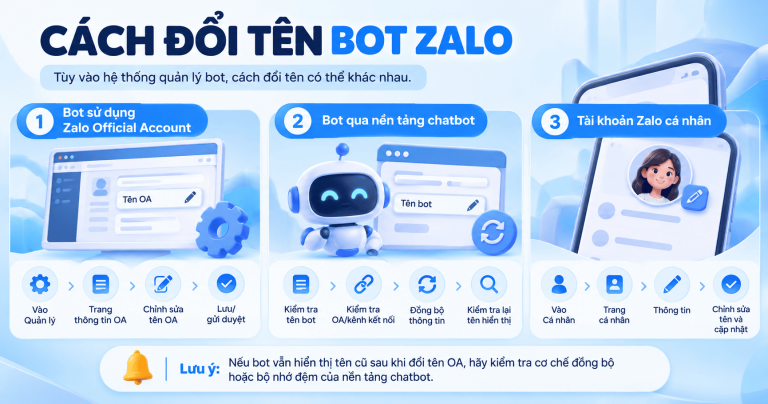
Người dùng có thể đổi tên tài khoản Zalo Business bằng cách chỉnh sửa thông tin trên trang cá nhân. Quy trình thực hiện tương đối đơn giản và có thể thao tác ngay trên ứng dụng Zalo. Tuy nhiên, hướng dẫn này áp dụng cho Zalo Business dạng tài khoản cá nhân nâng cao. Nếu muốn đổi tên Zalo Official Account của doanh nghiệp, người dùng cần thực hiện trên trang quản trị Zalo OA.

2. Cách đổi tên Zalo Business chi tiết
Nếu đang sử dụng Zalo Business dưới dạng tài khoản cá nhân nâng cao, bạn có thể thay đổi tên hiển thị trực tiếp trên điện thoại theo các bước dưới đây.
2.1. Các bước đổi tên tài khoản Zalo Business trên điện thoại
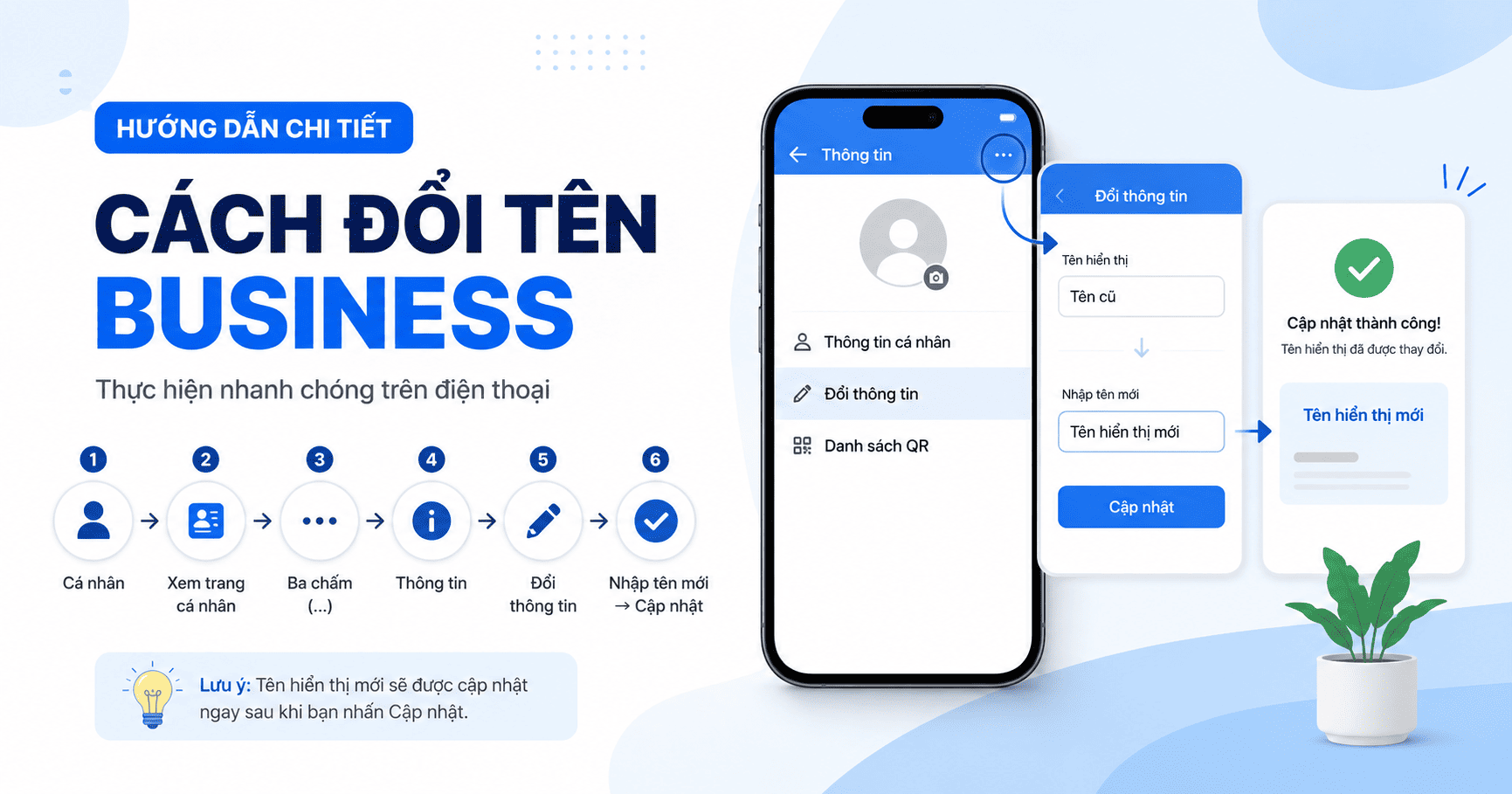
Trước tiên, mở ứng dụng Zalo trên điện thoại và đăng nhập vào tài khoản Zalo Business muốn thay đổi tên. Tại giao diện chính, nhấn Cá nhân ở góc dưới bên phải, sau đó chọn Xem trang cá nhân. Tiếp theo, nhấn biểu tượng ba chấm (…) ở góc trên bên phải và chọn Thông tin.
Trong giao diện thông tin tài khoản, nhấn Đổi thông tin. Sau đó, xóa tên cũ, nhập tên hiển thị mới và nhấn Cập nhật để lưu lại thay đổi. Như vậy, toàn bộ quy trình đổi tên Zalo Business trên điện thoại có thể thực hiện theo đường dẫn: Cá nhân → Xem trang cá nhân → Ba chấm (…) → Thông tin → Đổi thông tin → Nhập tên mới → Cập nhật.
2.2. Có đổi tên Zalo Business trên máy tính được không?
Tùy vào phiên bản và giao diện Zalo, vị trí các tính năng chỉnh sửa thông tin có thể khác nhau. Nếu không tìm thấy mục đổi tên trên máy tính, người dùng nên thực hiện trực tiếp trên ứng dụng Zalo dành cho điện thoại. Đây cũng là cách thuận tiện để kiểm tra ngay tên mới sau khi cập nhật.
3. Cách đổi tên Zalo Official Account (Zalo OA Doanh nghiệp)
Nếu tài khoản cần thay đổi tên là Zalo Official Account (Zalo OA) của doanh nghiệp hoặc thương hiệu thì cách thực hiện sẽ khác với Zalo Business cá nhân. Thay vì chỉnh sửa trên trang cá nhân, người quản trị cần truy cập hệ thống quản trị Zalo OA để thực hiện thay đổi.
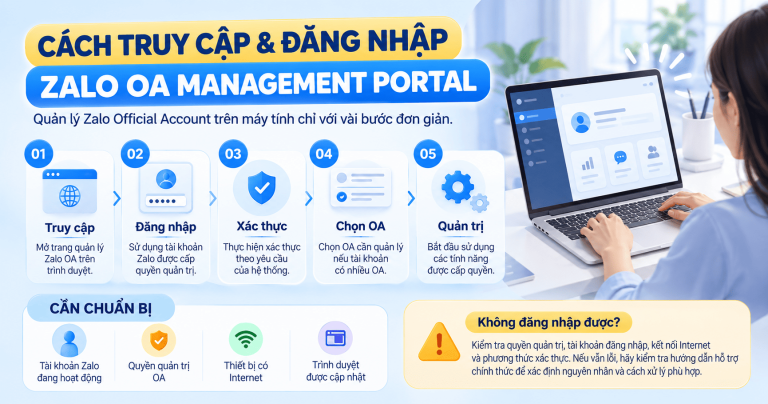
Truy cập trang quản trị Zalo OA Manager và đăng nhập bằng tài khoản có quyền quản trị. Sau đó, chọn tài khoản OA cần đổi tên, vào Quản lý và chọn Thông tin chung. Tại phần tên hiện tại, nhấn biểu tượng Chỉnh sửa, nhập tên mới theo đúng quy định của Zalo rồi thực hiện các bước gửi yêu cầu.
Nếu tên mới có sự thay đổi đáng kể so với giấy phép kinh doanh hoặc thương hiệu đã đăng ký, doanh nghiệp có thể cần cung cấp hoặc cập nhật hồ sơ xác thực liên quan trước khi gửi duyệt. Sau khi hoàn tất, Zalo sẽ xem xét yêu cầu theo quy định áp dụng cho tài khoản OA.
Xem thêm:
- Cài Zalo Business miễn phí có được không? Hướng dẫn đăng ký [2026]
- Dịch vụ Zalo Business có những tính năng nổi bật nào?
4. Đổi tên Zalo Business và đổi tên Zalo OA có gì khác nhau?
Việc phân biệt hai loại tài khoản rất quan trọng bởi nhiều người dễ nhầm Zalo Business với Zalo OA. Zalo Business trong trường hợp này là tài khoản cá nhân nâng cao dành cho người kinh doanh, trong khi Zalo OA là kênh dành cho doanh nghiệp, tổ chức hoặc thương hiệu.
Với Zalo Business cá nhân, người dùng có thể thực hiện đổi tên ngay trong ứng dụng theo đường dẫn Cá nhân → Xem trang cá nhân → Ba chấm → Thông tin → Đổi thông tin. Trong khi đó, đổi tên Zalo OA được thực hiện trên trang quản trị Zalo OA Manager và tùy trường hợp có thể cần gửi thông tin để xét duyệt hoặc cập nhật hồ sơ xác thực.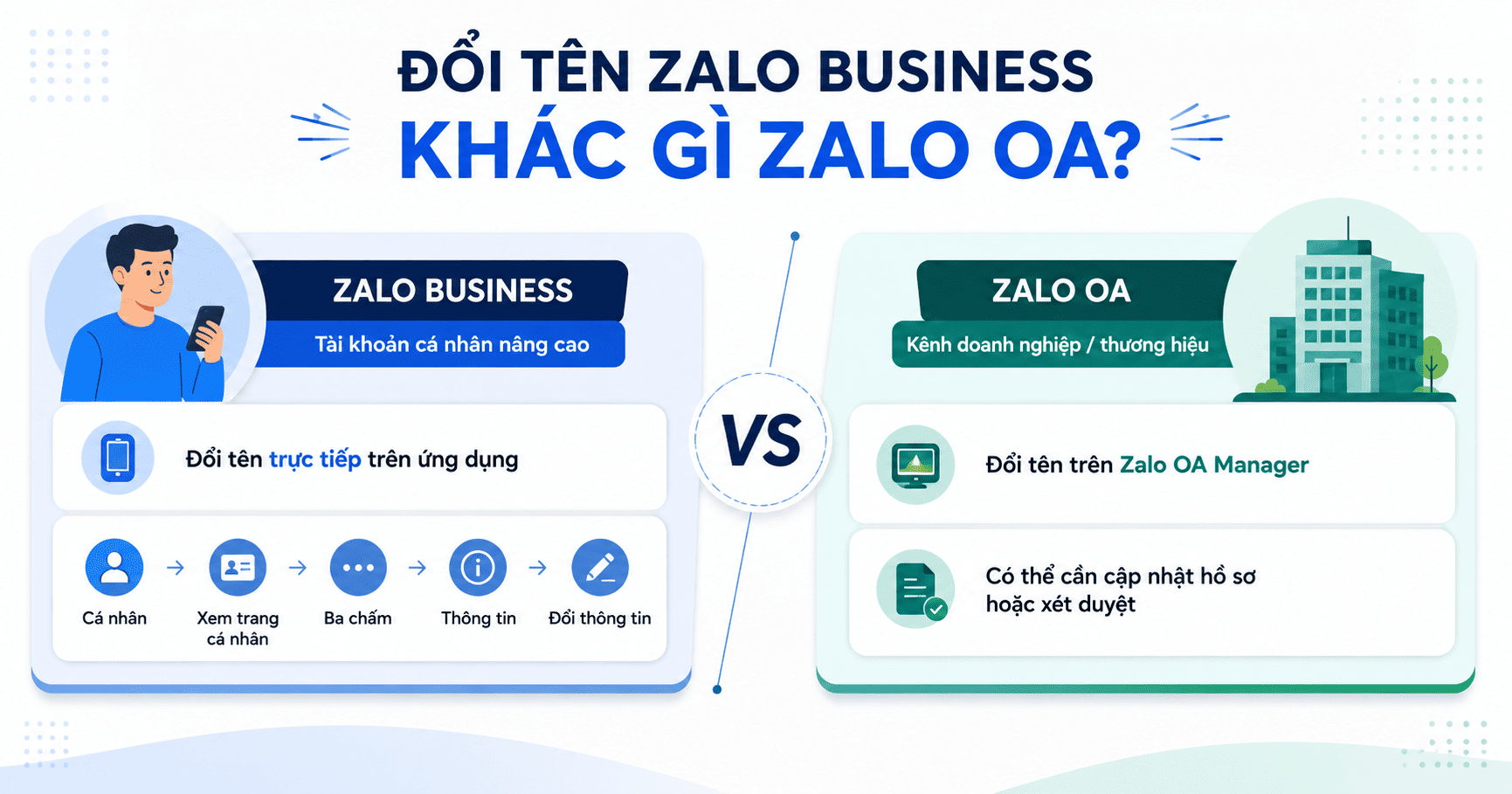
5. Những lưu ý khi đổi tên Zalo Business
Khi đổi tên Zalo Business, người dùng nên lựa chọn tên ngắn gọn, dễ đọc và dễ nhận diện. Nếu sử dụng tài khoản để kinh doanh, có thể đặt tên theo tên cá nhân, tên cửa hàng hoặc lĩnh vực hoạt động để khách hàng dễ ghi nhớ. Không nên thay đổi tên liên tục vì điều này có thể khiến khách hàng cũ khó nhận diện tài khoản.
Sau khi nhấn Cập nhật, nên quay lại trang cá nhân để kiểm tra tên mới đã hiển thị chính xác hay chưa. Nếu không thể đổi tên, bạn có thể kiểm tra phiên bản ứng dụng Zalo, thao tác thực hiện và quy định đối với tên hiển thị. Trong trường hợp cần thay đổi tên thương hiệu của Zalo OA, cần thực hiện đúng quy trình quản trị OA thay vì áp dụng cách đổi tên của tài khoản Zalo Business cá nhân.
Kết luận
Đổi tên Zalo Business là thao tác tương đối đơn giản nếu bạn đang sử dụng tài khoản cá nhân nâng cao. Chỉ cần mở ứng dụng Zalo và thực hiện theo đường dẫn Cá nhân → Xem trang cá nhân → Ba chấm → Thông tin → Đổi thông tin → Nhập tên mới → Cập nhật.
Trong trường hợp muốn đổi tên Zalo Official Account/Zalo OA, người dùng cần thực hiện trên trang quản trị Zalo OA Manager. Nếu tên mới khác với thông tin thương hiệu hoặc giấy phép kinh doanh ban đầu, hồ sơ liên quan có thể cần được cập nhật và gửi xét duyệt. Việc xác định đúng loại tài khoản trước khi đổi tên sẽ giúp quá trình thực hiện nhanh chóng và hạn chế nhầm lẫn.
FAQ
1. Đổi tên Zalo Business có mất phí không?
Thao tác thay đổi tên hiển thị được thực hiện trong phần thông tin tài khoản. Người dùng cần phân biệt việc chỉnh sửa tên với chi phí đăng ký hoặc sử dụng các gói dịch vụ Zalo Business. Nếu hệ thống hiển thị yêu cầu hoặc điều kiện cụ thể, nên thực hiện theo thông tin được cung cấp trực tiếp trên tài khoản.
2. Có thể đổi tên Zalo Business bao nhiêu lần?
Người dùng nên lựa chọn tên phù hợp ngay từ đầu và hạn chế thay đổi liên tục. Trường hợp Zalo áp dụng giới hạn hoặc điều kiện đối với việc thay đổi thông tin, người dùng cần thực hiện theo thông báo hiển thị trên tài khoản tại thời điểm thao tác.
3. Tại sao không đổi được tên Zalo Business?
Nếu không thể thay đổi tên, hãy kiểm tra xem ứng dụng Zalo đã được cập nhật phiên bản mới hay chưa, thao tác đã thực hiện đúng vị trí hay chưa và tên mới có phù hợp với quy định của nền tảng hay không. Bạn cũng có thể thử cập nhật ứng dụng rồi thực hiện lại.
4. Đổi tên Zalo Business có ảnh hưởng đến tin nhắn và danh bạ không?
Đổi tên chỉ là thao tác chỉnh sửa thông tin hiển thị của tài khoản, không đồng nghĩa với việc tạo một tài khoản mới. Tuy nhiên, nếu tài khoản được sử dụng để kinh doanh, bạn nên thông báo cho khách hàng khi thay đổi tên để tránh việc họ không nhận ra tài khoản quen thuộc.
5. Zalo Business và Zalo OA có phải là một không?
Không. Zalo Business là tài khoản cá nhân nâng cao dành cho cá nhân kinh doanh, còn Zalo Official Account (Zalo OA) là kênh dành cho doanh nghiệp, tổ chức hoặc thương hiệu. Vì có mục đích và cách quản lý khác nhau nên quy trình đổi tên của hai loại tài khoản cũng không giống nhau.