Add Bot vào nhóm Zalo giúp doanh nghiệp và người dùng tự động hóa một phần hoạt động tương tác trong nhóm như trả lời câu hỏi, cung cấp thông tin hoặc xử lý yêu cầu theo kịch bản. Tùy loại Bot và nền tảng quản lý, cách thêm Bot có thể khác nhau. Bài viết dưới đây hướng dẫn chi tiết cách add Bot vào nhóm Zalo, các điều kiện cần thiết và cách xử lý những lỗi thường gặp.
1. Cách add Bot vào nhóm Zalo
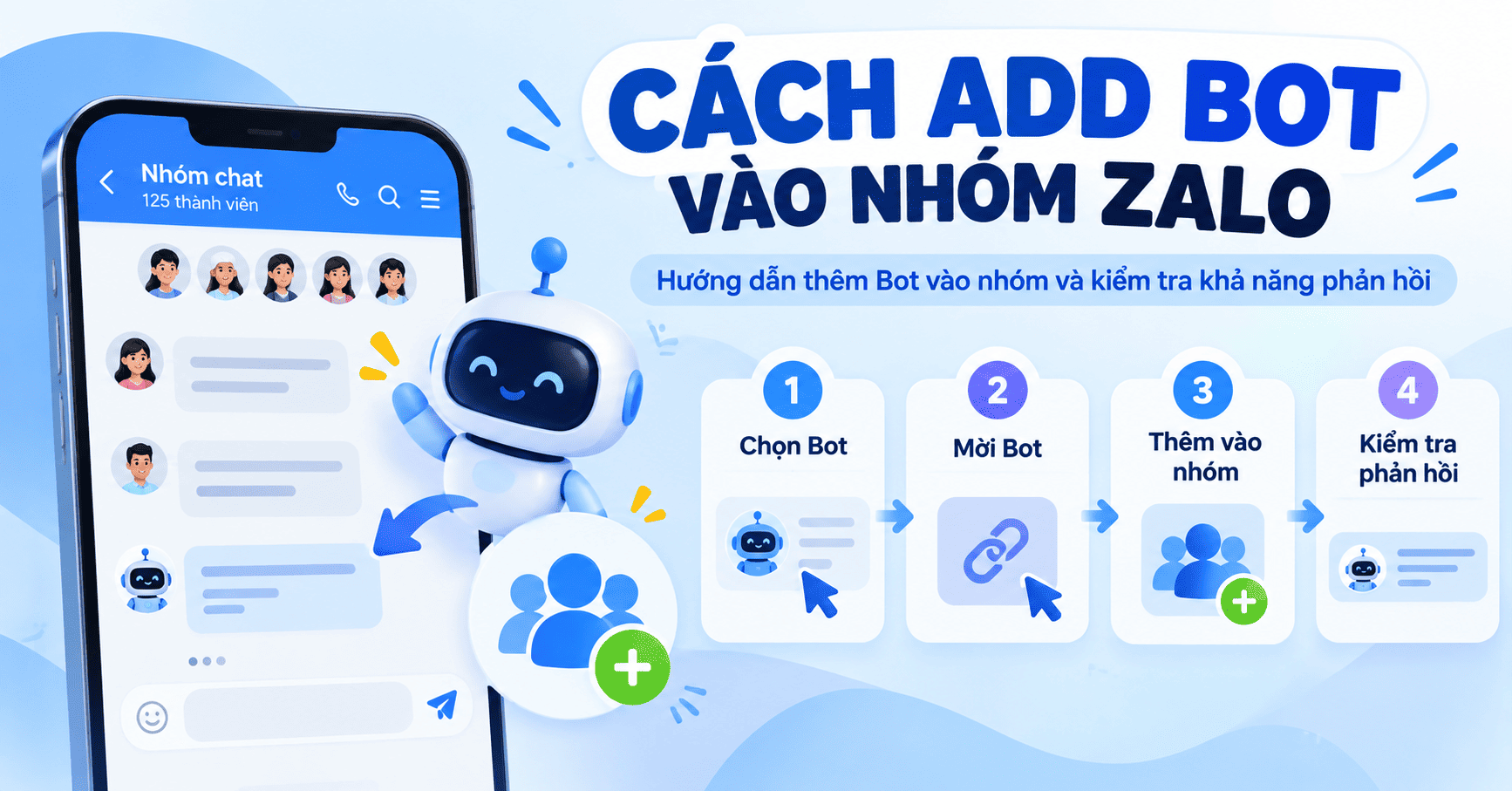
Để add Bot vào nhóm Zalo, người dùng cần truy cập khu vực quản lý Bot, chọn Bot muốn sử dụng và thực hiện thao tác mời hoặc chia sẻ liên kết vào nhóm. Sau khi Bot tham gia, nên gửi thử tin nhắn để kiểm tra khả năng phản hồi.
1.1. Bước 1: Mở Zalo hoặc nền tảng quản lý Bot
Trước tiên, đăng nhập vào tài khoản đã sử dụng để tạo và quản lý Bot. Tùy hệ thống, bạn có thể thao tác trực tiếp trên Zalo hoặc nền tảng quản lý Bot tương ứng. Sau khi đăng nhập, truy cập khu vực quản lý và tìm đến Bot mà bạn muốn thêm vào nhóm Zalo.
1.2. Bước 2: Mở thông tin Bot
Chọn Bot cần đưa vào nhóm để mở trang thông tin hoặc khu vực quản lý chi tiết. Trước khi thực hiện lời mời, nên kiểm tra trạng thái của Bot để đảm bảo Bot đã được tạo và cấu hình đầy đủ. Nếu Bot chưa được kích hoạt hoặc chưa thiết lập kịch bản phản hồi, việc thêm Bot vào nhóm có thể không mang lại hiệu quả như mong muốn.
1.3. Bước 3: Chọn “Mời Bot vào nhóm” hoặc lấy link chia sẻ
Tại trang thông tin Bot, tìm tùy chọn “Mời Bot vào nhóm” nếu hệ thống hỗ trợ tính năng này. Trong trường hợp nền tảng cung cấp liên kết chia sẻ, bạn có thể chọn chức năng lấy hoặc sao chép link mời Bot. Liên kết này có thể được gửi vào nhóm Zalo để thực hiện quá trình thêm Bot theo hướng dẫn của hệ thống.
1.4. Bước 4: Gửi lời mời hoặc link Bot vào nhóm Zalo
Sau khi có lời mời hoặc link chia sẻ, tiến hành đưa Bot vào nhóm Zalo cần sử dụng. Bạn có thể chọn trực tiếp nhóm nếu hệ thống hỗ trợ hoặc gửi liên kết Bot vào nhóm chat. Sau đó thực hiện các bước xác nhận được hiển thị trên Zalo để hoàn tất quá trình tham gia. Nếu nhóm yêu cầu quyền hoặc thao tác xác nhận từ quản trị viên, cần thực hiện đúng theo quy định của nhóm.
1.5. Bước 5: Kiểm tra Bot sau khi tham gia nhóm
Sau khi hoàn tất, kiểm tra danh sách thành viên của nhóm để xác nhận Bot đã được thêm thành công. Tiếp theo, gửi thử một câu hỏi hoặc câu lệnh mà Bot đã được cấu hình để kiểm tra khả năng phản hồi. Nếu Bot không phản hồi, cần kiểm tra lại trạng thái hoạt động, kịch bản và các điều kiện kích hoạt.
2. Điều kiện để thêm Bot vào nhóm Zalo
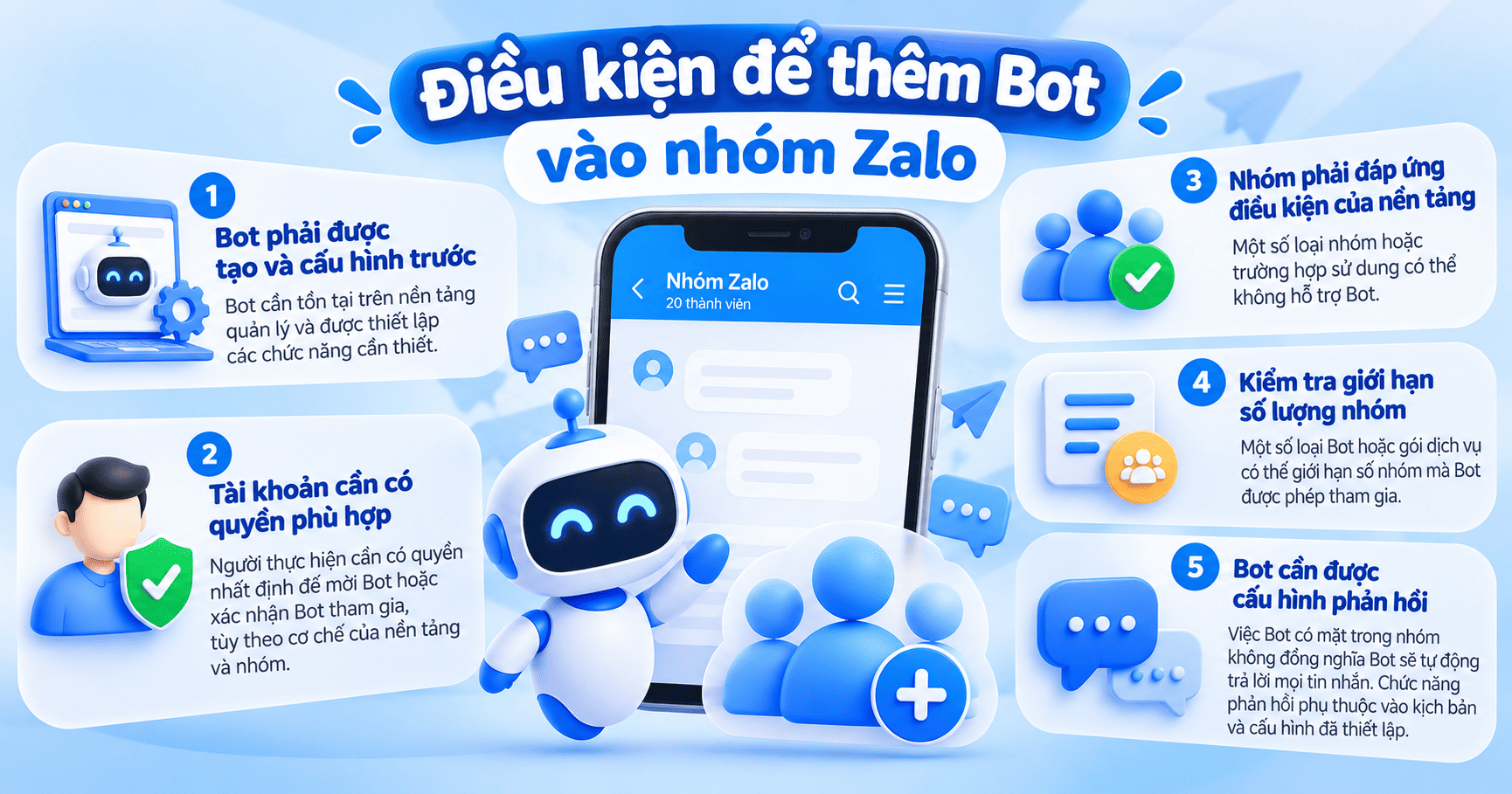
Không phải mọi Bot hoặc nhóm Zalo đều có cùng điều kiện sử dụng. Trước khi thêm Bot, bạn nên kiểm tra trạng thái Bot, quyền của tài khoản và giới hạn được áp dụng cho loại Bot hoặc gói dịch vụ đang sử dụng. Một số điều kiện cần lưu ý gồm:
- Bot phải được tạo và cấu hình trước: Bot cần tồn tại trên nền tảng quản lý và được thiết lập các chức năng cần thiết.
- Tài khoản cần có quyền phù hợp: Tùy cơ chế của nền tảng và nhóm, người thực hiện có thể cần quyền nhất định để mời Bot hoặc xác nhận Bot tham gia.
- Nhóm phải đáp ứng điều kiện của nền tảng: Một số loại nhóm hoặc trường hợp sử dụng có thể không hỗ trợ Bot.
- Kiểm tra giới hạn số lượng nhóm: Một số loại Bot hoặc gói dịch vụ có thể giới hạn số nhóm mà Bot được phép tham gia.
- Bot cần được cấu hình phản hồi: Việc Bot có mặt trong nhóm không đồng nghĩa Bot sẽ tự động trả lời mọi tin nhắn. Chức năng phản hồi phụ thuộc vào kịch bản và cấu hình đã thiết lập.
3. Vì sao không add được Bot vào nhóm Zalo?
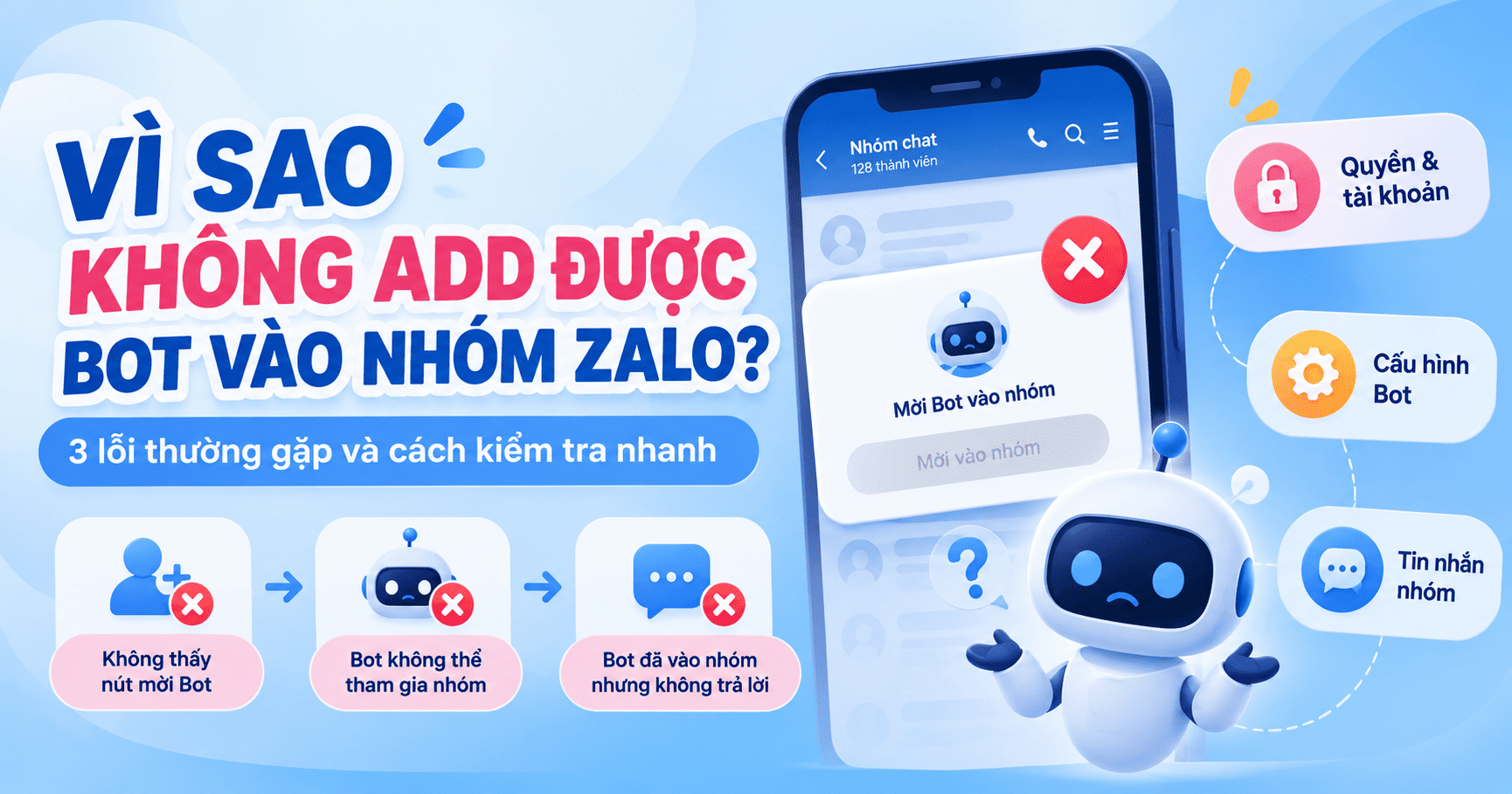
Trong quá trình thêm Bot vào nhóm, người dùng có thể gặp trường hợp không thấy tùy chọn mời, Bot không thể tham gia hoặc Bot đã vào nhóm nhưng không phản hồi. Nguyên nhân thường liên quan đến quyền, giới hạn của Bot hoặc cấu hình hoạt động.
3.1. Không thấy nút “Mời Bot vào nhóm”
Nếu không tìm thấy tùy chọn “Mời Bot vào nhóm”, trước tiên hãy kiểm tra loại Bot và nền tảng đang sử dụng. Một số nguyên nhân có thể gồm:
- Tính năng mời Bot không được hỗ trợ đối với loại Bot đang sử dụng.
- Tài khoản chưa có quyền cần thiết.
- Phiên bản nền tảng hoặc giao diện đang sử dụng có sự khác biệt.
- Bot chưa được kích hoạt hoặc cấu hình đầy đủ.
Bạn nên kiểm tra lại khu vực quản lý Bot và các tính năng được cung cấp cho tài khoản của mình.
3.2. Bot không thể tham gia nhóm
Nếu đã gửi lời mời nhưng Bot không thể tham gia nhóm, hãy kiểm tra điều kiện của nhóm và giới hạn đối với Bot. Một số khả năng có thể xảy ra:
- Nhóm không đáp ứng điều kiện để sử dụng Bot.
- Bot đã đạt giới hạn số nhóm được phép tham gia.
- Gói dịch vụ đang sử dụng giới hạn số lượng nhóm hoặc tính năng liên quan.
- Người thực hiện chưa có quyền phù hợp để hoàn tất thao tác.
3.3. Bot đã vào nhóm nhưng không trả lời
Trường hợp Bot đã xuất hiện trong nhóm nhưng không phản hồi, cần phân biệt giữa Bot đã tham gia nhóm và Bot đã được cấu hình để xử lý tin nhắn nhóm. Hãy lần lượt kiểm tra:
- Trạng thái hoạt động của Bot.
- Kịch bản hoặc nội dung phản hồi đã thiết lập.
- Điều kiện kích hoạt câu lệnh.
- Quyền hoạt động của Bot trong nhóm.
- Các giới hạn hoặc thiết lập liên quan đến tin nhắn nhóm.
Bạn cũng nên thử một câu lệnh đơn giản đã được cấu hình sẵn để xác định vấn đề nằm ở Bot hay ở nội dung/kịch bản phản hồi.
4. Cách sử dụng Bot hiệu quả sau khi thêm vào nhóm
Sau khi add Bot vào nhóm Zalo, việc thiết lập cách Bot tương tác có vai trò quan trọng để tránh phản hồi không cần thiết và giúp nhóm hoạt động thuận tiện hơn. Bot nên được sử dụng cho những nội dung có tính lặp lại hoặc có thể xử lý theo kịch bản rõ ràng. Một số cách sử dụng hiệu quả gồm:
- Thiết lập FAQ: Xây dựng sẵn câu trả lời cho những câu hỏi thành viên thường xuyên đặt ra.
- Tạo câu lệnh và kịch bản phản hồi: Quy định Bot sẽ phản hồi như thế nào khi người dùng nhập các từ khóa hoặc câu lệnh nhất định.
- Hạn chế Bot phản hồi quá nhiều: Chỉ thiết lập Bot phản hồi trong những trường hợp cần thiết để tránh làm loãng nội dung cuộc trò chuyện.
- Phân loại nhiệm vụ: Những câu hỏi đơn giản có thể giao cho Bot; các yêu cầu cần tư vấn hoặc xử lý riêng nên chuyển cho nhân viên/phụ trách nhóm.
- Kiểm tra định kỳ: Theo dõi những câu hỏi Bot chưa xử lý được để bổ sung dữ liệu, câu lệnh hoặc kịch bản mới.
Xem thêm: Bot trả lời tự động Zalo: Cách tạo và thiết lập từ A–Z
Kết luận
Add Bot vào nhóm Zalo là cách hữu ích để tự động hóa hoạt động tương tác và hỗ trợ quản lý nội dung trong nhóm. Quy trình cơ bản gồm tạo và cấu hình Bot, chọn Mời Bot vào nhóm hoặc sử dụng link chia sẻ, sau đó kiểm tra khả năng hoạt động. Nếu Bot không tham gia hoặc không phản hồi, hãy kiểm tra quyền tài khoản, điều kiện của nhóm, giới hạn Bot và các kịch bản đã thiết lập.
Nếu bạn cần triển khai Bot Zalo theo nhu cầu thực tế, Mini AI cung cấp giải pháp tư vấn, xây dựng và triển khai Bot giúp doanh nghiệp tự động hóa hoạt động chăm sóc khách hàng trên Zalo. Liên hệ để được tư vấn chi tiết!
FAQ
1. Có thể add Bot vào nhóm Zalo bằng link không?
Có thể thực hiện bằng link nếu nền tảng quản lý Bot cung cấp liên kết mời hoặc chia sẻ Bot. Người dùng có thể sao chép liên kết và gửi vào nhóm, sau đó thực hiện các bước xác nhận theo hướng dẫn hiển thị.
2. Thành viên thường có thể mời Bot vào nhóm không?
Điều này phụ thuộc vào cơ chế của Bot và quyền được thiết lập đối với nhóm. Nếu việc thêm Bot yêu cầu quyền quản trị hoặc quyền đặc biệt, thành viên thông thường có thể không thực hiện được.
3. Add Bot vào nhóm Zalo có cần quyền quản trị không?
Không nên mặc định mọi trường hợp đều yêu cầu quyền quản trị. Quyền cần thiết phụ thuộc vào loại Bot, nền tảng quản lý và thiết lập của nhóm. Nếu thao tác mời Bot không thực hiện được, hãy kiểm tra quyền của tài khoản đang sử dụng.
4. Bot vào nhóm nhưng không trả lời phải làm gì?
Trước tiên, kiểm tra trạng thái hoạt động của Bot và các kịch bản phản hồi. Sau đó kiểm tra điều kiện kích hoạt, quyền hoạt động trong nhóm và thử gửi một câu lệnh đã được cấu hình. Nếu Bot vẫn không phản hồi, cần kiểm tra lại giới hạn hoặc tính năng hỗ trợ nhóm của loại Bot đang sử dụng.
5. Có thể thêm một Bot vào nhiều nhóm Zalo không?
Có thể có giới hạn về số nhóm mà một Bot được phép tham gia. Giới hạn cụ thể phụ thuộc vào loại Bot và gói dịch vụ hoặc chính sách của nền tảng. Vì vậy, nên kiểm tra thông tin giới hạn trực tiếp trong trang quản lý Bot.
6. Có thể xóa Bot khỏi nhóm Zalo không?
Nếu Bot đang là thành viên của nhóm, việc xóa Bot thường được thực hiện thông qua cơ chế quản lý thành viên của nhóm, tùy quyền của người quản lý nhóm và cách nền tảng Bot hoạt động.
7. Bot Zalo có thể tự động trả lời tin nhắn trong nhóm không?
Bot có thể hỗ trợ phản hồi tự động trong nhóm nếu loại Bot và nền tảng đang sử dụng hỗ trợ chức năng này và Bot đã được cấu hình kịch bản, điều kiện hoặc câu lệnh tương ứng. Việc Bot được thêm vào nhóm không đồng nghĩa Bot sẽ tự động phản hồi mọi tin nhắn.