
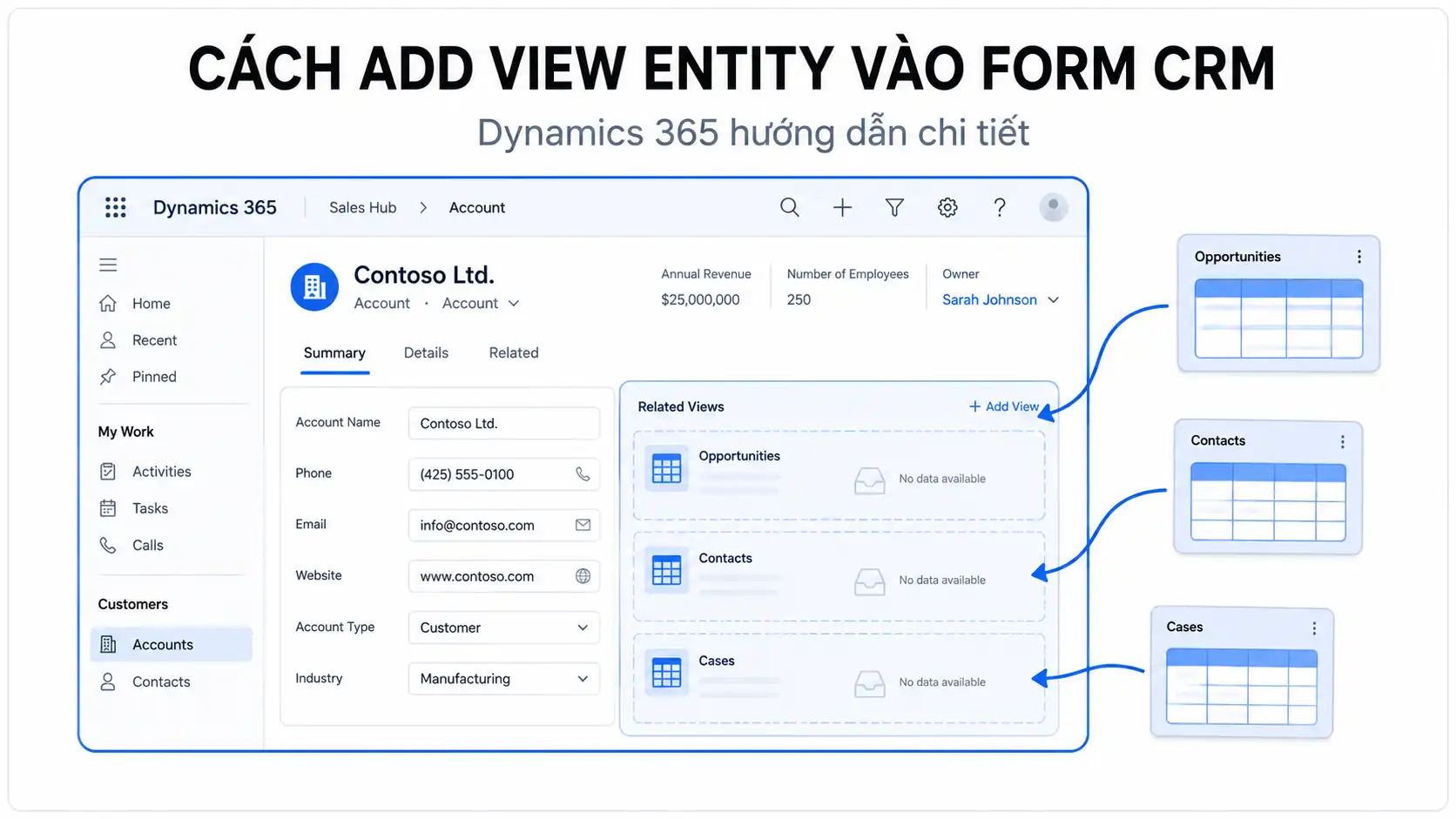
Bạn đang triển khai Dynamics 365 và nhận ra mỗi lần muốn xem thông tin liên quan, nhân viên phải mở 2 tới 3 tab trình duyệt. Quản lý muốn nhìn tổng quan đơn hàng, ticket hỗ trợ và lịch sử tương tác trên một màn hình duy nhất nhưng form CRM chỉ hiển thị dữ liệu của chính entity đó. Đây là lúc bạn cần nắm vững cách add view của entity khác vào form trong CRM. Bài viết hướng dẫn chi tiết 3 phương pháp thực hiện trên Dynamics 365, kèm lỗi thường gặp và best practice giúp bạn xây dựng form CRM hoàn chỉnh.
1. Tại sao cần biết cách add view của entity khác vào form trong CRM?
Bạn đang triển khai Dynamics 365 và nhận ra mỗi lần muốn xem thông tin liên quan, nhân viên phải mở 2 tới 3 tab trình duyệt. Quản lý muốn nhìn tổng quan trên một màn hình. Đây chính là lúc bạn cần nắm vững cách add view của entity khác vào form trong CRM.
Khi triển khai CRM cho một công ty phân phối, đội ngũ cần hiển thị đơn hàng từ entity Order trên form Contact. Nhân viên kinh doanh muốn thấy lịch sử mua hàng ngay khi mở hồ sơ khách hàng. Bài viết hướng dẫn chi tiết cách add view của entity khác vào form trong CRM từng bước.
2. Entity view trong CRM là gì và vì sao phải add vào form?
Trong Dynamics 365, mỗi entity (thực thể) đại diện cho một loại dữ liệu như Account, Contact, Opportunity hay Order. Mỗi entity có các view (dạng xem) hiển thị danh sách bản ghi theo cột và bộ lọc thiết lập sẵn.
Hiểu bản chất view là bước đầu để thực hiện cách add view của entity khác vào form trong CRM. Cụ thể, bạn nhúng danh sách bản ghi từ entity A vào form của entity B. Ví dụ nhúng view Order vào form Contact để người dùng thấy đơn hàng mà không rời form.
2.1. Điều kiện tiên quyết
Trước khi thực hiện cách add view của entity khác vào form trong CRM, bạn cần đảm bảo:
- Hai entity có relationship (1:N, N:1 hoặc N:N)
- Bạn có quyền System Customizer hoặc System Administrator
- Entity nguồn đã được publish
- View muốn hiển thị đã tồn tại
Nếu chưa có relationship, bạn phải tạo mối quan hệ trước. Không có relationship thì không thể thực hiện cách add view của entity khác vào form trong CRM bằng bất kỳ phương pháp nào.
3. Các phương pháp thực hiện cách add view của entity khác vào form trong CRM
3.1. Phương pháp sử dụng Subgrid (lưới con)
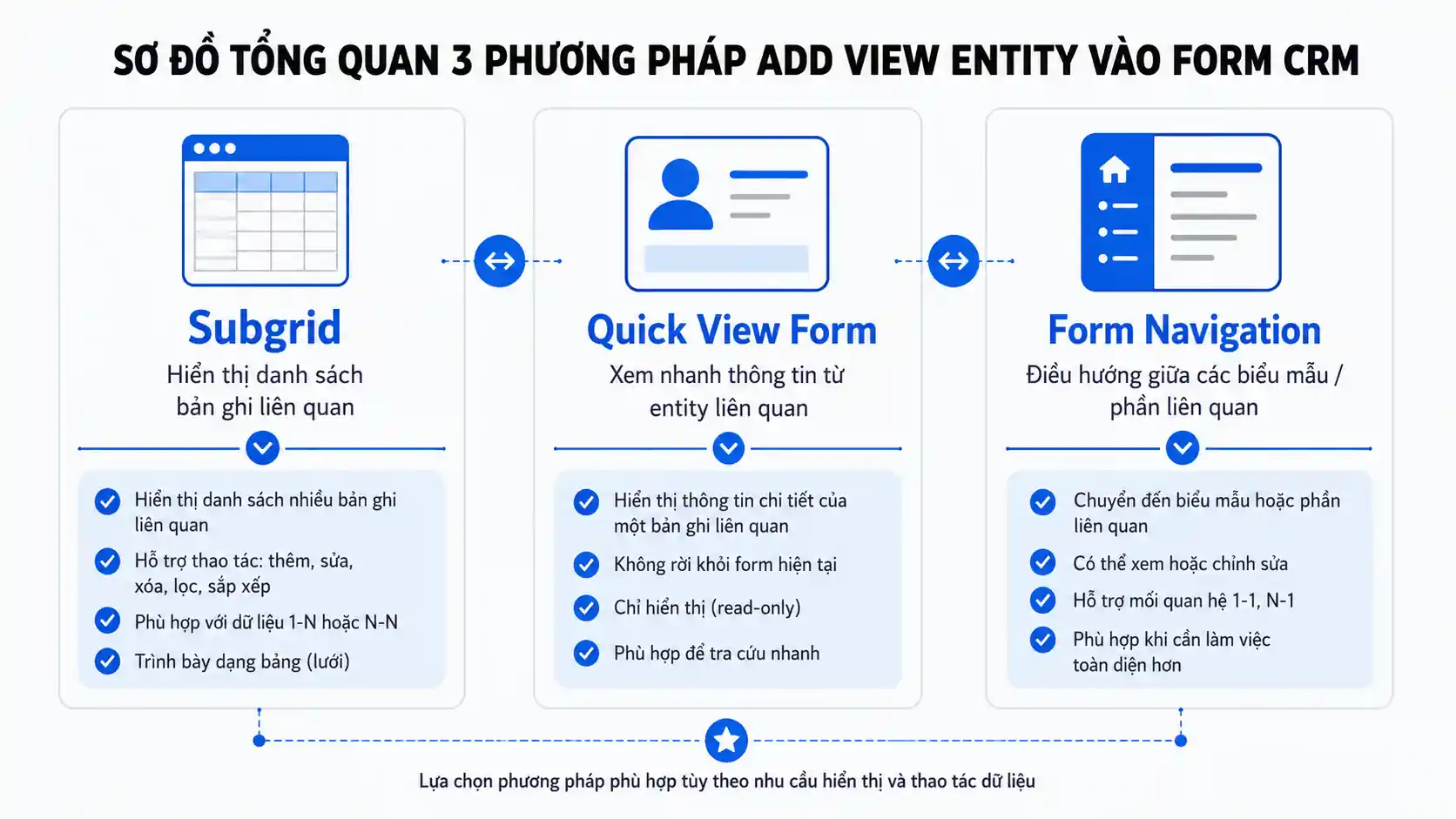
Subgrid là phương pháp phổ biến nhất. Đây cũng là cách add lưới của entity khác vào form trong CRM được nhiều người tìm kiếm. Subgrid hiển thị danh sách bản ghi từ entity liên quan trực tiếp trên form, cho phép xem, tạo mới và chỉnh sửa bản ghi.
Các bước thực hiện:
- Mở Power Apps tại make.powerapps.com, chọn solution chứa entity cần chỉnh sửa
- Chọn entity đích rồi mở Form Editor
- Chọn tab hoặc section nơi bạn muốn đặt subgrid
- Nhấn “Add component” và chọn “Subgrid”
- Trong Properties, chọn “Related records” để hiển thị bản ghi từ entity khác
- Chọn entity nguồn và view muốn hiển thị
- Thiết lập số dòng mặc định (4 tới 10 dòng)
- Nhấn “Save” và “Publish”
Trong dự án CRM cho doanh nghiệp bán lẻ, đội ngũ dùng subgrid hiển thị Case trên form Account, giúp nhân viên nắm lịch sử tương tác ngay. Subgrid là cách add lưới của entity khác vào form trong CRM hiệu quả nhất khi cần tương tác trực tiếp.
Hạn chế: chỉ hoạt động khi có relationship 1:N hoặc N:N. Quá nhiều subgrid làm chậm tốc độ tải trang.
3.2. Phương pháp sử dụng Quick View Form
Quick View Form là cách add view của entity khác vào form trong CRM khi bạn muốn hiển thị thông tin chi tiết từ một bản ghi cụ thể thay vì danh sách. Phương pháp này hoạt động qua trường Lookup.
Các bước thực hiện:
- Tạo Quick View Form cho entity nguồn trong Power Apps
- Thiết kế form với các trường cần hiển thị (tên, trạng thái, tổng tiền)
- Lưu và publish Quick View Form
- Mở Form Editor của entity đích
- Nhấn “Add component”, chọn “Quick View”
- Chọn trường Lookup liên quan và Quick View Form vừa tạo
- Lưu và publish
Cách add view của entity khác vào form trong CRM bằng Quick View Form hữu ích khi cần xem nhanh thông tin bản ghi cha.
Hạn chế: chỉ hiển thị một bản ghi (không phải danh sách), yêu cầu quan hệ N:1, dữ liệu chỉ đọc.
3.3. Phương pháp sử dụng Form Navigation
Form Navigation là cách add view của entity khác vào form trong CRM bằng liên kết điều hướng ở thanh bên trái. Người dùng nhấn vào link để xem danh sách bản ghi liên quan.
Các bước thực hiện:
- Mở Form Editor của entity đích
- Chuyển sang Classic Form Editor
- Trong phần Navigation, nhấn “Add” và chọn “Navigation Link”
- Chọn relationship với entity nguồn
- Đặt tên hiển thị và chọn view mặc định
- Lưu và publish
Cách add view của entity khác vào form trong CRM qua Navigation phù hợp khi form có nhiều entity liên quan. Trong dự án CRM ngành bảo hiểm, form Contact có 8 entity liên quan và Navigation giúp form gọn gàng.
Hạn chế: người dùng phải nhấn thêm một bước, không thấy dữ liệu ngay trên form.
4. So sánh 3 cách add view của entity khác vào form trong CRM
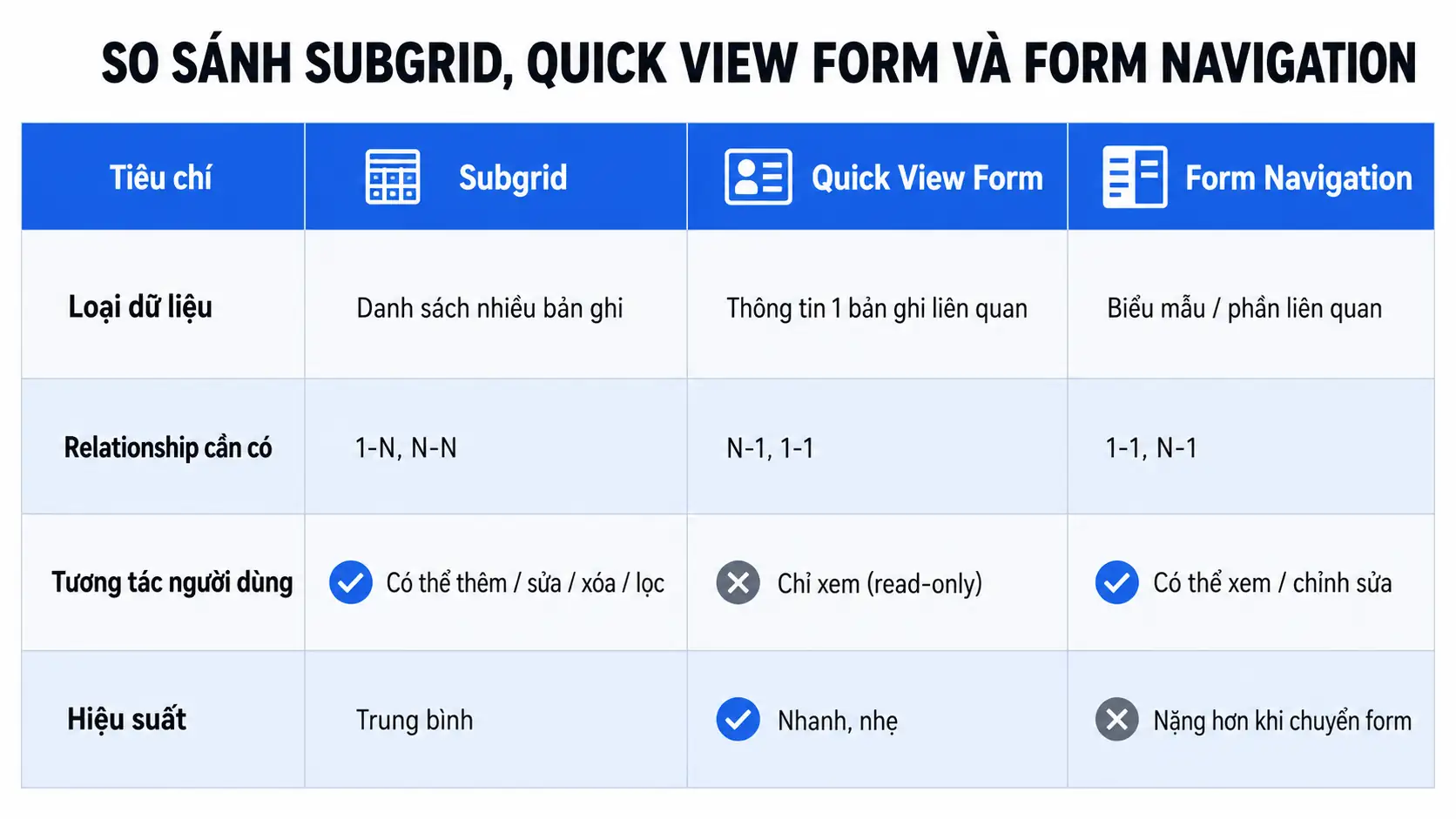
Sau khi hiểu cả ba phương pháp, chọn cách add view của entity khác vào form trong CRM nào phụ thuộc vào tình huống:
- Chọn Subgrid khi cần danh sách bản ghi tương tác trực tiếp (quan hệ 1:N)
- Chọn Quick View Form khi cần thông tin tóm tắt từ bản ghi cha (quan hệ N:1)
- Chọn Form Navigation khi form có 5 tới 10 entity liên quan trở lên
Nhiều dự án kết hợp cả ba phương pháp. Form Account có thể dùng Subgrid cho Order, Quick View Form cho Parent Account và Navigation cho entity ít truy cập. Bạn nên thử từng cách add view của entity khác vào form trong CRM trên môi trường dev trước khi quyết định.
5. Lỗi thường gặp khi áp dụng cách add view của entity khác vào form trong CRM
5.1. Lỗi “No relationship exists”
Nguyên nhân: hai entity chưa có relationship. Khắc phục bằng cách tạo mối quan hệ 1:N hoặc N:N trước. Đây là điều kiện bắt buộc khi thực hiện cách add view của entity khác vào form trong CRM.
5.2. Subgrid không hiển thị dữ liệu
Nguyên nhân thường gặp:
- Chọn sai relationship khi cấu hình
- View có bộ lọc quá chặt, loại bỏ hết bản ghi
- Người dùng không có quyền Read privilege trên entity nguồn
Khắc phục: kiểm tra relationship trong Properties, thử view “All Records” và kiểm tra Security Role. Đây là lỗi hay gặp nhất khi mới học cách add view của entity khác vào form trong CRM.
5.3. Form tải quá chậm
Khi add quá nhiều view của entity khác vào form trong CRM, thời gian tải tăng đáng kể. Microsoft khuyến nghị không quá 4 tới 5 subgrid trên một form. Hãy dùng tab riêng hoặc Form Navigation cho entity ít quan trọng.
6. Best practice khi áp dụng cách add view của entity khác vào form trong CRM
Để cách add view của entity khác vào form trong CRM đạt hiệu quả tối ưu, hãy tuân thủ các nguyên tắc sau:
- Giới hạn 2 tới 3 subgrid đồng thời trên một tab
- Dùng tab phân chia nội dung vì tab ẩn không tải dữ liệu (lazy loading)
- Chọn view 4 tới 6 cột, tránh view quá nhiều cột
- Đặt tên subgrid và navigation bằng tiếng Việt nếu người dùng Việt Nam
- Tạo custom view phù hợp thay vì dùng view mặc định
- Kiểm tra cascade behavior của relationship tránh xóa nhầm dữ liệu
- Test cách add view của entity khác vào form trong CRM trên sandbox trước khi publish lên production
7. Kết luận
Qua bài viết, bạn đã hiểu cách add view của entity khác vào form trong CRM là gì và tại sao đây là kỹ năng quan trọng với người làm việc trên Dynamics 365. Kết hợp linh hoạt Subgrid, Quick View Form và Form Navigation giúp bạn xây dựng form CRM đầy đủ thông tin và thân thiện người dùng.
Hãy xác định entity cần hiển thị, kiểm tra relationship và áp dụng cách add view của entity khác vào form trong CRM phù hợp nhất. Nếu cần tư vấn thêm, hãy liên hệ đội ngũ chuyên gia CRM để được hỗ trợ.
Xem thêm: Hệ thống CRM là gì? Mô hình, quy trình và cách chọn phần mềm phù hợp
8. Câu hỏi thường gặp ?
- Cách add view của entity khác vào form trong CRM khi không có relationship?
Không thể trực tiếp. Cách add view của entity khác vào form trong CRM luôn yêu cầu relationship. Nếu không có, bạn có thể dùng embedded Canvas App hoặc PCF Control nhưng phức tạp hơn.
- Subgrid và Related Records khác nhau thế nào?
Subgrid là component hiển thị danh sách bản ghi. Khi cấu hình, bạn chọn “Only related records” hoặc “All records”. Trong ngữ cảnh cách add lưới của entity khác vào form trong CRM, bạn thường chọn “Only related records”.
- Cách add view của entity khác vào form trong CRM có áp dụng cho Canvas app không?
Ba phương pháp trên áp dụng cho Model driven app. Với Canvas app, bạn dùng Gallery control kết hợp Filter() và LookUp(). Cách add view của entity khác vào form trong CRM ở Canvas app hoàn toàn khác và đòi hỏi kỹ năng Power Fx.
- Cách add view của entity khác vào form trong CRM có giới hạn số subgrid không?
Dynamics 365 không giới hạn cứng nhưng Microsoft khuyến nghị dưới 5 subgrid. Mỗi subgrid tạo thêm truy vấn tới server khi form tải. Nếu cần nhiều entity, hãy dùng Dashboard.