



Bạn cho đồng nghiệp mượn máy tính 5 phút rồi lo ngay ngáy sợ họ đọc trộm Zalo? Hay khách hàng ngồi cạnh lúc bạn mở điện thoại mà tin nhắn riêng tư cứ hiện lên? Cách khóa Zalo bằng mật khẩu, vân tay hoặc mã PIN chính là giải pháp bảo mật nhanh nhất để bảo vệ quyền riêng tư của bạn. Bài viết hướng dẫn chi tiết từng bước cách khóa Zalo trên điện thoại, máy tính và cách ẩn tin nhắn riêng lẻ, cập nhật chính xác theo giao diện Zalo 2026.
1. Cách khóa Zalo trên điện thoại bằng mật khẩu và vân tay
Cách khóa Zalo trên điện thoại là tính năng bảo mật có sẵn trên cả Android và iOS, cho phép bạn đặt mật khẩu 4 số kết hợp vân tay hoặc Face ID để ngăn người khác mở ứng dụng Zalo trên điện thoại của bạn, ngay cả khi họ cầm được máy. Sau khi bật, mỗi lần mở Zalo bạn đều phải xác thực mới vào được giao diện tin nhắn.
Dưới đây là các bước thực hiện chi tiết.
Bước 1. Mở Cài đặt bảo mật Zalo
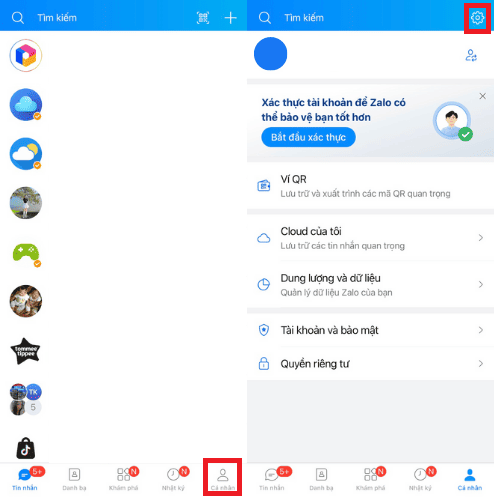
Mở ứng dụng Zalo trên điện thoại. Nhấn vào tab “Cá nhân” ở góc dưới bên phải. Sau đó nhấn biểu tượng bánh răng (Cài đặt) ở góc trên bên phải màn hình.
Bước 2. Truy cập mục Tài khoản và bảo mật
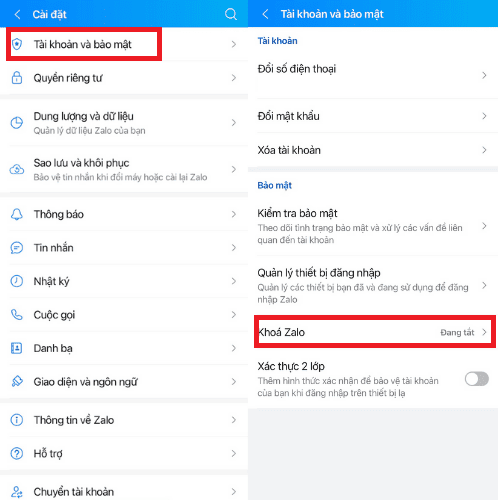
Trong phần Cài đặt, tìm và nhấn vào mục “Tài khoản và bảo mật”. Đây là nơi quản lý toàn bộ tính năng bảo mật Zalo, bao gồm mã khóa ứng dụng, xác thực 2 lớp và quản lý thiết bị đăng nhập.
Bước 3. Bật Đặt mã khóa Zalo
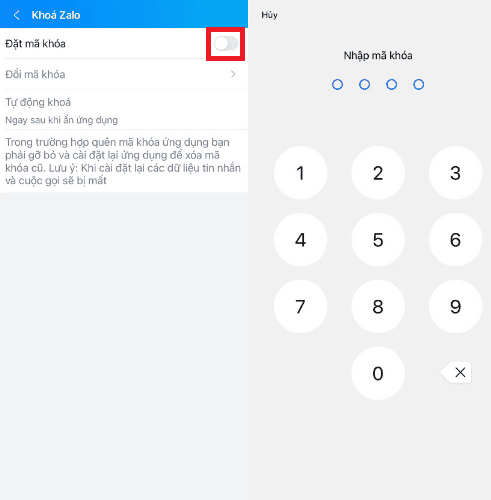
Nhấn vào “Đặt mã khóa Zalo”. Bật công tắc “Đặt mã khóa”. Zalo sẽ yêu cầu bạn nhập mật khẩu gồm 4 chữ số. Hãy chọn mã dễ nhớ nhưng không quá đơn giản như 1234 hay 0000. Sau khi nhập xong, xác nhận lại mật khẩu một lần nữa.
Bước 4. Kích hoạt vân tay hoặc Face ID
Ngay bên dưới mục mã khóa, bạn sẽ thấy tùy chọn “Sử dụng vân tay mở khóa” (trên Android) hoặc “Face ID” (trên iPhone). Bật công tắc này lên để mở khóa Zalo nhanh hơn mà không cần nhập mã 4 số mỗi lần. Tính năng này sử dụng dữ liệu sinh trắc học đã đăng ký trên điện thoại, nên độ bảo mật rất cao.
Từ giờ, mỗi lần mở Zalo, bạn sẽ thấy màn hình khóa yêu cầu nhập mật khẩu hoặc quét vân tay. Ngay cả khi ai đó cầm điện thoại đã mở khóa màn hình, họ vẫn không thể đọc tin nhắn Zalo của bạn nếu không có mã khóa hoặc vân tay.
Thực tế, một nhân viên văn phòng từng chia sẻ trên diễn đàn hỗ trợ Zalo rằng anh hay để điện thoại trên bàn khi đi họp, và đồng nghiệp vô tình mở Zalo đọc được tin nhắn riêng tư. Sau khi bật cách khóa Zalo bằng vân tay, tình trạng này hoàn toàn chấm dứt.
Một lưu ý quan trọng: nếu bạn quên mã khóa 4 số và điện thoại không hỗ trợ vân tay, bạn sẽ cần xóa ứng dụng Zalo rồi cài đặt lại và đăng nhập bằng số điện thoại. Tin nhắn lưu trên máy có thể mất, nên hãy ghi nhớ mã khóa cẩn thận.
2. Cách khóa Zalo trên máy tính bằng mã khóa màn hình
Cách khóa Zalo trên máy tính sử dụng tính năng Khóa màn hình Zalo trên phiên bản Zalo PC, cho phép bạn đặt mã khóa 4 ký tự và khóa nhanh bằng tổ hợp Ctrl+L bất kỳ lúc nào, đặc biệt hữu ích khi bạn dùng máy tính chung tại văn phòng hoặc quán cafe. Khi Zalo bị khóa, toàn bộ giao diện tin nhắn sẽ bị che, người khác không thể đọc nội dung.
Các bước thiết lập cụ thể như sau.
Bước 1. Mở Cài đặt trên Zalo PC
Mở ứng dụng Zalo trên máy tính (Zalo Desktop). Nhấn vào biểu tượng bánh răng (Cài đặt) ở góc dưới bên trái.
Bước 2. Tạo mã khóa màn hình
Chọn “Tài khoản & bảo mật”, sau đó nhấn “Khóa màn hình Zalo”. Nhập mã khóa gồm 4 ký tự (có thể là chữ, số hoặc kết hợp). Nhấn “Tạo mã khóa” để hoàn tất.
Bước 3. Sử dụng khóa nhanh
Sau khi tạo mã, bạn có hai cách khóa nhanh Zalo trên máy tính.
- Nhấn tổ hợp phím Ctrl+L
- Nhấn biểu tượng ổ khóa ở góc trên bên phải cửa sổ Zalo
Để mở khóa, nhập mã 4 ký tự đã đặt rồi nhấn Enter. Nếu nhập sai mã 5 lần liên tiếp, Zalo PC sẽ tạm khóa trong 3 phút trước khi cho phép nhập lại.
Tình huống thực tế rất hay gặp: bạn đang nhắn tin với khách hàng trên Zalo PC, bất ngờ sếp đi ngang qua hoặc đồng nghiệp ghé bàn hỏi chuyện. Chỉ cần nhấn nhanh Ctrl+L, toàn bộ màn hình Zalo lập tức bị khóa. Không ai đọc được nội dung tin nhắn cho tới khi bạn nhập lại mã khóa.
So với việc đăng xuất rồi đăng nhập lại (mất thời gian chờ OTP), cách khóa Zalo bằng mã khóa màn hình nhanh hơn rất nhiều và không làm gián đoạn các cuộc trò chuyện đang diễn ra.
3. Cách khóa tin nhắn Zalo riêng lẻ bằng mã PIN
Cách khóa tin nhắn Zalo riêng lẻ sử dụng tính năng Ẩn trò chuyện, cho phép bạn giấu hoàn toàn một cuộc hội thoại cụ thể khỏi danh sách tin nhắn chính và bảo vệ nó bằng mã PIN 4 chữ số. Tính năng này phù hợp khi bạn không cần khóa toàn bộ Zalo mà chỉ muốn bảo vệ một vài cuộc trò chuyện nhạy cảm.
Các bước thực hiện như sau.
Bước 1. Mở cuộc trò chuyện cần ẩn
Chọn cuộc trò chuyện bạn muốn khóa trong danh sách tin nhắn Zalo. Nhấn vào biểu tượng 3 gạch ngang ở góc trên bên phải màn hình cuộc trò chuyện.
Bước 2. Bật Ẩn trò chuyện và đặt mã PIN
Tìm và bật tùy chọn “Ẩn trò chuyện”. Nếu đây là lần đầu tiên bạn sử dụng tính năng này, Zalo sẽ yêu cầu đặt mã PIN gồm 4 chữ số. Mã PIN này dùng chung cho tất cả các cuộc trò chuyện ẩn.
Bước 3. Xem lại tin nhắn đã ẩn
Sau khi bật, cuộc trò chuyện sẽ biến mất hoàn toàn khỏi danh sách tin nhắn chính. Để xem lại, bạn chỉ cần gõ mã PIN vào thanh tìm kiếm trên giao diện chính của Zalo. Các cuộc trò chuyện đã ẩn sẽ hiện ra ngay lập tức.
Tính năng này đặc biệt hữu ích cho những ai thường xuyên phải đưa điện thoại cho người khác xem nội dung Zalo (ví dụ khi hỗ trợ khách hàng hoặc trình bày thông tin cho đối tác) mà không muốn lộ các cuộc trò chuyện cá nhân. Bạn vẫn nhận được tin nhắn mới từ cuộc trò chuyện ẩn, nhưng thông báo sẽ không hiển thị nội dung cụ thể.
Điểm cần lưu ý: nếu quên mã PIN ẩn trò chuyện, bạn phải vào Cài đặt, chọn Tài khoản và bảo mật, tìm mục Đặt lại mã PIN ẩn trò chuyện để tạo mã mới. Các cuộc hội thoại đã ẩn vẫn được giữ nguyên, không bị mất dữ liệu.
Nhìn chung, cách khóa Zalo bằng mã PIN ẩn trò chuyện là lựa chọn linh hoạt nhất khi bạn chỉ cần bảo vệ một số tin nhắn nhất định thay vì khóa toàn bộ ứng dụng.
4. Cách khóa tài khoản Zalo tạm thời giải pháp thay thế
Cách khóa tài khoản Zalo tạm thời trên điện thoại là nhu cầu rất phổ biến, tuy nhiên tính năng “vô hiệu hóa tài khoản tạm thời” đã bị Zalo gỡ bỏ hoàn toàn. Hiện tại, Zalo không có bất kỳ nút “khóa tạm” hay “tạm ngưng” nào cho tài khoản. Nhưng bạn hoàn toàn có thể đạt hiệu quả tương tự bằng cách kết hợp các biện pháp sau.
4.1. Đăng xuất khỏi tất cả thiết bị
Vào Cài đặt trên điện thoại, chọn Tài khoản và bảo mật, nhấn “Đăng xuất khỏi thiết bị khác” để đăng xuất Zalo trên tất cả máy tính và điện thoại khác đang đăng nhập. Sau đó đăng xuất luôn trên điện thoại hiện tại. Khi đã đăng xuất, tài khoản vẫn tồn tại, dữ liệu vẫn an toàn, nhưng không ai có thể truy cập cho tới khi bạn đăng nhập lại.
4.2. Kết hợp mã khóa ứng dụng và tắt thông báo
Nếu không muốn đăng xuất hoàn toàn, bạn có thể bật mã khóa Zalo (theo hướng dẫn ở phần trên) kết hợp tắt toàn bộ thông báo Zalo. Vào Cài đặt, chọn Thông báo, tắt thông báo tin nhắn, cuộc gọi và nhóm chat. Kết quả là Zalo vẫn hoạt động ngầm nhưng không làm phiền bạn, và dù ai cầm điện thoại cũng không mở được ứng dụng.
Điểm quan trọng cần phân biệt rõ: khóa ứng dụng Zalo (bật mã khóa) và xóa tài khoản Zalo là hai việc hoàn toàn khác nhau. Khóa ứng dụng chỉ thêm lớp bảo mật khi mở Zalo, bạn vẫn nhận tin nhắn và giữ nguyên mọi dữ liệu. Xóa tài khoản thì mất toàn bộ tin nhắn, bạn bè, nhóm chat và không thể khôi phục.
Nếu bạn đang tìm cách khóa tài khoản Zalo tạm thời trên điện thoại, giải pháp an toàn nhất là đăng xuất tất cả thiết bị kết hợp bật mã khóa ứng dụng, thay vì xóa tài khoản rồi hối hận.
5. Mẹo bảo mật Zalo nâng cao
Ngoài các cách khóa Zalo đã hướng dẫn ở trên, bạn nên áp dụng thêm 5 mẹo bảo mật nâng cao sau để bảo vệ tài khoản toàn diện hơn, đặc biệt nếu bạn dùng Zalo cho công việc kinh doanh.
- Bật xác thực 2 lớp. Vào Cài đặt, chọn Tài khoản và bảo mật, bật “Bảo mật 2 lớp”. Mỗi lần đăng nhập trên thiết bị mới, Zalo sẽ yêu cầu nhập mã OTP gửi về số điện thoại. Điều này ngăn chặn việc bị đăng nhập trái phép ngay cả khi ai đó biết mật khẩu.
- Kiểm tra thiết bị đăng nhập định kỳ. Trong mục Tài khoản và bảo mật, xem danh sách tất cả thiết bị đang đăng nhập Zalo của bạn. Nếu thấy thiết bị lạ, nhấn “Đăng xuất” ngay lập tức. Nên kiểm tra ít nhất 1 lần mỗi tuần.
- Chặn người lạ nhắn tin. Vào Cài đặt, chọn Quyền riêng tư, bật “Chặn tin nhắn từ người lạ”. Chỉ những người trong danh bạ hoặc đã kết bạn Zalo mới có thể nhắn tin cho bạn. Mẹo này giúp giảm đáng kể tin nhắn rác và lừa đảo.
- Tắt hiển thị trạng thái trực tuyến. Trong mục Quyền riêng tư, tắt “Hiển thị trạng thái Đang hoạt động”. Người khác sẽ không biết bạn đang online hay offline, tăng thêm một lớp bảo mật Zalo cho quyền riêng tư.
- Không nhấn link lạ trong tin nhắn. Nhiều vụ chiếm đoạt tài khoản Zalo bắt nguồn từ việc người dùng nhấn vào link giả mạo được gửi qua tin nhắn. Nếu nhận được link từ người lạ hoặc thậm chí từ bạn bè nhưng nội dung bất thường, tuyệt đối không nhấn vào.
Áp dụng đầy đủ 5 mẹo trên kết hợp với cách khóa Zalo bằng mật khẩu hoặc vân tay, tài khoản của bạn sẽ được bảo vệ ở mức cao nhất có thể.
6. Kết luận
Cách khóa Zalo không phải là việc phức tạp nếu bạn nắm rõ 4 tính năng chính: mã khóa ứng dụng bằng mật khẩu và vân tay trên điện thoại, mã khóa màn hình trên Zalo PC, mã PIN ẩn trò chuyện riêng lẻ và giải pháp thay thế cho việc khóa tài khoản tạm thời.
Nếu bạn chỉ cần bảo vệ Zalo khỏi ánh mắt tò mò, hãy bật mã khóa ứng dụng kết hợp vân tay ngay bây giờ. Nếu dùng Zalo trên máy tính văn phòng, hãy tạo mã khóa màn hình và tập thói quen nhấn Ctrl+L mỗi khi rời bàn. Còn nếu có những cuộc trò chuyện đặc biệt nhạy cảm, tính năng ẩn trò chuyện bằng mã PIN sẽ giúp bạn yên tâm hơn.
Hãy kết hợp thêm 5 mẹo bảo mật nâng cao đã nêu để bảo vệ tài khoản Zalo một cách toàn diện. Bảo mật Zalo tốt không chỉ giúp bạn bảo vệ quyền riêng tư cá nhân mà còn giữ an toàn cho các cuộc trò chuyện công việc và thông tin khách hàng quan trọng.
Xem thêm: Zalo bị khóa phải làm sao cách mở khóa nhanh và nguyên nhân phổ biến nhất
7. Câu hỏi thường gặp về cách khóa Zalo
Dưới đây là các câu hỏi phổ biến nhất mà người dùng thường thắc mắc khi tìm cách khóa Zalo, kèm câu trả lời ngắn gọn và chính xác theo tính năng Zalo 2026.
- Khóa Zalo bằng vân tay có an toàn không?
Khóa Zalo bằng vân tay rất an toàn vì sử dụng dữ liệu sinh trắc học được lưu trữ trên chip bảo mật của điện thoại, không ai có thể sao chép. Đây là lớp bảo mật Zalo mạnh hơn mã 4 số vì vân tay là duy nhất cho mỗi người. Tuy nhiên, bạn vẫn nên đặt mã 4 số làm phương án dự phòng phòng trường hợp cảm biến vân tay gặp lỗi.
- Quên mã khóa Zalo phải làm sao?
Nếu quên mã khóa Zalo trên điện thoại, bạn cần gỡ cài đặt ứng dụng Zalo rồi tải lại từ App Store hoặc Google Play, sau đó đăng nhập bằng số điện thoại và OTP. Trên Zalo PC, nếu nhập sai mã 5 lần, ứng dụng sẽ tạm khóa 3 phút. Nếu vẫn không nhớ, bạn cần đăng xuất rồi đăng nhập lại trên máy tính.
- Khóa Zalo có ảnh hưởng tới việc nhận tin nhắn không?
Không. Khi bật mã khóa ứng dụng Zalo trên điện thoại hoặc khóa màn hình trên Zalo PC, bạn vẫn nhận được tin nhắn và cuộc gọi bình thường. Mã khóa chỉ yêu cầu xác thực khi bạn mở ứng dụng để xem nội dung, không ảnh hưởng tới quá trình nhận tin nhắn trong nền.
- Mã PIN ẩn trò chuyện và mã khóa ứng dụng có giống nhau không?
Không giống nhau. Mã khóa ứng dụng Zalo là mã 4 số dùng để khóa toàn bộ ứng dụng, áp dụng mỗi lần mở Zalo. Mã PIN ẩn trò chuyện là mã 4 chữ số riêng biệt, chỉ dùng để bảo vệ các cuộc trò chuyện cụ thể mà bạn muốn giấu. Hai mã này hoạt động độc lập và nên đặt khác nhau để tăng bảo mật.
- Có thể khóa Zalo trên Apple Watch hoặc tablet không?
Tính năng mã khóa Zalo hiện chỉ hỗ trợ trên ứng dụng Zalo cho điện thoại (Android, iOS) và Zalo PC (máy tính). Zalo Web (truy cập qua trình duyệt) không có tính năng khóa màn hình riêng, nên bạn cần đảm bảo đăng xuất sau mỗi lần sử dụng trên trình duyệt.
- Bảng so sánh 3 cách khóa Zalo
| Cách khóa | Phạm vi bảo vệ | Thiết bị hỗ trợ | Mức bảo mật |
| Mã khóa ứng dụng (mật khẩu, vân tay, Face ID) | Toàn bộ ứng dụng Zalo | Điện thoại Android, iOS | Cao |
| Khóa màn hình Zalo PC (mã 4 ký tự, Ctrl+L) | Toàn bộ giao diện Zalo trên máy tính | Zalo PC (Windows, macOS) | Trung bình tới cao |
| Ẩn trò chuyện (mã PIN) | Từng cuộc trò chuyện riêng lẻ | Điện thoại Android, iOS | Trung bình |