

Quản lý dữ liệu Zalo là quá trình tổ chức, sắp xếp và kiểm soát các loại thông tin trên nền tảng, bao gồm tin nhắn, hình ảnh, video, file đính kèm và dữ liệu sao lưu. Việc quản lý dữ liệu hiệu quả giúp tăng hiệu suất thiết bị, bảo vệ thông tin quan trọng và tạo điều kiện cho các hoạt động kinh doanh hiệu quả. Trong bài viết này, MINI AI sẽ tổng hợp các nội dung quan trọng giúp bạn hiểu và quản lý dữ liệu Zalo đúng cách, vừa tiết kiệm dung lượng vừa phục vụ mục tiêu kinh doanh.
1.Các loại dữ liệu tồn tại trên Zalo cần quản lý
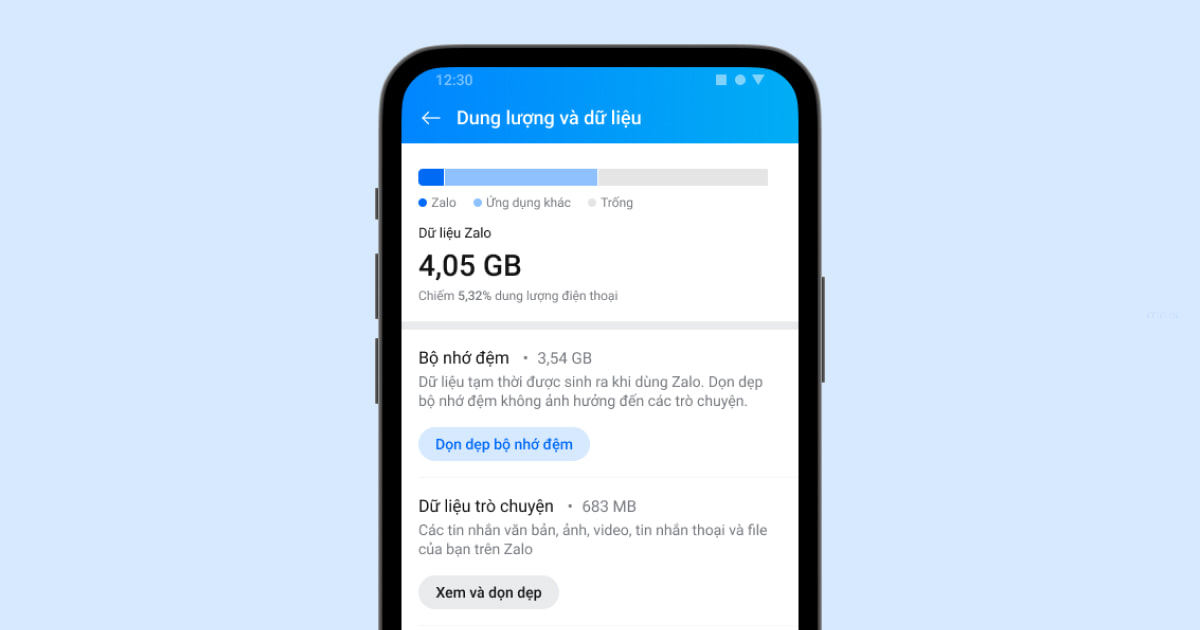
Để kiểm soát dữ liệu hiệu quả, doanh nghiệp cần nhận diện các loại dữ liệu chính tồn tại trên Zalo:
- Tin nhắn văn bản trong các cuộc trò chuyện cá nhân và nhóm
- Ảnh, video và file đính kèm được gửi và nhận
- Bộ nhớ đệm (cache) sinh ra trong quá trình sử dụng
- Dữ liệu sao lưu trên tài khoản Zalo
2.Cách quản lý dữ liệu Zalo trên điện thoại (iOS & Android)
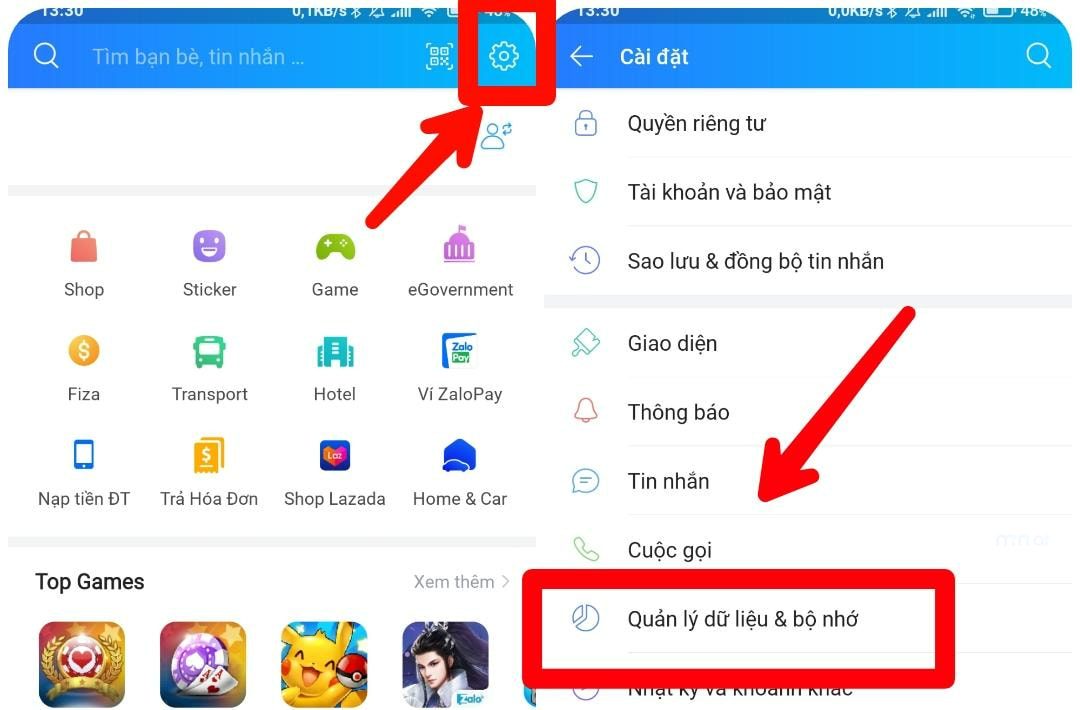
Việc quản lý dữ liệu Zalo trên điện thoại giúp giải phóng bộ nhớ và cải thiện hiệu năng thiết bị. Người dùng có thể thực hiện theo các bước sau:
Bước 1: Truy cập Cài đặt và vào mục Dung lượng & dữ liệu
Vào ứng dụng Zalo → Cài đặt (biểu tượng bánh răng) → Dung lượng & dữ liệu.
Bước 2: Dọn dẹp bộ nhớ đệm để giải phóng dung lượng tạm
Chọn “Dọn dẹp bộ nhớ đệm” → Zalo sẽ tự động xóa cache mà không ảnh hưởng đến tin nhắn.
Bước 3: Xem và dọn dẹp dữ liệu trò chuyện theo từng cuộc chat
Chọn “Quản lý dữ liệu trò chuyện” → xem dung lượng từng chat → xóa ảnh/video/file không cần thiết hoặc xóa toàn bộ lịch sử chat (cẩn thận vì không khôi phục được nếu chưa sao lưu).
Bước 4: Xóa ảnh, video, file không cần thiết hoặc toàn bộ lịch sử chat khi cần
Vào từng cuộc chat → nhấn giữ tin nhắn/file → chọn xóa → chọn xóa cho cả hai bên nếu cần.
3.Cách quản lý dữ liệu Zalo trên máy tính
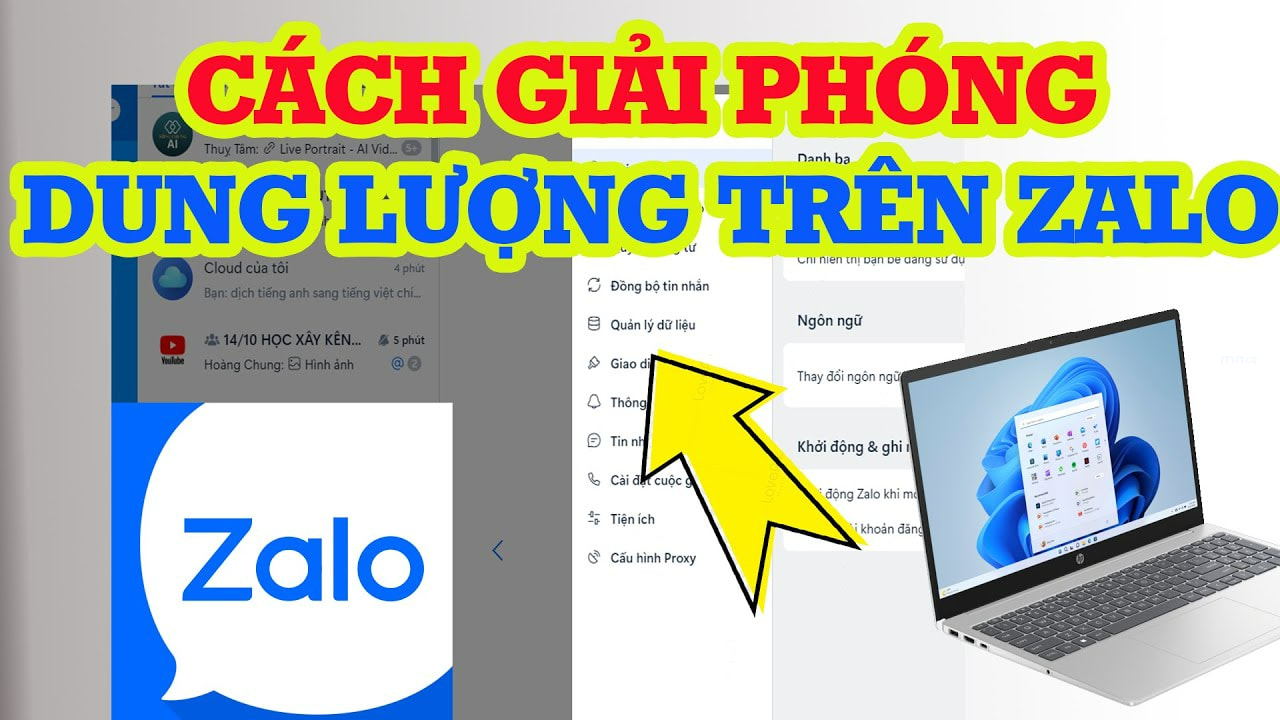
Trên máy tính, Zalo cũng tạo ra dữ liệu lớn, đặc biệt khi sử dụng để bán hàng hoặc trao đổi công việc. Cách quản lý dữ liệu gồm:
Bước 1: Mở Zalo PC và vào phần Cài đặt
Nhấn biểu tượng bánh răng → chọn “Cài đặt”.
Bước 2: Truy cập mục Dữ liệu để xem tổng dung lượng đang sử dụng
Chọn “Dữ liệu & bộ nhớ” → xem báo cáo dung lượng theo loại (ảnh, video, file, tin nhắn).
Bước 3: Dọn dẹp ảnh, video, file đính kèm theo từng cuộc trò chuyện
Chọn cuộc chat → xem chi tiết dung lượng → xóa file không cần thiết.
Bước 4: Tùy chỉnh thư mục lưu file tải về để dễ kiểm soát dữ liệu
Vào “Cài đặt” → “Tệp tải về” → thay đổi thư mục lưu trữ để dễ tìm kiếm và dọn dẹp sau này.
Xem thêm: giải pháp zalo
4.Sao lưu và khôi phục dữ liệu Zalo an toàn
Để bảo vệ dữ liệu quan trọng trên Zalo và đảm bảo thông tin khách hàng không bị mất, doanh nghiệp cần thực hiện sao lưu định kỳ và biết cách khôi phục khi cần. Việc này giúp đảm bảo an toàn dữ liệu, giảm rủi ro mất thông tin trong quá trình sử dụng.
- Bật sao lưu tự động: Vào Cài đặt → Sao lưu & khôi phục → bật “Sao lưu tin nhắn” để lưu trữ trên cloud Zalo và bảo vệ dữ liệu liên tục.
- Sao lưu thủ công: Chọn “Sao lưu ngay” để lưu tin nhắn, ảnh, video và file quan trọng trước khi có thay đổi hoặc cập nhật thiết bị.
- Khôi phục dữ liệu: Khi đăng nhập Zalo trên thiết bị mới, chọn “Khôi phục từ sao lưu” và nhập mã xác thực để lấy lại toàn bộ dữ liệu cũ.
- Lưu ý: Nên sao lưu định kỳ, tối thiểu hàng tháng, đặc biệt với doanh nghiệp chứa thông tin khách hàng quan trọng để đảm bảo an toàn và liên tục trong vận hành.
5.Quản lý và khai thác dữ liệu Zalo cho doanh nghiệp với Mini App
Dù không tham gia trực tiếp vào việc dọn dẹp hay giải phóng dung lượng Zalo trên thiết bị, Mini App vẫn liên quan chặt chẽ đến quản lý dữ liệu, nhưng ở góc độ doanh nghiệp. Giải pháp này giúp chuyển dữ liệu khách hàng từ dạng hội thoại rời rạc sang dữ liệu có cấu trúc, dễ lưu trữ, phân tích và khai thác cho các hoạt động chăm sóc khách hàng, marketing và bán hàng.
- Chuẩn hóa dữ liệu đầu vào: Thay vì thu thập thông tin qua tin nhắn, dữ liệu được ghi nhận thông qua biểu mẫu, chương trình ưu đãi, tích điểm loyalty…, giúp hình thành hồ sơ khách hàng rõ ràng và nhất quán.
- Tập trung dữ liệu về hệ thống quản lý: Thông tin được đồng bộ về các nền tảng như Mi9 Social CRM, cho phép theo dõi lịch sử tương tác, hành vi sử dụng ưu đãi và quá trình chăm sóc khách hàng một cách hệ thống.
- Giảm tải dữ liệu hội thoại trên Zalo: Các thông tin quan trọng được chuyển sang dạng điểm số, voucher, quà tặng hoặc dữ liệu biểu mẫu, hạn chế việc lưu trữ ảnh, file và tin nhắn dài trong khung chat.
- Hỗ trợ khai thác dữ liệu cho CSKH và marketing: Dữ liệu có cấu trúc giúp doanh nghiệp dễ dàng phân nhóm khách hàng, cá nhân hóa chăm sóc và triển khai các chiến dịch giữ chân hiệu quả hơn.
- Định vị đúng vai trò trong quản lý dữ liệu Zalo: Giải pháp này phù hợp cho quản lý dữ liệu khách hàng ở góc độ doanh nghiệp, không thay thế các thao tác dọn dẹp, xóa hay sao lưu dữ liệu Zalo cá nhân.
6.FAQ – Câu hỏi thường gặp về quản lý dữ liệu Zalo
Quản lý dữ liệu Zalo có làm mất tin nhắn không?
Việc dọn cache không mất tin nhắn nhưng xóa lịch sử chat sẽ mất toàn bộ dữ liệu nếu không sao lưu trước.
Zalo có tự động sao lưu dữ liệu không?
Zalo cho phép bật tính năng sao lưu tự động trong phần Cài đặt để bảo vệ tin nhắn quan trọng.
Có thể khôi phục tin nhắn Zalo đã xóa không?
Chỉ khôi phục được nếu trước đó bạn đã sao lưu dữ liệu.
8.Kết luận
Quản lý dữ liệu zalo không chỉ giúp tiết kiệm dung lượng và tăng hiệu năng thiết bị, mà còn đóng vai trò quan trọng trong việc bảo vệ thông tin cá nhân và dữ liệu khách hàng. Khi kết hợp dọn dẹp định kỳ, sao lưu đúng cách và các giải pháp Mini App cho doanh nghiệp, Zalo có thể trở thành một nền tảng giao tiếp và quản lý dữ liệu hiệu quả, bền vững hơn trong dài hạn.