



Trong bối cảnh nhu cầu liên lạc trực tuyến ngày càng tăng, call Zalo đã trở thành giải pháp quen thuộc không chỉ với người dùng cá nhân mà còn với nhiều doanh nghiệp. Bài viết dưới đây do MINI AI tổng hợp sẽ giúp bạn hiểu rõ call Zalo, cách sử dụng trên từng thiết bị và gợi ý hướng tối ưu trải nghiệm call Zalo trong hoạt động chăm sóc khách hàng và bán hàng.
1.Vì sao call Zalo ngày càng phổ biến?
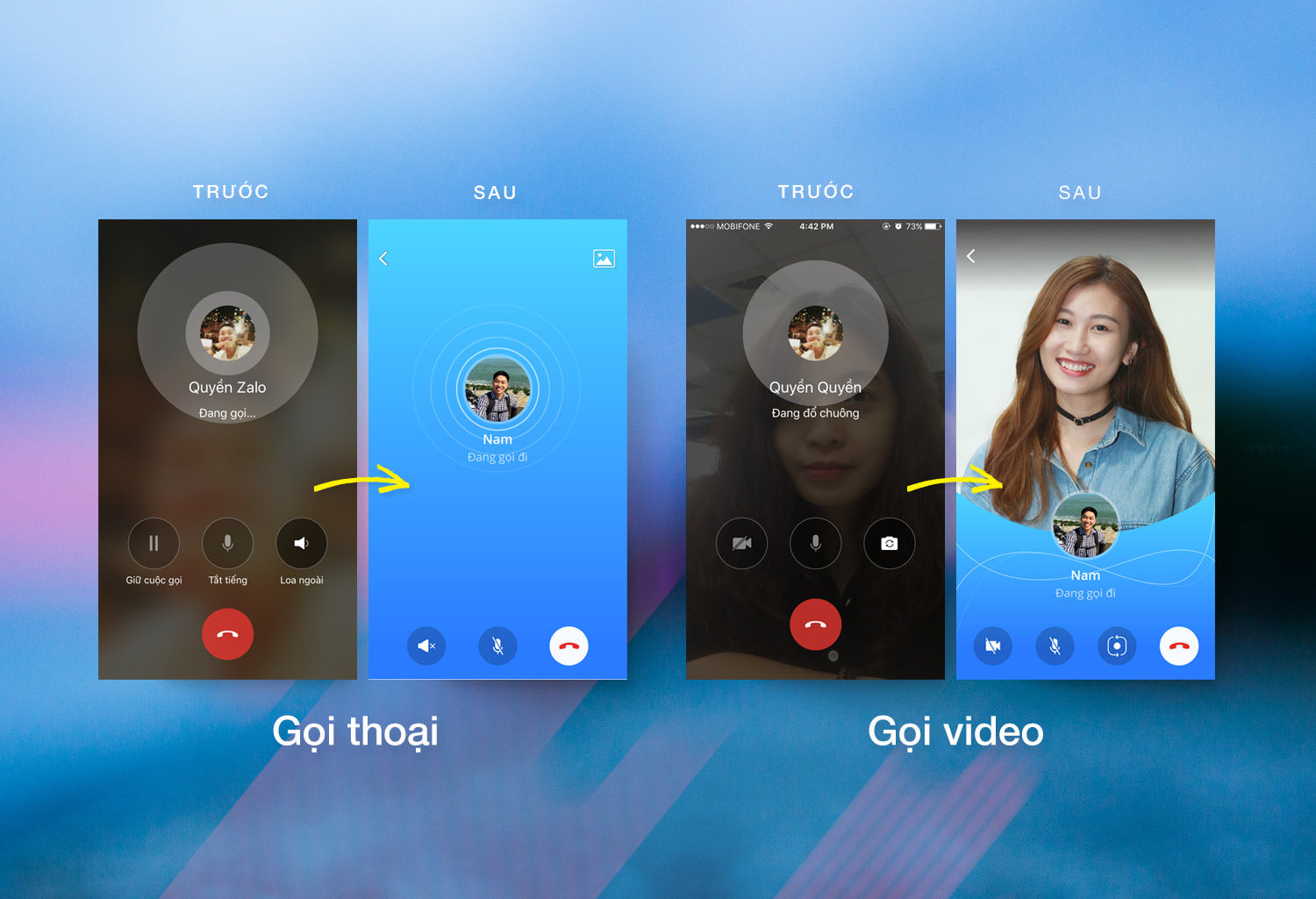
Call Zalo được nhiều người lựa chọn vì dễ sử dụng, giao diện tiếng Việt thân thiện và hầu như thiết bị nào cũng cài được. Chỉ cần có kết nối internet, người dùng đã có thể gọi thoại hoặc gọi video mà không tốn phí, chất lượng âm thanh và hình ảnh ổn định trong điều kiện mạng tốt.
Đối với doanh nghiệp, call Zalo còn thuận tiện vì gắn liền với Zalo OA, giúp tư vấn khách hàng nhanh, không cần chuyển qua nền tảng khác và tạo cảm giác gần gũi hơn so với cuộc gọi truyền thống.
2.Hướng dẫn cách call Zalo trên điện thoại
Để thực hiện cuộc gọi thoại hoặc gọi video trên Zalo bằng điện thoại, bạn chỉ cần vài thao tác đơn giản ngay trong ứng dụng.
Các bước call Zalo trên điện thoại:
Bước 1: Mở ứng dụng Zalo và vào cuộc trò chuyện cá nhân hoặc nhóm mà bạn muốn thực hiện cuộc gọi.
Bước 2: Nhấn vào biểu tượng điện thoại để gọi thoại hoặc biểu tượng camera để gọi video ở góc trên bên phải màn hình.
Bước 3: Chờ người nhận chấp nhận cuộc gọi để bắt đầu trao đổi.
Bước 4: Trong quá trình gọi, bạn có thể linh hoạt tắt/mở micro, bật hoặc tắt camera, chuyển đổi camera trước – sau, gửi sticker hoặc phóng to, thu nhỏ màn hình tùy nhu cầu.
Bước 5: Khi kết thúc cuộc gọi, nhấn nút màu đỏ ở giữa màn hình để dừng kết nối.
3.Cách call Zalo trên máy tính (Zalo PC, Laptop, Macbook)
Bên cạnh điện thoại, bạn cũng có thể thực hiện call Zalo trực tiếp trên máy tính thông qua Zalo PC hoặc Zalo Web, rất thuận tiện khi làm việc hoặc họp nhanh.
Các bước call Zalo trên máy tính:
Bước 1: Mở Zalo PC (hoặc truy cập Zalo Web) và đăng nhập tài khoản của bạn.
Bước 2: Vào cửa sổ chat với cá nhân hoặc nhóm mà bạn muốn thực hiện cuộc gọi.
Bước 3: Nhấn vào biểu tượng điện thoại để gọi thoại hoặc camera để gọi video trên thanh tiêu đề của cửa sổ chat.
Bước 4: Cuộc gọi sẽ mở trong một cửa sổ riêng biệt, cho phép bạn vừa gọi vừa nhắn tin, làm việc hoặc lướt web song song.
Bước 5: Trong quá trình gọi, bạn có thể tắt/mở micro, bật/tắt camera, gửi sticker hoặc kết thúc cuộc gọi khi cần.
4.Cách call nhóm Zalo khi cần họp nhanh

Call nhóm Zalo là giải pháp phù hợp khi cần trao đổi nhanh với nhiều người cùng lúc, thường được sử dụng cho họp nhóm, học tập trực tuyến hoặc kết nối gia đình từ xa.
Các bước call nhóm Zalo:
Bước 1: Vào nhóm chat Zalo đã có sẵn hoặc tạo một nhóm mới nếu cần.
Bước 2: Nhấn vào biểu tượng gọi nhóm (thường là dấu cộng (+) hoặc icon gọi video) trên thanh công cụ của nhóm chat.
Bước 3: Chọn các thành viên muốn tham gia cuộc gọi hoặc gọi toàn bộ nhóm, sau đó nhấn Bắt đầu gọi nhóm.
Bước 4: Các thành viên trong nhóm sẽ nhận được thông báo và có thể tham gia cuộc gọi khi sẵn sàng.
Bước 5: Call nhóm Zalo hiện hỗ trợ khoảng 5–8 người trên điện thoại và số lượng nhiều hơn khi gọi trên máy tính, phù hợp cho họp đội nhóm, học tập hoặc họp mặt gia đình từ xa.
5.Gọi video Zalo nâng cao: hiệu ứng, filter và lưu ý khi sử dụng

Ngoài tính năng gọi video cơ bản, Zalo còn hỗ trợ sticker và một số hiệu ứng làm đẹp, giúp cuộc trò chuyện trực tuyến trở nên sinh động và dễ chịu hơn.
Cách sử dụng hiệu ứng và sticker khi gọi video Zalo
Bước 1: Trong quá trình gọi video, nhấn vào biểu tượng sticker/nhãn dán trên màn hình cuộc gọi để gửi sticker vui nhộn, tạo không khí thoải mái và tăng tính tương tác khi trò chuyện.
Bước 2: Nhấn vào biểu tượng hiệu ứng hoặc làm đẹp (nếu có) để kích hoạt các tính năng như làm mịn da, điều chỉnh ánh sáng khuôn mặt, giúp hình ảnh trông tự nhiên và rõ nét hơn khi gọi video.
Bước 3: Lựa chọn hiệu ứng phù hợp và quan sát trực tiếp sự thay đổi trên màn hình trước khi tiếp tục cuộc trò chuyện.
Lưu ý khi sử dụng hiệu ứng trong cuộc gọi video
- Đảm bảo ứng dụng Zalo được cập nhật phiên bản mới nhất để sử dụng đầy đủ các tính năng hỗ trợ gọi video.
- Ưu tiên sử dụng kết nối internet ổn định để tránh tình trạng giật, lag khi bật hiệu ứng.
- Hạn chế sử dụng quá nhiều hiệu ứng cùng lúc trên thiết bị cấu hình thấp nhằm đảm bảo chất lượng cuộc gọi.
- Kiểm tra và cấp đầy đủ quyền truy cập camera và micro cho Zalo trước khi bắt đầu cuộc gọi.
6.Vì sao call Zalo đôi khi không thấy hình hoặc không nghe tiếng
Trong quá trình gọi Zalo, đôi khi bạn sẽ gặp tình trạng không thấy hình hoặc không nghe tiếng. Nguyên nhân và cách xử lý phổ biến như sau:
Nguyên nhân phổ biến:
- Kết nối internet yếu hoặc chập chờn.
- Quyền truy cập camera hoặc micro chưa được cấp cho Zalo.
- Phiên bản Zalo cũ, thiếu các bản cập nhật mới nhất.
- Micro, loa hoặc tai nghe bị che, bị lỗi hoặc thiết bị gặp vấn đề phần cứng.
Cách khắc phục nhanh:
Bước 1: Kiểm tra và cấp đầy đủ quyền cho Zalo:
- Vào Cài đặt > Ứng dụng > Zalo > Quyền, bật quyền truy cập Camera và Micro.
Bước 2: Cập nhật Zalo lên phiên bản mới nhất để đảm bảo đầy đủ tính năng gọi video.
Bước 3: Chuyển sang mạng 4G/5G hoặc WiFi mạnh nếu mạng hiện tại yếu, chập chờn.
Bước 4: Khởi động lại thiết bị để reset các thiết lập tạm thời.
Bước 5: Tắt chế độ Không làm phiền nếu đang bật, để nhận âm thanh thông báo từ cuộc gọi.
Bước 6: Sử dụng tai nghe để tránh vọng tiếng và cải thiện chất lượng âm thanh.
Xem thêm: hỗ trợ khách hàng zalo
7.Câu hỏi thường gặp về call Zalo (FAQ)
7.1.Call Zalo có tốn phí không?
Call Zalo hoàn toàn miễn phí nếu có kết nối internet ổn định.
7.2.Gọi video Zalo tối đa bao nhiêu người?
Zalo cho phép gọi nhóm với số lượng người tùy theo phiên bản ứng dụng.
7.3.Doanh nghiệp có thể tích hợp call Zalo vào hệ thống CSKH không?
Có, doanh nghiệp có thể tích hợp thông qua Zalo OA và các nền tảng CRM phù hợp.
8.Kết luận
Call Zalo không chỉ là một tính năng gọi thông thường mà còn là công cụ giao tiếp linh hoạt nếu được sử dụng đúng cách và đúng ngữ cảnh. Khi biết tận dụng các hình thức gọi phù hợp và kết hợp với hệ sinh thái Zalo, người dùng và doanh nghiệp có thể tối ưu thời gian trao đổi, nâng cao hiệu quả kết nối và trải nghiệm tương tác.