Kích hoạt Zalo Business giúp người dùng bắt đầu sử dụng các tính năng hỗ trợ hoạt động kinh doanh trên nền tảng Zalo. Quá trình thực hiện tương đối đơn giản, từ truy cập trang Zalo Business, lựa chọn gói dịch vụ phù hợp, đăng nhập tài khoản đến xác nhận và thanh toán. Bài viết dưới đây, Mini AI hướng dẫn chi tiết cách bật và nâng cấp Zalo Business trên điện thoại, máy tính, đồng thời giải đáp các vấn đề thường gặp trong quá trình kích hoạt.
1. Điều kiện cần chuẩn bị trước khi kích hoạt Zalo Business
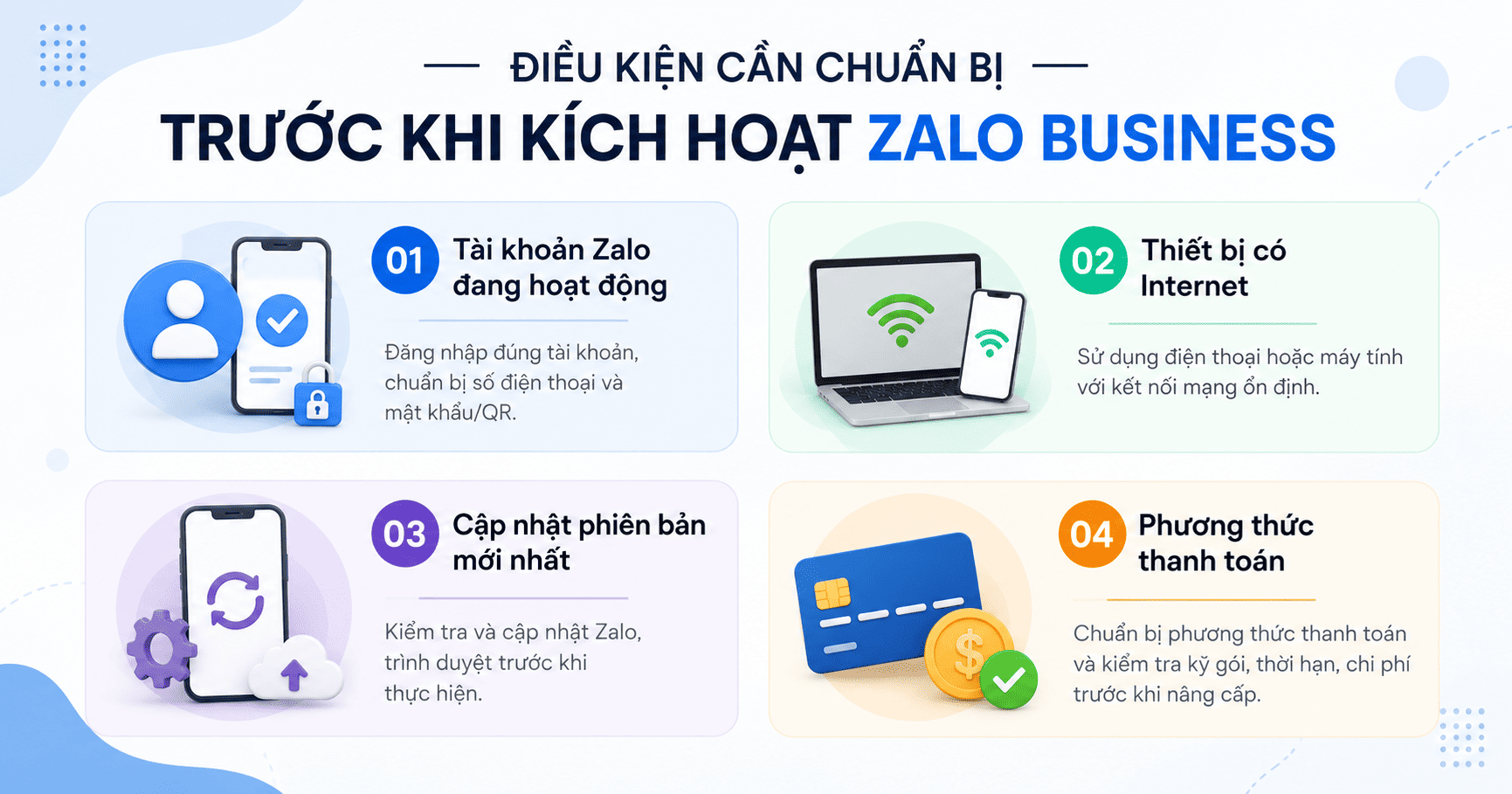
Trước khi thực hiện kích hoạt Zalo Business, người dùng nên chuẩn bị đầy đủ tài khoản đăng nhập, thiết bị có kết nối Internet và phương thức thanh toán phù hợp. Việc kiểm tra trước các điều kiện này giúp quá trình đăng ký, nâng cấp diễn ra thuận lợi và hạn chế lỗi phát sinh.
1.1. Có tài khoản Zalo cá nhân đang hoạt động
Để kích hoạt Zalo Business, người dùng cần có tài khoản Zalo cá nhân đang hoạt động và có thể đăng nhập bình thường. Đây là tài khoản được sử dụng để xác thực và thực hiện quá trình nâng cấp.
- Sử dụng số điện thoại đã đăng ký tài khoản Zalo cần nâng cấp.
- Chuẩn bị mật khẩu hoặc sử dụng phương thức quét mã QR nếu hệ thống hỗ trợ.
- Kiểm tra trước tài khoản để đảm bảo đang đăng nhập đúng tài khoản muốn sử dụng cho mục đích kinh doanh.
1.2. Thiết bị có kết nối Internet
Quá trình kích hoạt Zalo Business được thực hiện trực tuyến nên thiết bị cần có kết nối Internet ổn định. Người dùng có thể thao tác trên máy tính hoặc điện thoại thông qua trình duyệt web. Nên sử dụng kết nối Wi-Fi hoặc dữ liệu di động ổn định, đặc biệt ở bước đăng nhập, xác nhận tài khoản và thanh toán để tránh giao dịch bị gián đoạn.
1.3. Cập nhật Zalo lên phiên bản mới nhất
Trước khi kích hoạt, người dùng nên kiểm tra phiên bản Zalo đang sử dụng và cập nhật nếu có phiên bản mới. Việc này giúp hạn chế các vấn đề liên quan đến đăng nhập, xác thực hoặc đồng bộ tài khoản trong quá trình thực hiện. Nếu sử dụng Zalo trên điện thoại, hãy kiểm tra kho ứng dụng và cập nhật Zalo trước khi bắt đầu. Với máy tính, nên sử dụng trình duyệt được cập nhật và tương thích tốt với website.
1.4. Chuẩn bị phương thức thanh toán
Nếu lựa chọn gói Zalo Business có tính phí, người dùng cần chuẩn bị phương thức thanh toán phù hợp trước khi thực hiện nâng cấp. Trước khi xác nhận giao dịch, nên kiểm tra kỹ tên gói, thời hạn sử dụng và số tiền phải thanh toán để tránh lựa chọn nhầm gói dịch vụ. Sau khi thanh toán, người dùng nên giữ lại thông tin giao dịch để đối chiếu nếu phát sinh vấn đề.
2. Các bước kích hoạt Zalo Business chi tiết
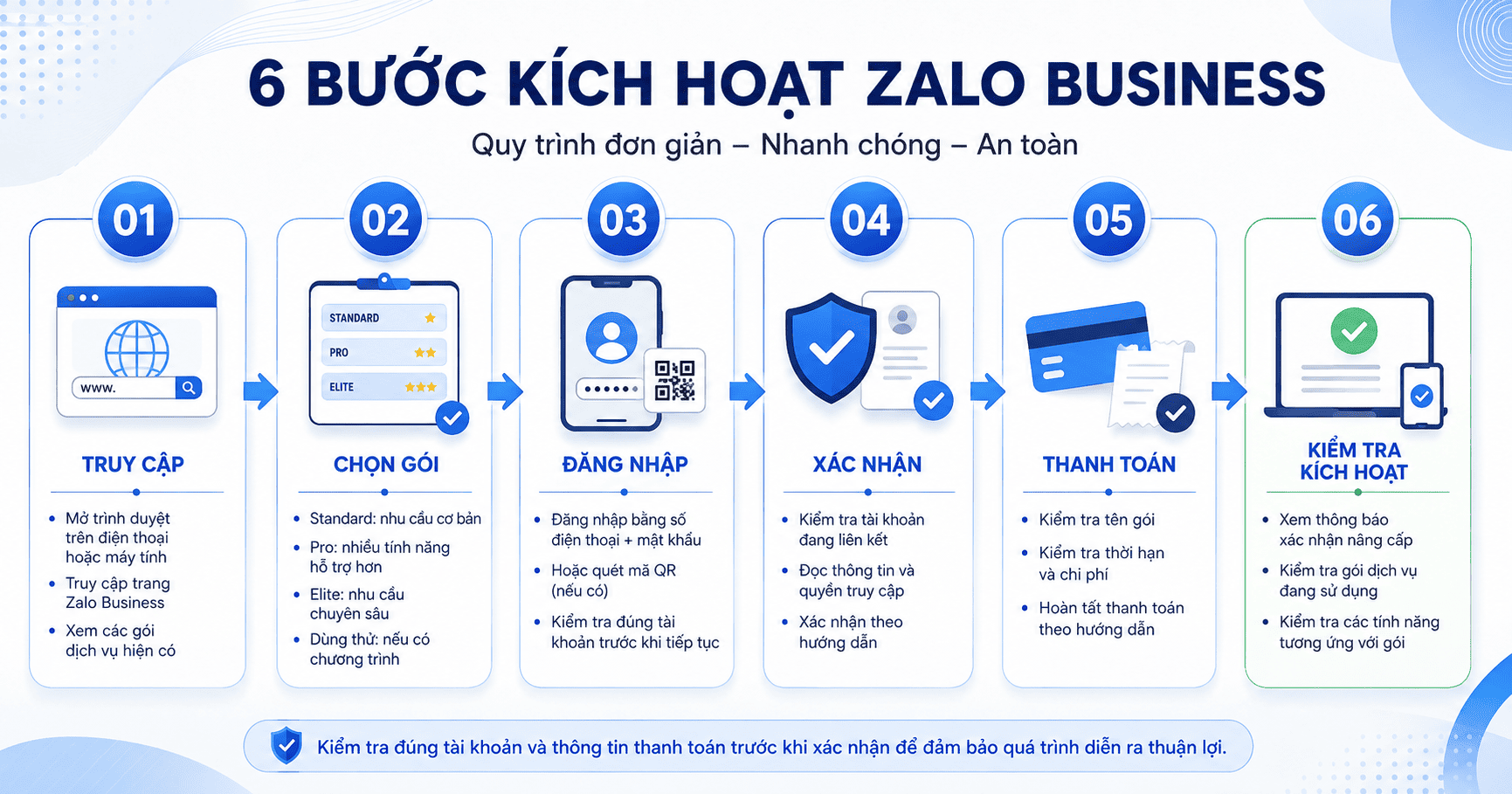
Sau khi chuẩn bị đầy đủ các điều kiện cần thiết, người dùng có thể tiến hành kích hoạt Zalo Business theo quy trình gồm lựa chọn gói dịch vụ, đăng nhập tài khoản, xác nhận quyền truy cập và hoàn tất thanh toán.
2.1. Bước 1: Truy cập trang chính thức Zalo Business
Đầu tiên, người dùng cần truy cập trang Zalo Business bằng trình duyệt trên điện thoại hoặc máy tính. Đây là bước đầu tiên để lựa chọn và thực hiện đăng ký gói dịch vụ phù hợp. Thực hiện theo các bước:
- Mở trình duyệt web trên điện thoại hoặc máy tính.
- Truy cập trang chính thức của Zalo Business.
- Nhấn “Khám phá ngay” hoặc tìm đến mục “Giá gói dịch vụ”.
- Kiểm tra thông tin các gói đang được cung cấp trước khi lựa chọn.
Người dùng nên ưu tiên truy cập đúng trang chính thức để đảm bảo thông tin tài khoản và giao dịch được thực hiện trên nền tảng phù hợp.
2.2. Bước 2: Lựa chọn gói Zalo Business phù hợp
Sau khi truy cập Zalo Business, bước tiếp theo là lựa chọn gói dịch vụ phù hợp với nhu cầu sử dụng. Tùy thời điểm, hệ thống có thể cung cấp các lựa chọn như Standard, Pro, Elite hoặc chương trình dùng thử. Khi lựa chọn, người dùng nên cân nhắc:
- Gói Standard: phù hợp với nhu cầu kinh doanh ở mức cơ bản.
- Gói Pro: phù hợp với người dùng cần nhiều tính năng hỗ trợ hoạt động kinh doanh hơn và có thể có chính sách dùng thử tùy thời điểm.
- Gói Elite: hướng đến nhu cầu sử dụng chuyên sâu hơn.
- Gói dùng thử: có thể lựa chọn nếu chương trình đang được áp dụng.
Không nên chỉ dựa vào giá để lựa chọn. Người dùng cần đối chiếu tính năng, thời hạn sử dụng và nhu cầu thực tế trước khi xác nhận gói.
2.3. Bước 3: Đăng nhập tài khoản Zalo cần nâng cấp
Sau khi chọn gói, hệ thống sẽ yêu cầu người dùng đăng nhập tài khoản Zalo muốn sử dụng cho Zalo Business. Đây là bước quan trọng vì việc đăng nhập nhầm tài khoản có thể khiến quá trình nâng cấp không đúng với tài khoản mong muốn. Người dùng có thể:
- Đăng nhập bằng số điện thoại và mật khẩu.
- Sử dụng mã QR nếu hệ thống cung cấp phương thức này.
- Kiểm tra lại thông tin tài khoản trước khi chuyển sang bước tiếp theo.
Nếu sử dụng nhiều tài khoản Zalo, cần đặc biệt chú ý kiểm tra đúng số điện thoại trước khi xác nhận.
2.4. Bước 4: Xác nhận quyền truy cập
Sau khi đăng nhập, người dùng cần kiểm tra các thông tin mà hệ thống hiển thị và thực hiện xác nhận quyền truy cập theo hướng dẫn. Ở bước này, nên:
- Kiểm tra tài khoản Zalo đang được liên kết.
- Đọc thông tin xác nhận trước khi đồng ý.
- Đảm bảo tài khoản được lựa chọn đúng với nhu cầu kinh doanh.
Sau khi xác nhận thành công, người dùng có thể chuyển sang bước thanh toán nếu gói dịch vụ yêu cầu trả phí.
2.5. Bước 5: Thanh toán gói dịch vụ
Nếu lựa chọn gói có tính phí, người dùng cần hoàn tất thanh toán theo phương thức được hệ thống hỗ trợ. Trước khi thanh toán, hãy kiểm tra lại:
- Tên gói Zalo Business.
- Thời hạn sử dụng.
- Chi phí phải thanh toán.
- Thông tin tài khoản được nâng cấp.
Sau đó, thực hiện thanh toán theo hướng dẫn trên màn hình và chờ hệ thống xác nhận giao dịch. Không nên đóng trình duyệt hoặc thực hiện lại giao dịch liên tục khi giao dịch đầu tiên chưa có kết quả.
2.6. Bước 6: Kiểm tra trạng thái kích hoạt
Sau khi hoàn tất quá trình đăng ký và thanh toán, người dùng cần kiểm tra trạng thái tài khoản để xác nhận Zalo Business đã được kích hoạt thành công. Có thể kiểm tra bằng cách:
- Xem thông báo xác nhận nâng cấp từ hệ thống.
- Truy cập lại khu vực quản lý tài khoản.
- Kiểm tra gói dịch vụ đang sử dụng.
- Kiểm tra các tính năng tương ứng với gói đã đăng ký.
Nếu tài khoản chưa được cập nhật ngay sau khi thanh toán, người dùng nên kiểm tra trạng thái giao dịch trước khi thực hiện thanh toán lại.
3. Cách bật Zalo Business trên điện thoại và máy tính
Zalo Business có thể được kích hoạt thông qua trình duyệt trên các thiết bị phổ biến. Tuy nhiên, giao diện hiển thị có thể khác nhau tùy thiết bị và phiên bản, vì vậy người dùng nên thực hiện theo hướng dẫn trực tiếp trên hệ thống.
3.1. Kích hoạt Zalo Business trên điện thoại
Để kích hoạt Zalo Business trên điện thoại, người dùng có thể sử dụng trình duyệt web và thực hiện các bước tương tự như trên máy tính. Quy trình cơ bản gồm:
- Mở trình duyệt trên điện thoại.
- Truy cập trang Zalo Business.
- Chọn “Khám phá ngay” hoặc khu vực xem giá gói.
- Chọn gói dịch vụ phù hợp.
- Đăng nhập tài khoản Zalo.
- Xác nhận quyền truy cập.
- Thực hiện thanh toán nếu gói yêu cầu.
- Kiểm tra thông báo kích hoạt thành công.
Nên sử dụng kết nối Internet ổn định trong suốt quá trình để hạn chế lỗi khi chuyển bước hoặc thanh toán.
3.2. Kích hoạt Zalo Business trên máy tính
Trên máy tính, người dùng có thể mở trình duyệt và truy cập trang Zalo Business để thực hiện kích hoạt. Màn hình lớn cũng giúp việc theo dõi thông tin gói dịch vụ và kiểm tra giao dịch thuận tiện hơn.
Các bước thực hiện gồm:
- Mở trình duyệt web trên máy tính.
- Truy cập Zalo Business.
- Lựa chọn gói dịch vụ.
- Đăng nhập tài khoản Zalo cần nâng cấp.
- Xác nhận quyền truy cập.
- Hoàn tất thanh toán theo hướng dẫn.
- Kiểm tra trạng thái kích hoạt.
3.3. Kích hoạt Zalo Business có mất phí không?
Chi phí kích hoạt Zalo Business phụ thuộc vào gói dịch vụ mà người dùng lựa chọn và chính sách áp dụng tại thời điểm đăng ký. Không phải mọi trường hợp đều có cùng mức phí. Nếu hệ thống cung cấp chương trình dùng thử, người dùng có thể lựa chọn để trải nghiệm các tính năng trước khi quyết định sử dụng gói trả phí. Với các gói có tính phí, cần kiểm tra giá và thời hạn ngay trên trang đăng ký trước khi thanh toán.
Xem thêm:
Cài Zalo Business miễn phí có được không? Hướng dẫn đăng ký [2026]
Cách sử dụng Zalo Business từ A-Z: Cách đăng ký và khai thác hiệu quả các tính năng
4. Kích hoạt Zalo Business không thành công phải làm gì?
Trong một số trường hợp, quá trình kích hoạt có thể bị gián đoạn do lỗi đăng nhập, xác nhận tài khoản hoặc thanh toán. Khi gặp vấn đề, người dùng nên xác định đúng nguyên nhân trước khi thực hiện lại giao dịch.
4.1. Không đăng nhập được tài khoản Zalo
Nếu không thể đăng nhập tài khoản, trước tiên hãy kiểm tra lại số điện thoại và mật khẩu. Người dùng cũng có thể thử phương thức đăng nhập bằng mã QR nếu được cung cấp. Ngoài ra, cần kiểm tra kết nối Internet và đảm bảo Zalo trên điện thoại đang hoạt động bình thường. Nếu sử dụng trình duyệt, có thể thử tải lại trang hoặc chuyển sang một trình duyệt khác.
4.2. Không thể xác nhận quyền truy cập
Nếu bước xác nhận quyền truy cập không hoàn tất, hãy kiểm tra lại tài khoản Zalo đang đăng nhập và thông tin hiển thị trên màn hình. Trong trường hợp hệ thống xảy ra lỗi tạm thời, người dùng có thể tải lại trang và thực hiện lại bước xác nhận. Không nên xác nhận nhiều lần liên tiếp nếu hệ thống chưa phản hồi kết quả của lần trước.
4.3. Thanh toán không thành công
Khi giao dịch thanh toán thất bại, người dùng nên kiểm tra phương thức thanh toán, số dư hoặc hạn mức giao dịch. Nếu thông tin thanh toán không có vấn đề, có thể thử lại theo hướng dẫn của hệ thống hoặc sử dụng phương thức thanh toán khác nếu được hỗ trợ. Đặc biệt, cần kiểm tra trạng thái giao dịch trước khi thanh toán lại để tránh trường hợp giao dịch đầu tiên đã được ghi nhận nhưng tài khoản chưa kịp cập nhật.
4.4. Đã thanh toán nhưng chưa được kích hoạt
Nếu đã thanh toán nhưng tài khoản chưa chuyển sang trạng thái mới, người dùng không nên vội thực hiện thêm một giao dịch khác. Trước tiên, hãy kiểm tra:
- Thông báo thanh toán từ hệ thống.
- Lịch sử hoặc trạng thái giao dịch.
- Gói dịch vụ đã đăng ký.
- Trạng thái tài khoản Zalo Business.
Nếu giao dịch đã được ghi nhận nhưng tài khoản vẫn chưa được cập nhật sau thời gian xử lý phù hợp, người dùng nên liên hệ bộ phận hỗ trợ để được kiểm tra thay vì thanh toán lại.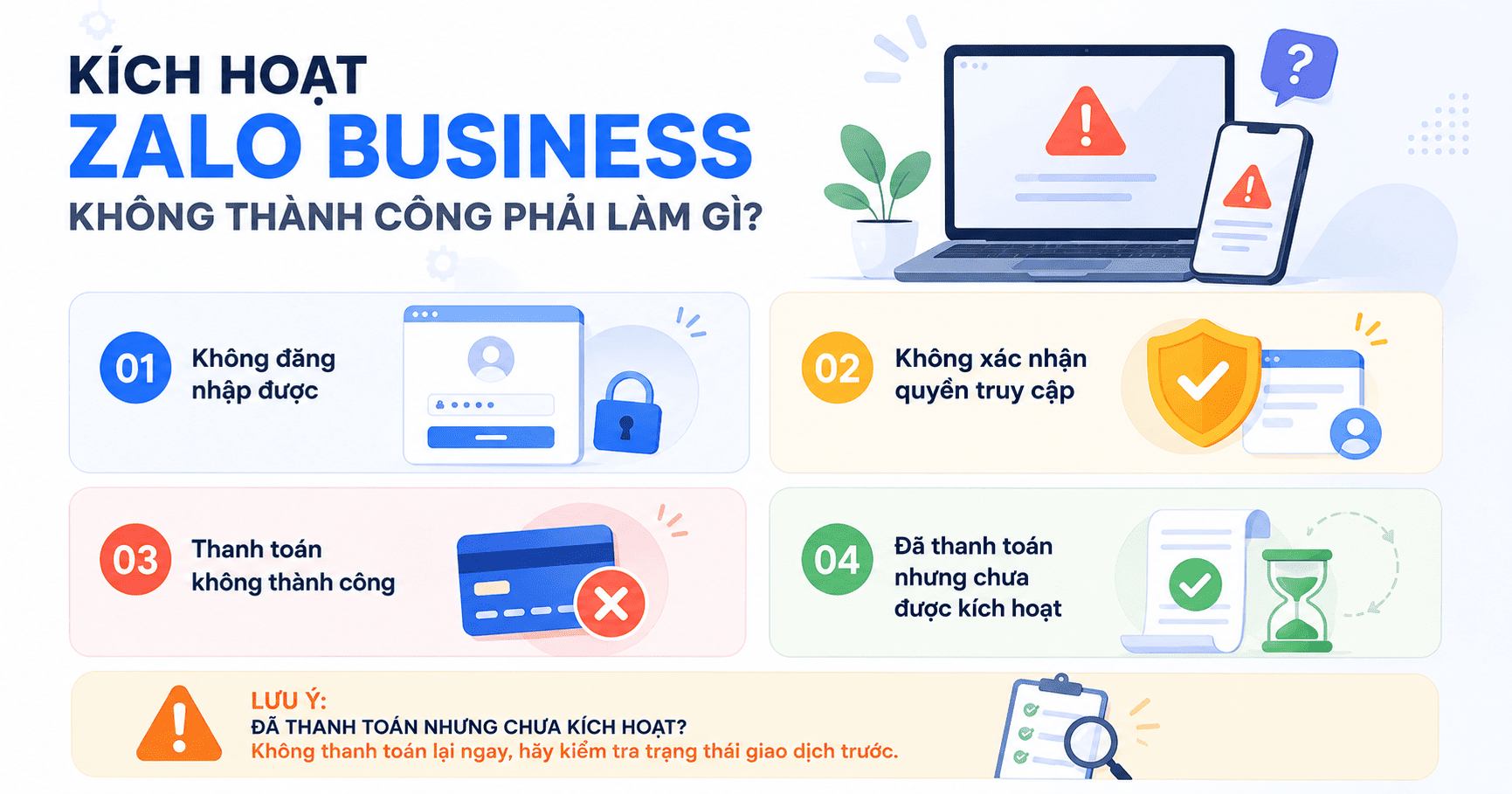
Kết luận
Kích hoạt Zalo Business không quá phức tạp nếu người dùng chuẩn bị đầy đủ tài khoản, thiết bị và phương thức thanh toán trước khi thực hiện. Chỉ cần truy cập Zalo Business, chọn gói phù hợp, đăng nhập, xác nhận quyền truy cập và hoàn tất thanh toán theo hướng dẫn là có thể bắt đầu sử dụng dịch vụ. Sau khi kích hoạt thành công, người dùng nên hoàn thiện hồ sơ kinh doanh và kiểm tra các tính năng được cung cấp trong gói để khai thác Zalo Business hiệu quả hơn.
FAQ
1. Kích hoạt Zalo Business mất bao lâu?
Thời gian kích hoạt phụ thuộc vào quá trình đăng nhập, xác nhận và thanh toán của từng tài khoản. Nếu các bước được hoàn tất bình thường, trạng thái tài khoản có thể được cập nhật sau khi hệ thống xác nhận đăng ký hoặc giao dịch. Nếu đã thanh toán nhưng chưa nhận được thông báo nâng cấp, người dùng nên kiểm tra trạng thái giao dịch trước khi thực hiện lại.
2. Có thể kích hoạt Zalo Business trên điện thoại không?
Có. Người dùng có thể truy cập trang Zalo Business bằng trình duyệt trên điện thoại và thực hiện các bước đăng ký, lựa chọn gói, đăng nhập, xác nhận và thanh toán theo hướng dẫn. Tuy nhiên, giao diện có thể khác so với máy tính tùy thiết bị và phiên bản trình duyệt.
3. Có thể dùng tài khoản Zalo cá nhân để kích hoạt Zalo Business không?
Có thể sử dụng tài khoản Zalo cá nhân để đăng nhập và thực hiện quá trình nâng cấp theo cơ chế mà Zalo Business đang áp dụng. Người dùng nên kiểm tra kỹ tài khoản trước khi xác nhận để đảm bảo nâng cấp đúng tài khoản cần sử dụng cho hoạt động kinh doanh.
4. Kích hoạt Zalo Business có bắt buộc thanh toán không?
Không phải mọi trường hợp đều giống nhau. Chi phí phụ thuộc vào gói dịch vụ được lựa chọn và chính sách áp dụng tại thời điểm đăng ký. Nếu có chương trình dùng thử, người dùng có thể sử dụng lựa chọn này theo điều kiện của chương trình. Với các gói trả phí, cần hoàn tất thanh toán để kích hoạt theo yêu cầu của hệ thống.
5. Có thể đổi gói Zalo Business sau khi kích hoạt không?
Việc thay đổi hoặc nâng cấp gói phụ thuộc vào chính sách và tính năng được Zalo Business cung cấp tại thời điểm người dùng thực hiện. Trước khi đổi gói, nên kiểm tra điều kiện áp dụng, thời hạn còn lại và chi phí của gói mới để tránh phát sinh ngoài dự kiến.