Trong quá trình vận hành Zalo Business, dữ liệu như tin nhắn khách hàng, hình ảnh, tập tin trao đổi đóng vai trò quan trọng trong hoạt động chăm sóc khách hàng và quản lý kinh doanh. Việc sao lưu dữ liệu thường xuyên giúp doanh nghiệp hạn chế nguy cơ mất thông tin khi đổi thiết bị, lỗi ứng dụng hoặc cần khôi phục tài khoản. Bài viết dưới đây, Mini AI sẽ hướng dẫn chi tiết cách sao lưu Zalo Business trên điện thoại và máy tính.
1. Sao lưu Zalo Business là gì?
Sao lưu Zalo Business là quá trình tạo bản lưu trữ dữ liệu từ tài khoản Zalo dành cho doanh nghiệp nhằm bảo vệ các thông tin quan trọng trong quá trình sử dụng. Cách sao lưu trên Zalo Business tương tự tài khoản Zalo cá nhân vì đều sử dụng chung hệ thống lưu trữ của Zalo.
Việc sao lưu giúp doanh nghiệp duy trì lịch sử trao đổi với khách hàng, lưu lại các tài liệu quan trọng và dễ dàng khôi phục dữ liệu khi đăng nhập tài khoản trên thiết bị mới. Đặc biệt, với những tài khoản thường xuyên sử dụng để tư vấn, bán hàng hoặc chăm sóc khách hàng, sao lưu dữ liệu định kỳ là bước cần thiết để đảm bảo hoạt động không bị gián đoạn.

2. Dữ liệu nào trên Zalo Business được sao lưu?
Trước khi thực hiện sao lưu, người dùng cần hiểu rõ những loại dữ liệu nào được Zalo hỗ trợ lưu trữ tự động và những dữ liệu nào cần thực hiện thủ công để tránh bỏ sót thông tin quan trọng.
2.1. Tin nhắn văn bản
Tin nhắn văn bản trên Zalo Business được lưu trữ trên hệ thống máy chủ của Zalo. Khi người dùng đăng nhập lại tài khoản trên thiết bị khác, lịch sử trò chuyện có thể được khôi phục thông qua tính năng sao lưu và khôi phục dữ liệu của ứng dụng.
Đối với doanh nghiệp, việc lưu giữ tin nhắn giúp theo dõi lịch sử tư vấn, trao đổi với khách hàng và quản lý thông tin giao dịch hiệu quả hơn.
2.2. Hình ảnh và tệp tin
Không phải toàn bộ dữ liệu đa phương tiện như hình ảnh, video hoặc tệp đính kèm đều được lưu tự động trên tài khoản Zalo Business. Những dữ liệu này có thể cần được sao lưu thủ công hoặc liên kết với các dịch vụ lưu trữ đám mây để đảm bảo an toàn.
Doanh nghiệp nên chủ động kiểm tra và sao lưu các tài liệu quan trọng như báo giá, hợp đồng, hình ảnh sản phẩm hoặc file trao đổi với khách hàng để tránh mất dữ liệu khi cần sử dụng lại.
Xem thêm: Tài khoản Zalo Business có lợi gì? 5 lợi ích nổi bật khi kinh doanh
3. Cách sao lưu Zalo Business trên điện thoại
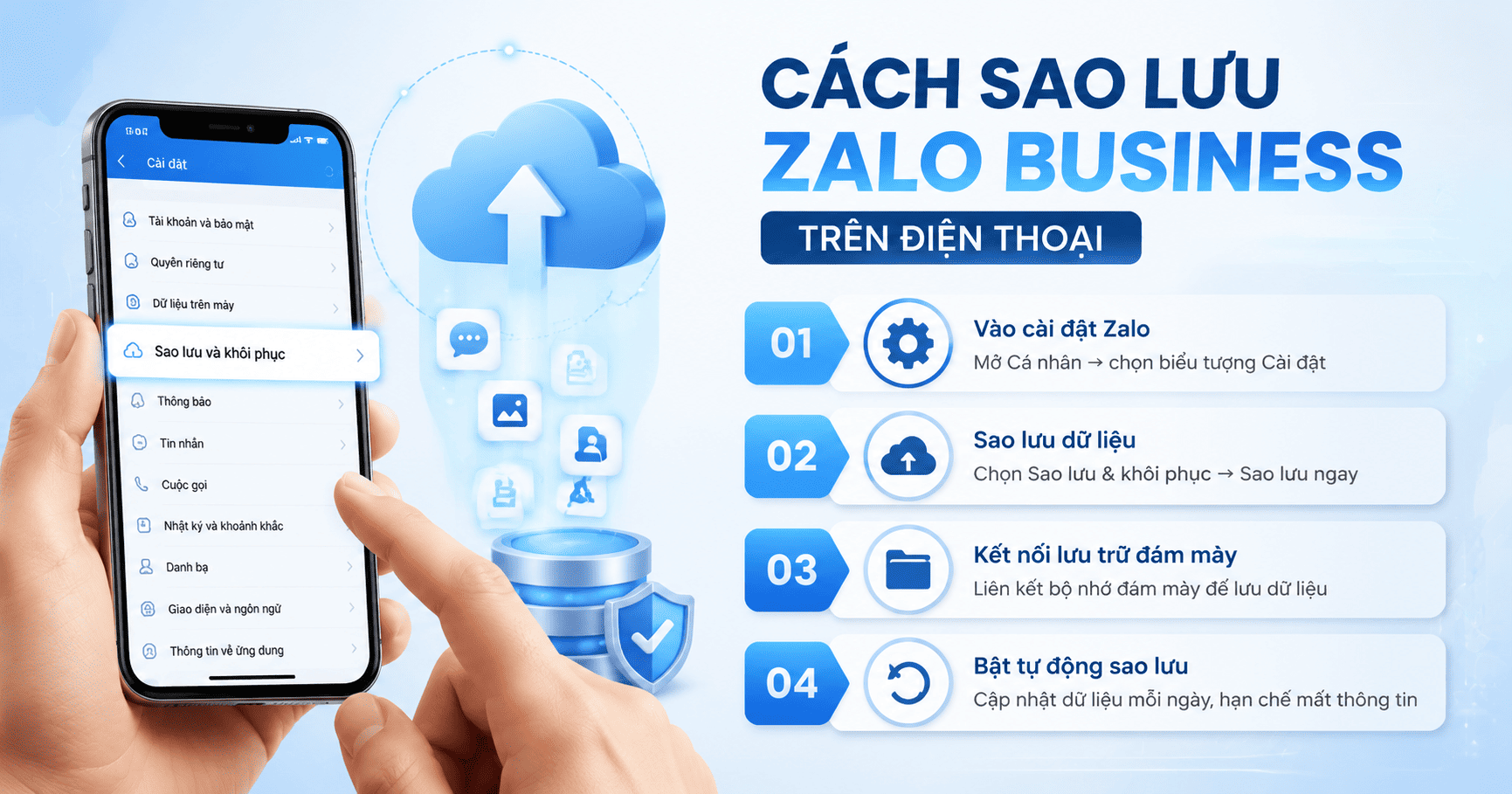
Người dùng có thể thực hiện sao lưu dữ liệu Zalo Business trực tiếp trên điện thoại thông qua tính năng có sẵn trong ứng dụng Zalo. Các bước thực hiện gồm:
Bước 1: Truy cập phần cài đặt Zalo
Đầu tiên, mở ứng dụng Zalo trên điện thoại và đăng nhập vào tài khoản Zalo Business. Sau đó, chọn mục Cá nhân ở góc dưới bên phải màn hình và nhấn vào biểu tượng Cài đặt (hình bánh răng) ở góc trên bên phải.
Bước 2: Mở tính năng sao lưu dữ liệu
Trong phần cài đặt, chọn mục Sao lưu và khôi phục. Tại đây, người dùng nhấn vào Sao lưu ngay để bắt đầu quá trình tạo bản sao dữ liệu.
Hệ thống sẽ tiến hành kiểm tra và lưu lại các dữ liệu cần thiết theo thiết lập của tài khoản.
Bước 3: Kết nối bộ nhớ đám mây
Đối với thiết bị Android, người dùng có thể liên kết Zalo với Google Drive để hỗ trợ lưu trữ hình ảnh và dữ liệu sao lưu.
Sau khi kết nối, thực hiện theo hướng dẫn hiển thị trên ứng dụng để hoàn tất quá trình sao lưu và đảm bảo dữ liệu được lưu trữ an toàn.
Bước 4: Bật chế độ tự động sao lưu
Để tránh quên sao lưu thủ công, người dùng nên bật tính năng Tự động sao lưu mỗi ngày. Tính năng này giúp hệ thống cập nhật dữ liệu thường xuyên, giảm nguy cơ mất thông tin quan trọng trong quá trình sử dụng.
4. Cách sao lưu và xuất dữ liệu Zalo Business trên máy tính (Zalo PC)
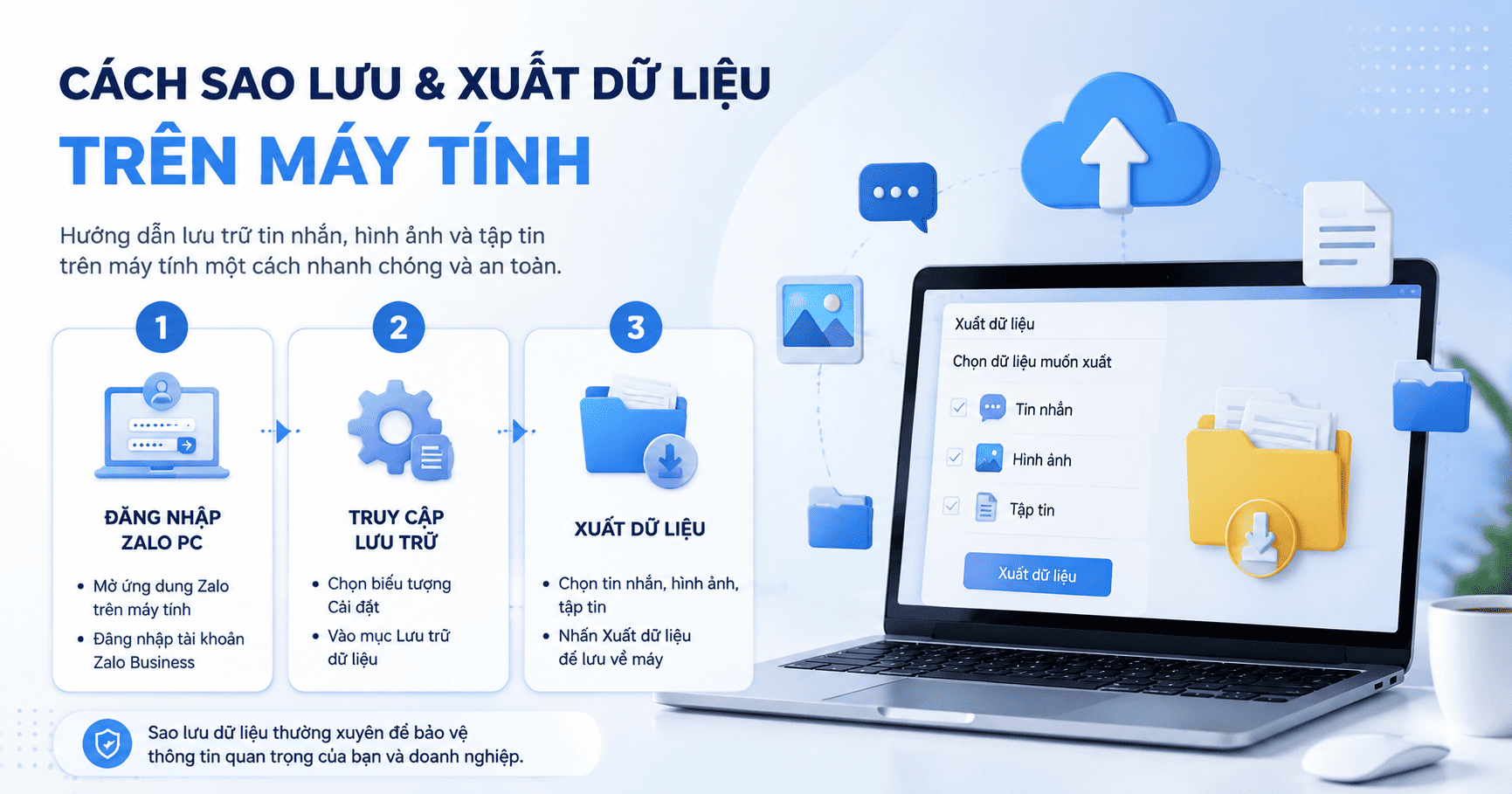
Ngoài điện thoại, người dùng Zalo Business cũng có thể thực hiện xuất dữ liệu trên máy tính thông qua ứng dụng Zalo PC. Phương pháp này phù hợp với doanh nghiệp cần lưu trữ lượng lớn dữ liệu phục vụ quản lý và kiểm tra sau này.
Bước 1: Đăng nhập Zalo trên máy tính
Mở ứng dụng Zalo PC trên máy tính và đăng nhập bằng tài khoản Zalo Business cần sao lưu dữ liệu.
Bước 2: Truy cập chức năng lưu trữ
Sau khi đăng nhập thành công, nhấn vào biểu tượng Cài đặt (hình bánh răng) ở góc dưới bên trái màn hình. Tiếp theo, chọn mục Lưu trữ để truy cập các tính năng quản lý dữ liệu.
Bước 3: Xuất dữ liệu Zalo Business
Trong phần lưu trữ, chọn Xuất dữ liệu. Người dùng có thể lựa chọn các loại dữ liệu muốn lưu như:
- Tin nhắn.
- Hình ảnh.
- Tập tin.
Sau khi lựa chọn hoàn tất, nhấn Xuất dữ liệu để tạo một bản sao lưu và lưu trữ trên máy tính.
5. Những lưu ý khi sao lưu dữ liệu Zalo Business
Để quá trình sao lưu diễn ra thuận lợi và đảm bảo dữ liệu được bảo vệ tốt nhất, doanh nghiệp cần lưu ý một số vấn đề sau:
- Kiểm tra dung lượng Google Drive hoặc bộ nhớ máy tính trước khi thực hiện sao lưu.
- Đảm bảo kết nối mạng ổn định để tránh gián đoạn trong quá trình sao lưu hoặc xuất dữ liệu.
- Thực hiện sao lưu định kỳ nhằm hạn chế nguy cơ mất dữ liệu quan trọng.
- Không chia sẻ file sao lưu cho những người không có quyền truy cập để bảo vệ thông tin doanh nghiệp.
- Kiểm tra lại dữ liệu sau khi hoàn tất sao lưu để đảm bảo các thông tin cần thiết đã được lưu đầy đủ.
6. Cách khôi phục dữ liệu sau khi sao lưu Zalo Business
Sau khi đã tạo bản sao lưu, người dùng có thể khôi phục dữ liệu Zalo Business khi chuyển sang thiết bị mới hoặc cài đặt lại ứng dụng. Quy trình thực hiện khá đơn giản:
- Đăng nhập tài khoản Zalo Business trên thiết bị mới.
- Truy cập mục Sao lưu và khôi phục trong phần cài đặt.
- Chọn bản sao lưu gần nhất.
- Tiến hành khôi phục tin nhắn, hình ảnh và các dữ liệu đã được lưu trước đó.
Việc khôi phục đúng cách giúp doanh nghiệp nhanh chóng tiếp tục hoạt động mà không bị gián đoạn do mất lịch sử trao đổi hoặc tài liệu quan trọng.
Kết luận
Sao lưu Zalo Business là thao tác cần thiết giúp doanh nghiệp bảo vệ dữ liệu khách hàng, lịch sử trò chuyện và các tài liệu quan trọng trong quá trình vận hành. Người dùng nên kết hợp sao lưu trên điện thoại, xuất dữ liệu trên máy tính và bật chế độ tự động sao lưu để đảm bảo thông tin luôn được lưu trữ an toàn, dễ dàng khôi phục khi cần thiết.
FAQ
1. Zalo Business có tự động sao lưu dữ liệu không?
Tin nhắn văn bản được lưu trữ trên hệ thống Zalo, tuy nhiên hình ảnh, video và tệp tin có thể cần được sao lưu riêng thông qua tính năng sao lưu hoặc dịch vụ lưu trữ đám mây.
2. Có thể sao lưu Zalo Business sang điện thoại khác không?
Có. Người dùng có thể chuyển dữ liệu Zalo Business sang thiết bị khác bằng tính năng Sao lưu và khôi phục có sẵn trong ứng dụng Zalo.
3. Sao lưu Zalo Business có mất phí không?
Tính năng sao lưu cơ bản của Zalo được cung cấp miễn phí. Tuy nhiên, nếu sử dụng dịch vụ lưu trữ đám mây như Google Drive, người dùng có thể cần nâng cấp dung lượng tùy theo nhu cầu lưu trữ.