


Quảng cáo và tin nhắn rác trên Zalo đôi khi gây phiền, làm chậm trải nghiệm và ảnh hưởng quyền riêng tư. Việc tắt quảng cáo trên Zalo giúp giao diện gọn gàng, loại bỏ nội dung không mong muốn, bảo vệ dữ liệu cá nhân và giảm tải cho thiết bị. MINI AI sẽ hướng dẫn chi tiết cách tắt quảng cáo trên Zalo từ hệ thống, nhật ký đến các kênh doanh nghiệp, giúp duy trì không gian giao tiếp thông suốt và an toàn trong năm 2026.
1. Tại sao người dùng nên thực hiện tắt quảng cáo trên Zalo?
Quảng cáo trên Zalo được triển khai dưới nhiều hình thức khác nhau. Phổ biến nhất là tin nhắn từ OA, bài viết tài trợ xuất hiện trong Nhật ký và các đề xuất dựa trên hành vi sử dụng. Nếu không kiểm soát, người dùng có thể nhận quá nhiều nội dung không liên quan đến nhu cầu thực tế.
Thực hiện tắt quảng cáo trên Zalo mang lại một số lợi ích rõ ràng:
- Giảm số lượng tin nhắn quảng cáo xuất hiện trong hộp thư.
- Hạn chế bài viết tài trợ chen ngang khi xem Nhật ký hoặc Khoảnh khắc.
- Tránh việc nội dung hiển thị dựa quá nhiều vào thói quen sử dụng cá nhân.
- Giúp giao diện ứng dụng gọn gàng, dễ theo dõi nội dung quan trọng.
Đối với người dùng thường xuyên sử dụng Zalo để liên lạc cá nhân hoặc công việc, việc chủ động kiểm soát quảng cáo giúp duy trì trải nghiệm ổn định và ít bị gián đoạn hơn.
2. Cách tắt quảng cáo hệ thống và cá nhân hóa từ cài đặt
Zalo thường dựa vào thông tin cá nhân như độ tuổi, giới tính và những gì bạn quan tâm để hiển thị quảng cáo phù hợp. Để hạn chế điều này từ ngay trong cài đặt hệ thống, bạn hãy làm theo các bước đơn giản sau:
- Bước 1: Mở ứng dụng Zalo trên điện thoại, nhìn xuống góc dưới bên phải và chọn mục Cá nhân.
- Bước 2: Bạn nhìn lên phía trên bên phải màn hình, bấm vào biểu tượng hình Răng cưa để vào phần Cài đặt.
- Bước 3: Tại đây, hãy tìm và chọn vào dòng Quyền riêng tư.
- Bước 4: Bạn kéo xuống dưới cùng, chọn mục Quản lý dữ liệu Zalo.
- Bước 5: Ở phần Cá nhân hóa quảng cáo, bạn sẽ thấy một công tắc đang bật màu xanh. Hãy gạt nó sang trái để tắt đi.
Sau khi thực hiện xong, Zalo sẽ ngừng sử dụng các dữ liệu cá nhân của bạn để phân phối quảng cáo mục tiêu. Đây là bước căn bản nhất nếu bạn muốn tắt quảng cáo trên zalo một cách triệt để từ phía máy chủ của ứng dụng.
3. Cách ẩn quảng cáo trên nhật ký (Diary) và khoảnh khắc
Nhật ký là nơi chúng ta xem tin tức của bạn bè, nhưng hiện nay các bài đăng bán hàng xuất hiện khá dày đặc. Để dọn dẹp khu vực này, bạn có thể làm như sau:
- Đối với các bài đăng trên Nhật ký: Khi bạn lướt thấy một bài đăng có chữ “Tài trợ” nhỏ phía dưới tên thương hiệu, bạn đừng vội lướt qua. Hãy nhấn vào dấu mũi tên hướng xuống hoặc dấu ba chấm nằm ở góc phải phía trên của bài đăng đó. Một bảng thông báo sẽ hiện ra, bạn chỉ cần chọn Ẩn quảng cáo và xác nhận. Hành động này giúp hệ thống ghi nhận rằng bạn không quan tâm đến nội dung này, từ đó giảm tần suất hiển thị các bài tương tự.
- Đối với phần Khoảnh khắc (Stories): Nếu có một trang nào đó liên tục hiện khoảnh khắc quảng cáo làm phiền bạn, hãy nhấn giữ vào khoảnh khắc đó. Hệ thống sẽ cho bạn tùy chọn để ẩn khoảnh khắc của trang đó. Việc kết hợp ẩn thủ công như thế này là cách tắt quảng cáo trên zalo hiệu quả khi bạn không muốn thấy những hình ảnh gây nhiễu trên dòng thời gian của mình.
4. Chặn tin nhắn quảng cáo từ Official Account (OA) qua danh bạ
Official Account (viết tắt là OA) là các trang của doanh nghiệp, cửa hàng hoặc dịch vụ. Nhiều khi chúng ta lỡ bấm “Quan tâm” khi quét mã giảm giá hoặc mua hàng một lần, và sau đó liên tục nhận được tin nhắn rác.
Để xử lý việc này, bạn cần vào mục Danh bạ, sau đó chọn tab Official Account. Tại đây, danh sách toàn bộ các trang doanh nghiệp mà bạn đang theo dõi sẽ hiện ra. Cách tắt quảng cáo trên zalo từ các nguồn này có hai mức độ:
- Tắt thông báo: Nếu bạn vẫn muốn thỉnh thoảng xem tin tức nhưng không muốn máy báo chuông làm phiền, hãy chọn OA đó, nhấn vào dấu 3 gạch ở góc trên và chọn Tắt thông báo.
- Bỏ quan tâm (Unfollow): Đây là cách tốt nhất. Bạn vào trang OA đó, chọn biểu tượng cá nhân hoặc dấu 3 gạch và nhấn Bỏ quan tâm. Khi đã bỏ quan tâm, trang này sẽ không thể tự động gửi tin nhắn quảng cáo vào hộp thư của bạn nữa.
Ngoài ra, đừng quên kiểm tra mục Media Box trong phần tin nhắn. Đây là nơi chứa tin nhắn tổng hợp từ nhiều OA. Bạn cũng có thể vào đây, chọn từng tin nhắn rác và nhấn vào biểu tượng 3 gạch để chọn tắt thông báo hoặc xóa hẳn trang đó đi.
5. Mẹo hạn chế quảng cáo dựa trên hành vi và bảo mật
Ngoài các thiết lập chính, người dùng có thể áp dụng thêm một số mẹo để giảm quảng cáo trong quá trình sử dụng Zalo:
- Hạn chế tương tác với nội dung quảng cáo như nhấn xem, bình luận hoặc chia sẻ.
- Thường xuyên kiểm tra danh sách OA đang theo dõi và hủy quan tâm các trang không còn nhu cầu.
- Quản lý thông báo trong Media Box bằng cách tắt thông báo từ các trang gửi nhiều tin tiếp thị.
- Với ZaloPay, vào Tài khoản → Cài đặt ứng dụng → Cài đặt thông báo, tắt các chương trình ưu đãi không cần thiết.
Những thói quen này giúp giảm dữ liệu hành vi được ghi nhận, từ đó hạn chế quảng cáo hiển thị. Khi kết hợp đồng thời nhiều biện pháp, hiệu quả tắt quảng cáo trên Zalo sẽ rõ ràng hơn so với việc chỉ áp dụng một cách đơn lẻ.
Xem thêm: Cách chạy quảng cáo trên Zalo chuyên nghiệp 2026
6. Kết luận
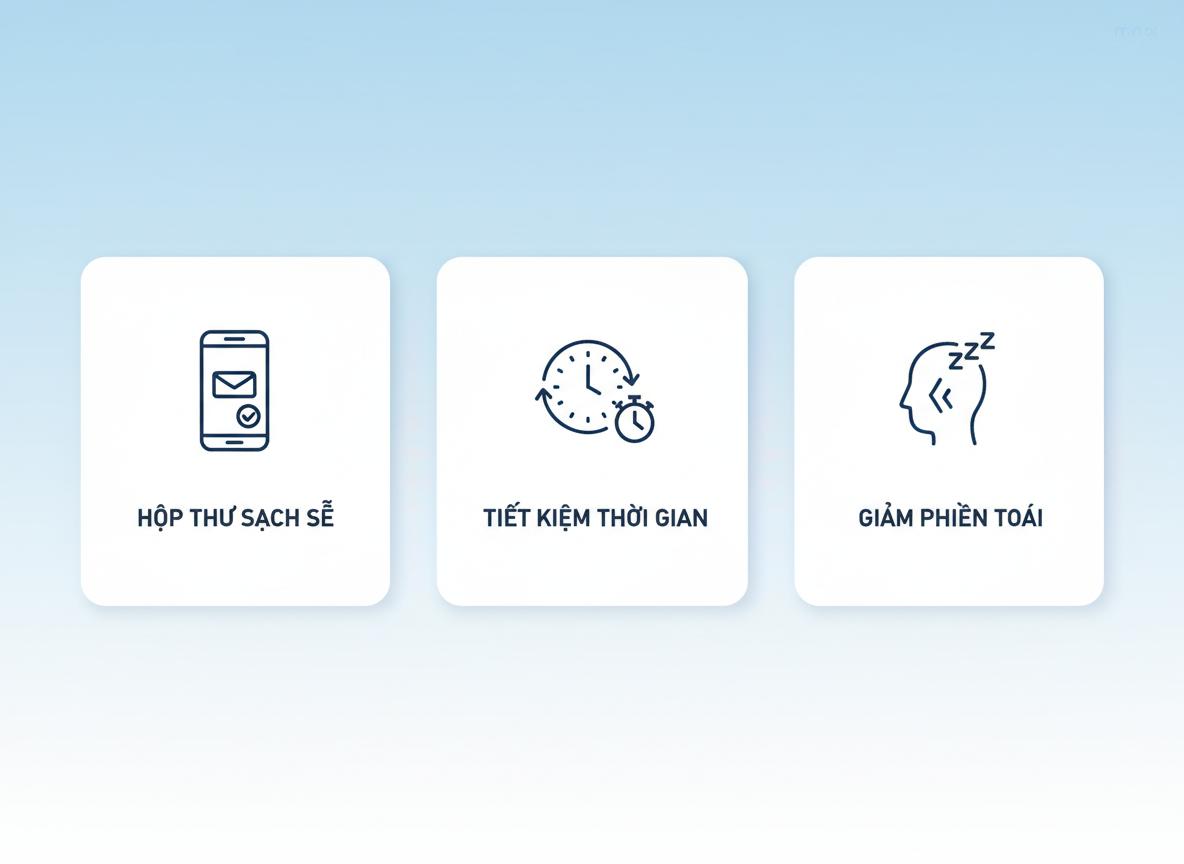
Việc tắt quảng cáo trên Zalo là cách đơn giản để người dùng kiểm soát tốt hơn nội dung hiển thị trong quá trình sử dụng hằng ngày. Thông qua các thiết lập như tắt cá nhân hóa quảng cáo, ẩn quảng cáo trên Nhật ký và quản lý các Official Account không cần thiết, người dùng có thể giảm rõ rệt số lượng tin nhắn tiếp thị không cần thiết và nội dung gây gián đoạn. Những thao tác này không ảnh hưởng đến tin nhắn cá nhân hay thông báo hệ thống, nhưng giúp giao diện Zalo gọn gàng hơn và tập trung vào các nội dung thực sự cần theo dõi.
7. Các câu hỏi thường gặp (FAQ)
7.1. Sau khi tắt quảng cáo, tôi có bị bỏ lỡ thông báo từ hệ thống không?
Không. Các thiết lập này chỉ loại bỏ nội dung tiếp thị. Các thông báo bảo mật, xác thực tài khoản hoặc tin nhắn từ bạn bè vẫn được hiển thị ưu tiên.
7.2. Tại sao tôi đã ẩn quảng cáo nhật ký nhưng vẫn thấy cái khác hiện lên?
Việc ẩn quảng cáo chỉ áp dụng cho nhà tài trợ hoặc chiến dịch đó. Để đạt hiệu quả cao nhất, bạn phải kết hợp với bước “Tắt cá nhân hóa quảng cáo”.
7.3. Tôi có thể xóa hoàn toàn mục Shop trong phần Khám phá không?
Không. Mục Shop là tính năng hệ thống cố định. Tuy nhiên, bạn có thể tắt các thông báo tin nhắn từ Zalo Shop để không bị làm phiền.
7.4. Bỏ quan tâm OA rồi có thể mua hàng của shop đó nữa không?
Hoàn toàn được. Bạn vẫn có thể tìm kiếm tên shop trên Zalo để xem hàng, nhưng shop sẽ không có quyền gửi tin nhắn quảng cáo chủ động cho bạn.