

Bạn đã bao giờ muốn in một bức ảnh kỷ niệm nhưng phát hiện nó chỉ có 480p, vỡ nát khi phóng to? Hay cần gửi hình sản phẩm cho đối tác mà file gốc đã mất, chỉ còn bản nén chất lượng thấp? Đó là lúc bạn cần một ứng dụng tăng độ phân giải ảnh thực sự đáng tin cậy. Bài viết này sẽ phân tích 7 công cụ AI upscaling phổ biến nhất hiện nay, so sánh từ chất lượng đầu ra, giá cả cho tới trường hợp sử dụng phù hợp, để bạn chọn đúng công cụ thay vì mất tiền thử sai.
1. Ứng dụng tăng độ phân giải ảnh hoạt động như thế nào và tại sao bạn cần quan tâm
Trước khi đi vào danh sách công cụ cụ thể, hãy hiểu bản chất công nghệ đứng sau các phần mềm AI upscaling hiện đại. Điều này giúp bạn đánh giá chính xác hơn khi nào nên dùng và khi nào không nên kỳ vọng quá cao.
1.1. Cơ chế AI upscaling hoạt động ra sao
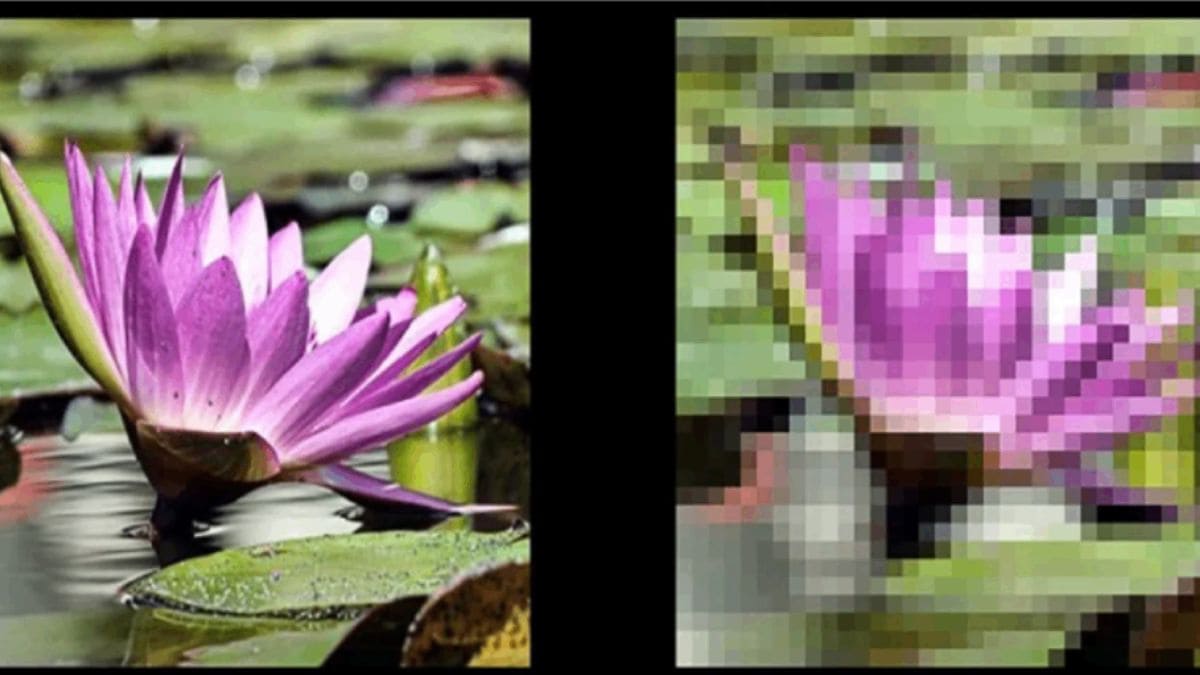
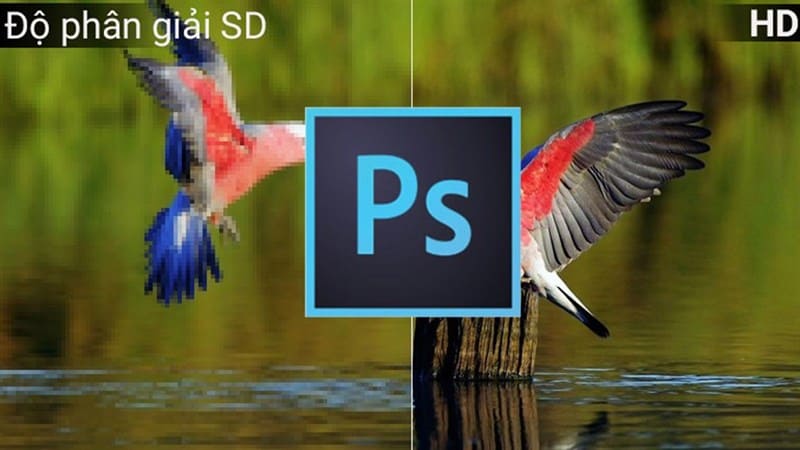
Các phương pháp phóng to ảnh truyền thống như nội suy song tuyến tính (bilinear interpolation) hoặc nội suy bicubic đơn giản chỉ “đoán” giá trị pixel mới dựa trên trung bình các pixel xung quanh. Kết quả là ảnh bị mờ, mất chi tiết và xuất hiện hiện tượng aliasing (răng cưa) rõ rệt.
AI upscaling hoạt động theo nguyên lý khác biệt hoàn toàn. Mạng nơ ron tích chập sâu (deep convolutional neural network) được huấn luyện trên bộ dữ liệu gồm hàng triệu cặp ảnh: bản gốc chất lượng cao và bản đã bị giảm chất lượng có chủ đích. Qua quá trình huấn luyện, mô hình học được các pattern về cách chi tiết bị mất đi khi ảnh bị nén hoặc thu nhỏ, từ đó có khả năng “tái tạo” những chi tiết đó khi nhận vào một bức ảnh chất lượng thấp.
Cụ thể hơn, kiến trúc phổ biến nhất hiện nay là ESRGAN (Enhanced Super Resolution Generative Adversarial Network) và các biến thể của nó. Mô hình này gồm hai phần: Generator tạo ra ảnh chất lượng cao và Discriminator đánh giá xem ảnh đó có “thật” không. Hai phần liên tục “đấu” với nhau trong quá trình huấn luyện, giúp kết quả ngày càng tự nhiên hơn.
1.2. Tại sao công nghệ này quan trọng trong thực tế
Nhu cầu nâng cấp ảnh không chỉ dành cho nhiếp ảnh gia chuyên nghiệp. Theo báo cáo của Grand View Research, thị trường xử lý ảnh bằng AI đạt giá trị 3.2 tỷ USD vào năm 2025 và dự kiến tăng trưởng 17.4% mỗi năm. Con số này phản ánh nhu cầu thực tế rất lớn từ nhiều nhóm đối tượng khác nhau.
Người bán hàng online cần ảnh sản phẩm sắc nét từ file gốc chất lượng thấp. Người dùng cá nhân muốn phục hồi ảnh gia đình cũ. Nhà thiết kế cần upscale ảnh stock để in khổ lớn. Kỹ sư bất động sản cần nâng cấp ảnh công trình từ camera giám sát. Trong tất cả các trường hợp đó, một ứng dụng tăng độ phân giải ảnh phù hợp có thể tiết kiệm hàng giờ chỉnh sửa thủ công hoặc chi phí chụp lại.
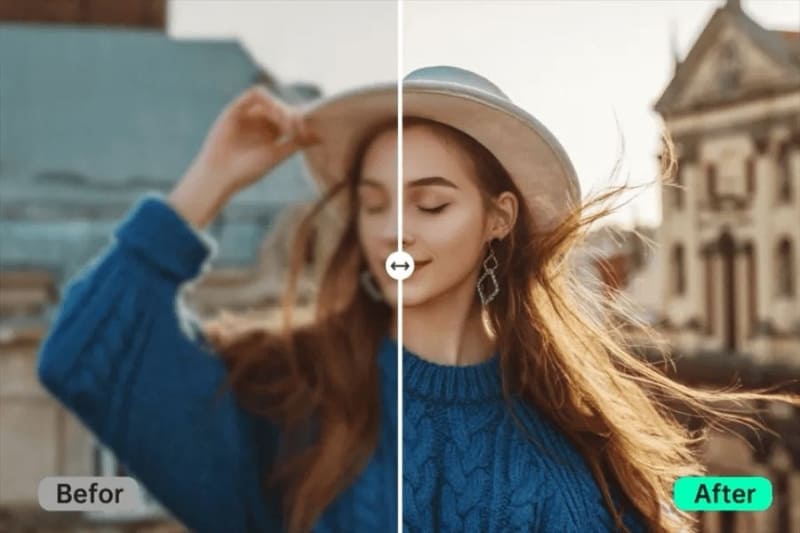
Một tình huống tôi gặp gần đây: khi cần in một bức ảnh gia đình chụp từ điện thoại đời cũ ở khổ A3, file gốc chỉ có kích thước 1200×900 pixel. Nếu in trực tiếp, ảnh sẽ vỡ hoàn toàn. Sau khi sử dụng AI upscaling tăng lên 4800×3600 pixel (gấp 4 lần), bản in ra giữ được gần như toàn bộ chi tiết khuôn mặt và màu sắc.
1.3. Giới hạn cần biết
Tuy nhiên, AI upscaling không phải phép màu. Công nghệ này hoạt động tốt nhất khi ảnh gốc vẫn còn đủ thông tin cơ bản. Một bức ảnh bị nén quá nặng (dưới 50KB cho ảnh 1MP) hoặc bị noise quá nhiều sẽ khó cho ra kết quả thuyết phục dù dùng công cụ tốt nhất. Ngoài ra, AI có thể “bịa” ra chi tiết không có trong ảnh gốc, đặc biệt với ảnh chân dung. Đây là điểm cần lưu ý khi sử dụng cho mục đích pháp lý hoặc y khoa.
2. Top 7 ứng dụng tăng độ phân giải ảnh tốt nhất hiện nay
Dưới đây là 7 công cụ đã được kiểm chứng qua thực tế sử dụng, sắp xếp theo mức độ phổ biến và khả năng ứng dụng. Mỗi ứng dụng có thế mạnh riêng, phù hợp với từng nhóm nhu cầu khác nhau.
2.1. Remini: lựa chọn hàng đầu cho ảnh chân dung trên điện thoại
Remini là ứng dụng mobile được tải nhiều nhất trong lĩnh vực nâng cấp ảnh bằng AI, với hơn 100 triệu lượt tải trên Google Play. Thế mạnh cốt lõi của Remini nằm ở khả năng tăng cường chi tiết khuôn mặt (face enhancement), phục hồi ảnh cũ (old photo restoration), tạo chân dung AI (AI portrait) và tô màu ảnh đen trắng (colorization).
Về trải nghiệm thực tế, Remini xử lý ảnh chân dung cực kỳ ấn tượng. Đặc biệt với ảnh selfie chụp thiếu sáng hoặc ảnh scan từ album gia đình, ứng dụng có thể làm rõ nét mắt, da, tóc một cách tự nhiên. Tuy nhiên, với ảnh phong cảnh hoặc ảnh sản phẩm, kết quả không nổi bật bằng. Lý do là mô hình AI của Remini được tối ưu chủ yếu cho khuôn mặt người.
Về giá cả, phiên bản miễn phí cho phép xuất ảnh giới hạn mỗi ngày (thường 5 tới 8 lần tùy phiên bản). Gói Pro có giá 6.99 USD mỗi tuần (khoảng 30 USD mỗi tháng) hoặc 99.99 USD mỗi năm. Đây là mức giá khá cao nếu so với các ứng dụng desktop, nhưng sự tiện lợi khi xử lý ngay trên điện thoại là lợi thế lớn.
Phù hợp với: người dùng cá nhân muốn phục hồi ảnh cũ, nâng cấp ảnh selfie, hoặc tạo ảnh chân dung AI nhanh chóng trên di động.
2.2. Topaz Photo AI: chất lượng upscale cao nhất cho ảnh chi tiết
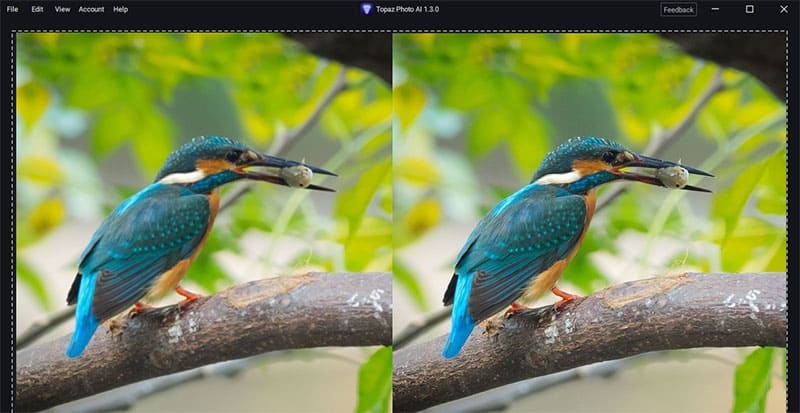
Topaz Photo AI là bộ công cụ desktop kết hợp ba engine xử lý mạnh mẽ: DeNoise AI (khử nhiễu), Sharpen AI (tăng nét) và Gigapixel AI (tăng độ phân giải). Sự kết hợp này tạo nên một quy trình xử lý hoàn chỉnh: khử nhiễu trước, tăng nét sau, rồi upscale cuối cùng.
Trong các bài test so sánh từ cộng đồng nhiếp ảnh, Topaz Photo AI thường xuyên cho kết quả upscale tốt nhất với ảnh phong cảnh, kiến trúc và sản phẩm. Khả năng giữ lại texture (kết cấu bề mặt) vượt trội hơn hẳn các công cụ khác, đặc biệt khi phóng to 4 tới 6 lần.
Tuy nhiên, Topaz yêu cầu cấu hình máy khá cao. Cụ thể, bạn cần ít nhất 8GB RAM và card đồ họa hỗ trợ CUDA (NVIDIA) hoặc OpenCL (AMD) để xử lý mượt mà. Thời gian xử lý mỗi ảnh cũng lâu hơn so với các công cụ web based, trung bình 30 tới 120 giây tùy kích thước file.
Topaz Photo AI sử dụng mô hình mua một lần (khoảng 199 USD với quyền truy cập một năm cập nhật), không thu phí hàng tháng. Đây là lợi thế lớn cho người dùng xử lý ảnh thường xuyên.
Phù hợp với: nhiếp ảnh gia, nhà thiết kế, người bán hàng online cần chất lượng upscale cao nhất trên desktop.
2.3. Let’s Enhance: giải pháp web based cho in ấn khổ lớn
Let’s Enhance là nền tảng xử lý ảnh trực tuyến hỗ trợ nâng cấp ảnh lên tới 512 megapixel, con số ấn tượng mà ít công cụ nào đạt được. Không cần cài đặt phần mềm, bạn chỉ cần tải ảnh lên website, chọn mức upscale mong muốn và chờ kết quả.
Thế mạnh lớn nhất của Let’s Enhance là khả năng hỗ trợ in ấn chuyên nghiệp. Với mức upscale lên tới 16 lần, bạn có thể biến một bức ảnh 3MP thành file 48MP, đủ để in poster khổ A0 với chất lượng 300 DPI. Nền tảng này cũng tích hợp sẵn các preset tối ưu cho từng mục đích: print (in ấn), digital (hiển thị số), illustration (tranh minh họa).
Điểm trừ đáng kể là Let’s Enhance hoạt động hoàn toàn trên cloud, nghĩa là bạn phải tải ảnh lên server của họ. Với những bức ảnh nhạy cảm hoặc bảo mật, đây có thể là rào cản. Ngoài ra, tốc độ xử lý phụ thuộc vào đường truyền internet và tải server.
Gói miễn phí cho phép xử lý 5 ảnh. Các gói trả phí bắt đầu từ khoảng 9 USD mỗi tháng cho 100 ảnh.
Phù hợp với: chủ shop print on demand, nhà in ấn, nhà thiết kế cần file có độ phân giải siêu cao mà không muốn cài phần mềm.
2.4. Waifu2x: miễn phí và mã nguồn mở cho ảnh anime, illustration
Waifu2x là dự án mã nguồn mở sử dụng deep convolutional neural networks, được thiết kế đặc biệt cho ảnh anime và illustration. Đây là công cụ hoàn toàn miễn phí, không giới hạn số lần sử dụng, không có watermark.
Điểm khác biệt của Waifu2x so với các công cụ khác nằm ở cách mô hình được huấn luyện. Trong khi Remini hay Topaz tập trung vào ảnh thực tế (photograph), Waifu2x được train chủ yếu trên dataset ảnh anime và vẽ tay. Kết quả là nó giữ được các đường nét sắc, màu sắc phẳng và chi tiết đặc trưng của phong cách illustration tốt hơn hẳn.
Có hai cách sử dụng Waifu2x: qua giao diện web trực tuyến (nhiều bản fork khác nhau) hoặc cài đặt bản offline chạy trên máy tính cá nhân. Bản offline có lợi thế về tốc độ và bảo mật, nhưng yêu cầu kiến thức kỹ thuật cơ bản để cài đặt.
Nhược điểm chính của Waifu2x là khi áp dụng cho ảnh chụp thực tế, kết quả thường bị “phẳng” và mất texture tự nhiên. Ngoài ra, mức upscale tối đa chỉ 2 lần mỗi lượt (bạn có thể chạy nhiều lượt nhưng chất lượng giảm dần).
Phù hợp với: họa sĩ digital, người dùng thường xuyên làm việc với ảnh anime, manga, illustration, hoặc bất kỳ ai cần công cụ miễn phí không giới hạn.
2.5. Aiarty Image Enhancer: xử lý hàng loạt miễn phí trên desktop
Aiarty Image Enhancer là ứng dụng desktop hỗ trợ batch processing (xử lý hàng loạt) hoàn toàn miễn phí. Đây là lựa chọn hợp lý cho người dùng cần upscale số lượng lớn ảnh mà không muốn tốn chi phí.
Giao diện của Aiarty khá trực quan: kéo thả ảnh vào cửa sổ ứng dụng, chọn mức upscale (2x, 4x, 8x), nhấn Start và chờ kết quả. Ứng dụng tự động phát hiện loại ảnh (chân dung, phong cảnh, text) và áp dụng mô hình AI phù hợp.
Chất lượng đầu ra của Aiarty ở mức khá, không bằng Topaz Photo AI nhưng vượt trội so với các công cụ web miễn phí khác. Điểm mạnh đặc biệt là khả năng batch processing mượt mà: bạn có thể đưa vào hàng trăm ảnh và để ứng dụng tự xử lý qua đêm. Với người bán hàng online cần nâng cấp toàn bộ bộ sưu tập ảnh sản phẩm, đây là lợi thế không nhỏ.
Nhược điểm là tốc độ xử lý chậm hơn Topaz và kết quả đôi khi tạo ra artifact (hiện tượng nhiễu) ở vùng có chi tiết phức tạp như tóc hoặc lá cây.
Phù hợp với: người dùng cần xử lý hàng loạt ảnh với chi phí bằng không, đặc biệt là người bán hàng online hoặc quản lý kho ảnh.
2.6. Fotor: công cụ chỉnh sửa ảnh tổng hợp kèm AI enhance
Fotor không chỉ là ứng dụng tăng độ phân giải mà là nền tảng chỉnh sửa ảnh tổng hợp, có sẵn trên cả web và mobile. Tính năng AI Enhance của Fotor giúp nâng cấp ảnh một cách tự động, kết hợp với bộ công cụ chỉnh sửa phong phú gồm filter, crop, text, collage.
Ưu điểm của Fotor là sự tiện lợi “all in one”. Bạn có thể upscale ảnh, chỉnh màu, thêm text, tạo collage, rồi xuất file, tất cả trong cùng một ứng dụng mà không cần chuyển đổi qua lại giữa nhiều phần mềm. Giao diện thân thiện với người mới bắt đầu.
Tuy nhiên, nếu đánh giá riêng khả năng upscale, Fotor không nổi bật bằng các công cụ chuyên dụng. Kết quả upscale đôi khi bị soft (mềm), thiếu độ sắc nét mà Topaz hay Remini mang lại. Fotor phù hợp hơn cho những ai cần một công cụ chỉnh sửa đa năng mà tính năng upscale chỉ là một phần trong quy trình.
Gói miễn phí có giới hạn về tính năng và chất lượng xuất. Gói Pro khoảng 8.99 USD mỗi tháng.
Phù hợp với: người dùng cá nhân cần công cụ chỉnh ảnh đa năng trên cả web và mobile, không đòi hỏi chất lượng upscale chuyên sâu.
2.7. Lensa: AI portrait và retouch chân dung trên mobile
Lensa là ứng dụng mobile tập trung vào ảnh chân dung, với khả năng AI portrait (tạo ảnh đại diện bằng AI) và face retouch (chỉnh sửa khuôn mặt) là hai tính năng nổi bật nhất. Ứng dụng từng viral toàn cầu nhờ tính năng Magic Avatars, cho phép tạo ảnh đại diện phong cách nghệ thuật từ ảnh selfie.
Về mặt tăng độ phân giải, Lensa tích hợp khả năng enhance tự động khi xử lý ảnh chân dung. Tuy nhiên, đây không phải là tính năng chính mà là bước phụ trợ trong quy trình retouch. Kết quả enhance của Lensa thiên về làm đẹp (beautification) hơn là tái tạo chi tiết trung thực.
Nhược điểm cần lưu ý là Lensa chỉ thực sự hiệu quả với ảnh chân dung có khuôn mặt rõ ràng. Với ảnh phong cảnh, sản phẩm, hoặc ảnh có nhiều người, kết quả không ấn tượng. Giá gói đăng ký cũng tương đối cao so với phạm vi tính năng.
Phù hợp với: người dùng cần nâng cấp và làm đẹp ảnh chân dung, selfie, ảnh đại diện trên điện thoại.
3. So sánh chi tiết các công cụ nâng cấp ảnh bằng AI
Để giúp bạn đưa ra quyết định nhanh chóng, dưới đây là bảng so sánh tổng quan các tiêu chí quan trọng nhất giữa 7 công cụ.
Bảng so sánh tổng quan
| Tiêu chí | Remini | Topaz Photo AI | Let’s Enhance | Waifu2x | Aiarty | Fotor | Lensa |
| Nền tảng | Mobile | Desktop | Web | Web, Desktop | Desktop | Web, Mobile | Mobile |
| Giá | Free giới hạn, Pro ~30 USD/tháng | ~199 USD (mua một lần) | Free 5 ảnh, từ 9 USD/tháng | Miễn phí | Miễn phí | Free giới hạn, Pro ~9 USD/tháng | Đăng ký theo tháng |
| Upscale tối đa | 4x | 6x | 16x | 2x mỗi lượt | 8x | 2x | Tự động |
| Thế mạnh | Chân dung, ảnh cũ | Phong cảnh, sản phẩm, chi tiết | In ấn khổ lớn | Anime, illustration | Batch processing | Chỉnh sửa tổng hợp | Portrait, selfie |
| Batch processing | Không | Có | Có (giới hạn gói) | Có (bản offline) | Có | Giới hạn | Không |
| Yêu cầu internet | Có | Không | Có | Tùy bản | Không | Có | Có |
3.1. So sánh chất lượng đầu ra theo loại ảnh
Không phải ứng dụng nào cũng xử lý tốt mọi loại ảnh. Dựa trên thực tế sử dụng, đây là đánh giá chi tiết theo từng loại:
- Ảnh chân dung: Remini dẫn đầu nhờ mô hình AI được tối ưu cho khuôn mặt. Topaz Photo AI xếp thứ hai với khả năng giữ chi tiết da tự nhiên hơn. Lensa cho kết quả đẹp nhưng thiên về làm đẹp hơn là trung thực.
- Ảnh phong cảnh và kiến trúc: Topaz Photo AI vượt trội nhờ khả năng giữ texture. Let’s Enhance cũng cho kết quả tốt, đặc biệt khi cần upscale ở mức cao. Remini kém ấn tượng với loại ảnh này.
- Ảnh sản phẩm và thương mại: Topaz Photo AI và Let’s Enhance là hai lựa chọn tốt nhất. Aiarty phù hợp khi cần xử lý số lượng lớn với chi phí thấp.
- Ảnh anime và illustration: Waifu2x không có đối thủ trong phân khúc này. Các công cụ khác thường làm mất đường nét sắc cạnh đặc trưng của phong cách vẽ.
- Ảnh cũ, ảnh scan: Remini là lựa chọn số 1 nhờ tính năng old photo restoration chuyên dụng, kết hợp cả colorization (tô màu) cho ảnh đen trắng.
3.2. So sánh hiệu suất và tốc độ
Tốc độ xử lý là yếu tố quan trọng, đặc biệt khi bạn cần upscale nhiều ảnh. Với một bức ảnh 3MP upscale 4x:
- Remini: 5 tới 15 giây (phụ thuộc server)
- Topaz Photo AI: 30 tới 120 giây (phụ thuộc GPU)
- Let’s Enhance: 20 tới 60 giây (phụ thuộc internet)
- Waifu2x (web): 10 tới 30 giây
- Aiarty: 45 tới 150 giây
- Fotor: 10 tới 20 giây
- Lensa: 5 tới 10 giây
Topaz và Aiarty chậm hơn vì xử lý hoàn toàn trên máy cục bộ với mô hình nặng hơn, nhưng bù lại không phụ thuộc internet và bảo mật dữ liệu tốt hơn.
4. Cách chọn ứng dụng tăng độ phân giải ảnh phù hợp với nhu cầu
Với 7 lựa chọn đã phân tích ở trên, câu hỏi đặt ra là: công cụ nào dành cho bạn? Thay vì chọn theo tên tuổi hay số sao đánh giá, hãy xác định nhu cầu thực tế của mình trước.
4.1. Xác định mục đích sử dụng chính
Mỗi mục đích sử dụng sẽ ưu tiên các tiêu chí khác nhau. Dưới đây là gợi ý dựa trên 5 nhóm nhu cầu phổ biến nhất:
- Phục hồi ảnh kỷ niệm cá nhân: Bạn có album ảnh gia đình cũ, ảnh chụp từ điện thoại đời trước, hoặc ảnh scan chất lượng thấp? Remini là lựa chọn tốt nhất vì xử lý nhanh trên điện thoại, tối ưu cho khuôn mặt và có tính năng tô màu ảnh đen trắng. Bản miễn phí đủ dùng cho nhu cầu không thường xuyên.
- Nâng cấp ảnh cho in ấn chuyên nghiệp: Nếu bạn cần file có độ phân giải rất cao (trên 100MP) để in poster, banner, hoặc sản phẩm print on demand, Let’s Enhance với khả năng hỗ trợ tới 512MP là lựa chọn không thể bỏ qua. Các preset in ấn sẵn có giúp tiết kiệm thời gian điều chỉnh.
- Xử lý ảnh sản phẩm cho bán hàng online: Bạn cần ảnh sắc nét, chi tiết rõ ràng và phải xử lý nhiều ảnh cùng lúc? Aiarty Image Enhancer (miễn phí, batch processing) cho khối lượng lớn, kết hợp Topaz Photo AI cho những ảnh quan trọng nhất, là combo hiệu quả về chi phí.
- Nhiếp ảnh và sáng tạo nội dung chuyên nghiệp: Topaz Photo AI là tiêu chuẩn vàng cho nhóm này. Chi phí 199 USD mua một lần nhanh chóng được hoàn vốn nếu bạn xử lý ảnh thường xuyên, so với các dịch vụ đăng ký hàng tháng.
- Nâng cấp ảnh anime và artwork: Waifu2x là lựa chọn duy nhất được thiết kế chuyên biệt cho nhu cầu này, lại miễn phí và mã nguồn mở.
4.2. Tiêu chí ngân sách
Nếu ngân sách là yếu tố quyết định, hãy cân nhắc:
- Hoàn toàn miễn phí: Waifu2x (không giới hạn), Aiarty Image Enhancer (desktop)
- Miễn phí có giới hạn: Remini (vài lần mỗi ngày), Fotor (tính năng cơ bản), Let’s Enhance (5 ảnh)
- Trả phí hợp lý (dưới 10 USD mỗi tháng): Fotor Pro, Let’s Enhance gói cơ bản
- Đầu tư một lần: Topaz Photo AI (~199 USD, bao gồm cập nhật 1 năm)
- Đăng ký cao cấp (trên 20 USD mỗi tháng): Remini Pro
4.3. Tiêu chí bảo mật dữ liệu
Đây là yếu tố thường bị bỏ qua nhưng cực kỳ quan trọng. Các công cụ web based (Let’s Enhance, Fotor web, Waifu2x web) đều yêu cầu tải ảnh lên server bên thứ ba. Nếu bạn làm việc với ảnh bảo mật, ảnh khách hàng, hoặc tài liệu nội bộ, hãy ưu tiên công cụ desktop xử lý offline: Topaz Photo AI, Aiarty Image Enhancer, hoặc bản offline của Waifu2x.
5. Mẹo sử dụng phần mềm upscale ảnh hiệu quả nhất
Dù chọn công cụ nào, những mẹo dưới đây sẽ giúp bạn đạt kết quả tốt hơn đáng kể. Đây là kinh nghiệm tổng hợp từ cộng đồng nhiếp ảnh và thực tế sử dụng.
5.1. Chuẩn bị ảnh đầu vào đúng cách
Chất lượng ảnh đầu vào ảnh hưởng trực tiếp tới kết quả upscale. Một số nguyên tắc cần nhớ:
- Giữ nguyên file gốc: Không nén ảnh thêm trước khi upscale. Nếu có nhiều phiên bản của cùng một ảnh, luôn chọn file có kích thước lớn nhất.
- Crop trước khi upscale: Nếu bạn chỉ cần một phần của bức ảnh, hãy crop trước rồi mới upscale. Điều này giúp AI tập trung “tài nguyên” vào vùng bạn thực sự cần, đồng thời giảm thời gian xử lý. Ví dụ, nếu cần upscale một khuôn mặt trong ảnh nhóm, crop lấy phần khuôn mặt trước sẽ cho kết quả tốt hơn nhiều so với upscale toàn bộ ảnh rồi mới crop.
- Khử nhiễu trước khi upscale: Nếu ảnh gốc bị noise (nhiễu hạt), hãy chạy bước denoise trước. Topaz Photo AI làm điều này tự động, nhưng với các công cụ khác, bạn nên dùng một ứng dụng denoise riêng trước khi đưa vào upscale.
5.2. Chọn mức upscale phù hợp
Không phải lúc nào upscale nhiều cũng tốt hơn. Mỗi lần tăng gấp đôi, AI phải “bịa” thêm 75% lượng pixel mới. Nguyên tắc chung:
- 2x: An toàn nhất, phù hợp cho hầu hết trường hợp. Chất lượng gần như không giảm.
- 4x: Vẫn cho kết quả tốt với ảnh có chi tiết rõ ràng. Đây là mức phổ biến nhất.
- 8x tới 16x: Chỉ nên dùng khi thực sự cần thiết (in ấn khổ lớn) và chấp nhận một số chi tiết sẽ do AI tạo ra.
Một mẹo hữu ích: thay vì upscale 1 lần từ 1x lên 8x, hãy thử upscale 3 lần liên tiếp (1x lên 2x, 2x lên 4x, 4x lên 8x). Với một số công cụ, cách này cho kết quả mượt mà hơn vì AI xử lý lượng thông tin nhỏ hơn mỗi lần.
5.3. Kiểm tra kết quả ở 100% zoom
Sau khi upscale, đừng chỉ nhìn ảnh ở chế độ vừa màn hình (fit to screen). Hãy zoom vào 100% để kiểm tra chi tiết thực tế. Đặc biệt chú ý các vùng:
- Đường viền và cạnh sắc: AI đôi khi tạo ra hiệu ứng “halo” (viền sáng) xung quanh các cạnh tương phản cao.
- Vùng da và khuôn mặt: Kiểm tra xem chi tiết có tự nhiên không hay bị “sáp” (waxy skin).
- Text và chữ trong ảnh: Đây thường là điểm yếu của AI upscaling. Chữ trong ảnh sau khi upscale thường bị biến dạng.
- Vùng có pattern lặp lại: Như lưới, gạch, vải sọc. AI có thể tạo ra pattern sai lệch.
5.4. Kết hợp nhiều công cụ để đạt kết quả tốt nhất
Tôi thường áp dụng workflow kết hợp cho những ảnh quan trọng: dùng Topaz Photo AI để upscale (chất lượng cao nhất), sau đó dùng Remini để enhance thêm chi tiết khuôn mặt nếu ảnh có người, rồi chỉnh sửa tinh trong Fotor hoặc Photoshop. Quy trình này tốn thời gian hơn nhưng kết quả vượt trội so với dùng đơn lẻ một công cụ.
5.5. Lưu ý về bản quyền và đạo đức
Khi sử dụng AI upscaling, hãy nhớ rằng việc nâng cấp ảnh không thay đổi quyền sở hữu bản quyền của ảnh gốc. Nếu bạn upscale ảnh stock có giấy phép giới hạn, ảnh sau upscale vẫn chịu cùng điều khoản giấy phép. Ngoài ra, không nên sử dụng AI upscaling để làm giả bằng chứng hình ảnh hoặc tạo deepfake, vì nhiều quốc gia đang siết chặt quy định về nội dung do AI tạo ra.
6. Kết luận
Công nghệ AI upscaling đã thay đổi hoàn toàn cách chúng ta xử lý ảnh chất lượng thấp. Từ những bức ảnh gia đình cũ mờ nhòe tới hình sản phẩm chụp bằng điện thoại đời cũ, ứng dụng tăng độ phân giải ảnh giúp bạn khôi phục và nâng cấp chất lượng hình ảnh chỉ trong vài cú nhấp chuột.
Nếu bạn chưa biết bắt đầu từ đâu, hãy thử theo gợi ý sau: dùng Remini trên điện thoại cho ảnh chân dung và ảnh cũ, chuyển sang Topaz Photo AI trên máy tính khi cần chất lượng chuyên nghiệp, và tận dụng Waifu2x hoặc Aiarty Image Enhancer nếu ưu tiên miễn phí hoàn toàn. Hãy bắt đầu với phiên bản miễn phí của từng ứng dụng, test trực tiếp trên chính những bức ảnh bạn cần xử lý, rồi quyết định đầu tư nâng cấp khi đã thấy kết quả thực tế.
Điều quan trọng nhất là đừng kỳ vọng “phép màu”. AI có thể bổ sung chi tiết đáng kể cho ảnh, nhưng chất lượng đầu ra luôn phụ thuộc vào chất lượng ảnh gốc. Một bức ảnh 100×100 pixel sẽ không bao giờ trở thành ảnh 4K hoàn hảo. Hãy sử dụng công nghệ một cách thực tế và kết hợp nhiều công cụ khi cần để đạt kết quả tốt nhất.
Xem thêm: Phần mềm thiết kế giao diện app so sánh 6 công cụ phổ biến và cách chọn đúng cho bạn
7. Câu hỏi thường gặp
- Ứng dụng tăng độ phân giải ảnh miễn phí nào tốt nhất?
Nếu bạn cần ứng dụng hoàn toàn miễn phí và không giới hạn, Waifu2x (cho ảnh anime, illustration) và Aiarty Image Enhancer (cho ảnh thực tế, hỗ trợ batch processing trên desktop) là hai lựa chọn hàng đầu. Remini cũng có bản miễn phí nhưng giới hạn số lần xuất ảnh mỗi ngày.
- Tăng độ phân giải ảnh bằng AI có làm giảm chất lượng không?
Về bản chất, AI upscaling tạo ra thêm pixel mới dựa trên dự đoán từ mô hình đã được huấn luyện. Ảnh sau upscale có nhiều pixel hơn nhưng những pixel mới đó là do AI tạo ra, không phải chi tiết thực gốc. Với mức upscale 2x tới 4x, kết quả thường rất tự nhiên và khó phân biệt. Tuy nhiên, upscale 8x trở lên sẽ có dấu hiệu artifact (nhiễu) và chi tiết bịa, đặc biệt ở vùng phức tạp.
- Topaz Photo AI có xứng đáng 199 USD không?
Nếu bạn xử lý ảnh thường xuyên (trên 50 ảnh mỗi tháng) cho mục đích chuyên nghiệp, Topaz Photo AI là khoản đầu tư xứng đáng. So với Remini Pro (khoảng 30 USD mỗi tháng), bạn chỉ cần dùng 7 tháng là Topaz đã rẻ hơn, trong khi chất lượng đầu ra cao hơn đáng kể cho ảnh phong cảnh và sản phẩm. Tuy nhiên, nếu bạn chỉ cần upscale vài ảnh mỗi tháng, các công cụ miễn phí hoặc giá rẻ là đủ.
- Có thể tăng độ phân giải ảnh lên bao nhiêu lần?
Về mặt kỹ thuật, hầu hết các ứng dụng hỗ trợ upscale từ 2x tới 16x. Let’s Enhance hỗ trợ mức cao nhất lên tới 16x, cho ra file tới 512 megapixel. Tuy nhiên, mức upscale “an toàn” (kết quả vẫn tự nhiên, ít artifact) thường là 4x. Từ 8x trở lên, chất lượng bắt đầu giảm rõ rệt và phụ thuộc nhiều vào chất lượng ảnh gốc.
- Ứng dụng nào tốt nhất để phục hồi ảnh cũ bị mờ?
Remini là lựa chọn tốt nhất cho phục hồi ảnh cũ nhờ ba tính năng chuyên dụng: face enhancement (tăng cường chi tiết khuôn mặt), old photo restoration (phục hồi ảnh cũ tổng thể) và colorization (tô màu ảnh đen trắng). Với ảnh gia đình chụp từ thập niên 80, 90, Remini có thể tạo ra kết quả đáng ngạc nhiên chỉ trong vài giây trên điện thoại.