Zalo Business đăng nhập là bước đầu tiên giúp cá nhân và doanh nghiệp tiếp cận các công cụ hỗ trợ kinh doanh trên nền tảng Zalo. Người dùng có thể đăng nhập bằng số điện thoại, mật khẩu Zalo hoặc quét mã QR thông qua ứng dụng Zalo trên điện thoại. Bài viết dưới đây, Mini AI sẽ hướng dẫn chi tiết cách đăng nhập Zalo Business, xử lý các lỗi thường gặp và khai thác hiệu quả các tính năng quản lý tài khoản.
1. Cách đăng nhập Zalo Business chi tiết
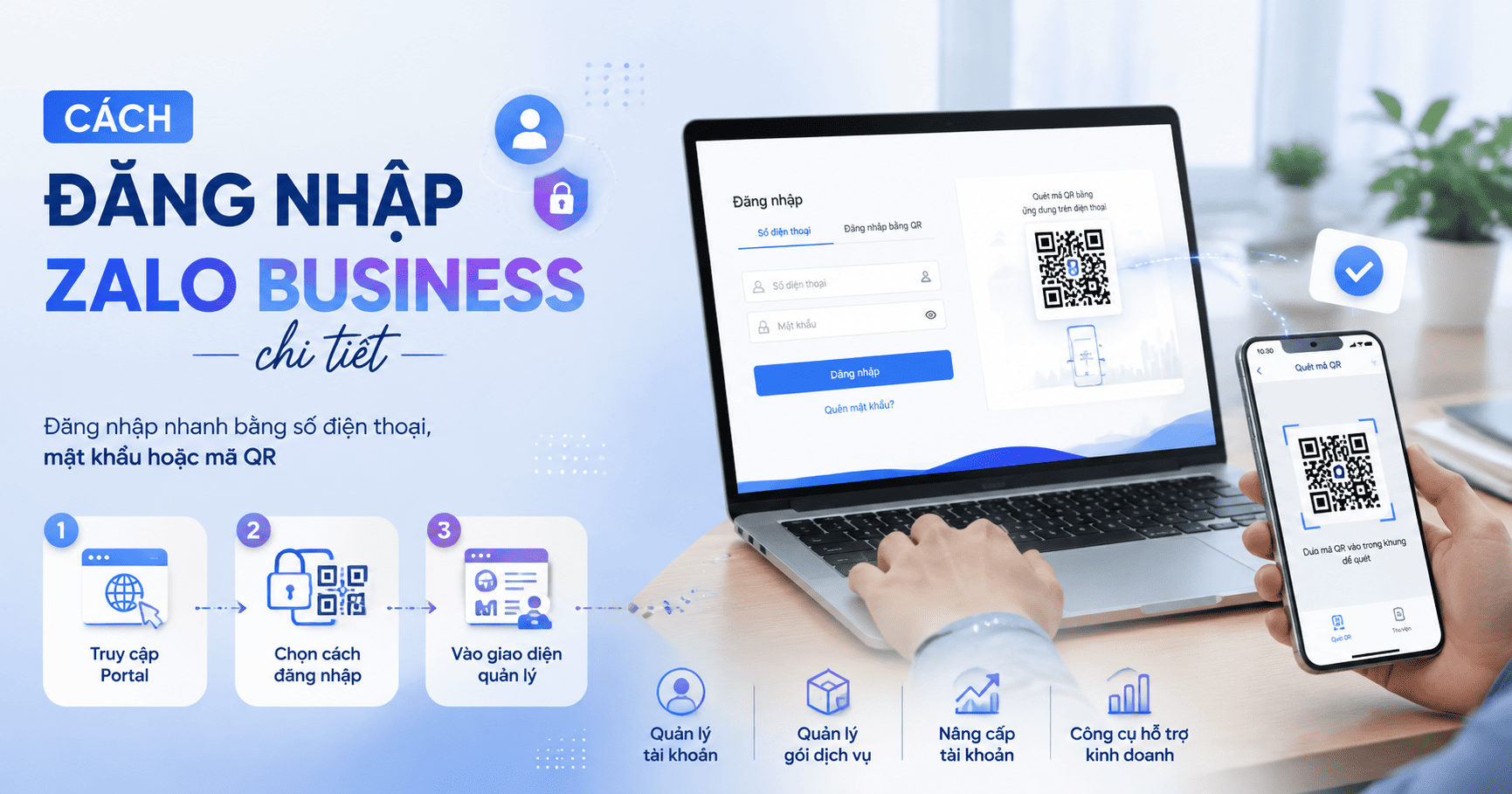
Để bắt đầu sử dụng các công cụ hỗ trợ kinh doanh trên Zalo Business, người dùng cần thực hiện đăng nhập vào hệ thống quản lý. Quá trình này khá đơn giản, có thể thực hiện bằng tài khoản Zalo cá nhân thông qua số điện thoại, mật khẩu hoặc quét mã QR trên ứng dụng Zalo. Dưới đây là hướng dẫn từng bước giúp bạn truy cập Zalo Business nhanh chóng.
1.1. Bước 1: Truy cập trang Zalo Business Portal
Đầu tiên, người dùng cần truy cập vào nền tảng quản lý chính thức của Zalo Business để thực hiện đăng nhập. Bạn có thể thao tác trên máy tính hoặc trình duyệt điện thoại tùy theo nhu cầu sử dụng. Các bước thực hiện:
- Mở trình duyệt web trên thiết bị của bạn.
- Truy cập vào trang quản lý Zalo Business Portal.
- Chọn khu vực đăng nhập tài khoản để bắt đầu quá trình xác thực.
Sau khi truy cập thành công, hệ thống sẽ hiển thị các phương thức đăng nhập phù hợp để người dùng lựa chọn.
1.2. Bước 2: Chọn phương thức đăng nhập Zalo Business
Zalo Business hỗ trợ nhiều cách đăng nhập nhằm giúp người dùng truy cập tài khoản thuận tiện hơn. Bạn có thể sử dụng thông tin tài khoản Zalo cá nhân hoặc xác thực nhanh bằng mã QR.
Cách 1: Đăng nhập bằng số điện thoại và mật khẩu
Đây là phương thức phổ biến dành cho người dùng đã ghi nhớ thông tin tài khoản Zalo cá nhân. Các bước thực hiện:
- Nhập số điện thoại đã đăng ký tài khoản Zalo.
- Điền mật khẩu tài khoản Zalo tương ứng.
- Kiểm tra lại thông tin đăng nhập.
- Nhấn xác nhận để truy cập vào hệ thống quản lý Zalo Business.
Sau khi đăng nhập thành công, người dùng có thể tiếp tục thiết lập hoặc quản lý các tính năng kinh doanh trên nền tảng.
Cách 2: Đăng nhập Zalo Business bằng mã QR
Ngoài cách nhập mật khẩu, người dùng có thể sử dụng phương thức quét mã QR để đăng nhập nhanh hơn mà không cần nhập thông tin tài khoản. Các bước thực hiện:
- Chọn phương thức đăng nhập bằng mã QR trên giao diện Zalo Business.
- Mở ứng dụng Zalo trên điện thoại.
- Chọn tính năng quét mã QR.
- Đưa camera điện thoại quét mã QR đang hiển thị trên màn hình máy tính.
- Xác nhận đăng nhập trên ứng dụng Zalo.
Sau khi xác thực thành công, hệ thống sẽ tự động chuyển bạn đến giao diện quản lý tài khoản Zalo Business.
1.3. Bước 3: Truy cập giao diện quản lý Zalo Business
Sau khi hoàn tất quá trình đăng nhập, người dùng có thể bắt đầu khám phá các tính năng dành cho hoạt động kinh doanh. Đây là khu vực giúp quản lý tài khoản, theo dõi dịch vụ và tối ưu các công cụ hỗ trợ bán hàng. Tại giao diện quản lý, bạn có thể:
- Nhấn “Khám phá ngay” để truy cập hệ thống.
- Kiểm tra thông tin tài khoản đang sử dụng.
- Quản lý các gói dịch vụ Zalo Business.
- Thực hiện nâng cấp tài khoản khi có nhu cầu.
- Theo dõi và sử dụng các công cụ hỗ trợ kinh doanh.
Xem thêm:
Đăng ký Zalo Business: Hướng dẫn chi tiết cho người kinh doanh 2026
Cài Zalo Business miễn phí có được không? Hướng dẫn đăng ký [2026]
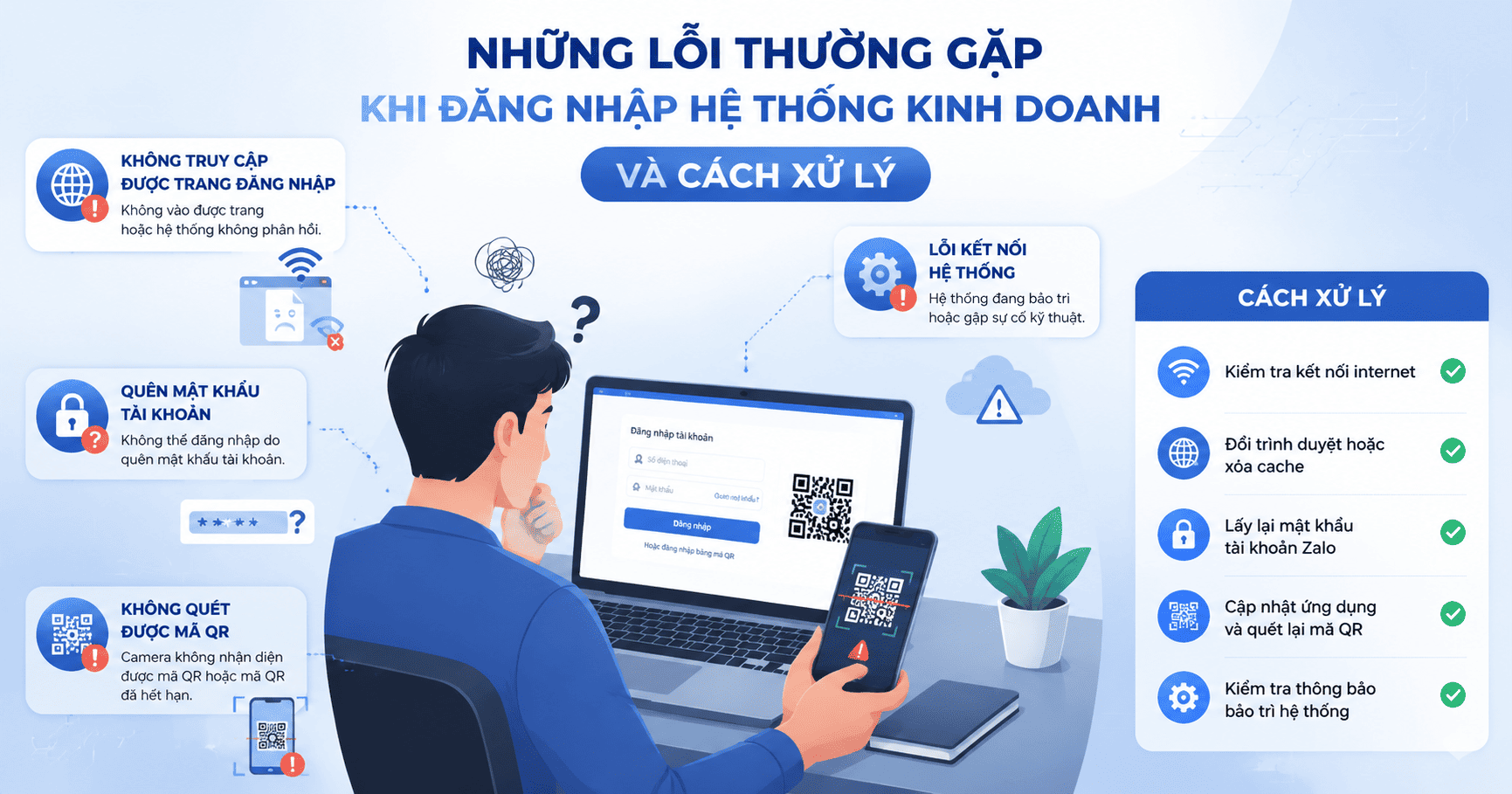
2. Những lỗi thường gặp khi đăng nhập Zalo Business và cách xử lý
Trong quá trình truy cập Zalo Business, một số người dùng có thể gặp lỗi khiến việc đăng nhập không hoàn tất. Các lỗi này thường xuất phát từ kết nối mạng, thông tin tài khoản hoặc quá trình xác thực. Dưới đây là những vấn đề phổ biến và cách khắc phục.
2.1. Không thể truy cập trang đăng nhập Zalo Business
Một số trường hợp người dùng không thể mở trang đăng nhập hoặc hệ thống không phản hồi khi truy cập. Nguyên nhân có thể bao gồm:
- Kết nối internet không ổn định.
- Trình duyệt đang sử dụng chưa tương thích với nền tảng.
- Hệ thống Zalo Business đang trong quá trình bảo trì hoặc cập nhật.
Cách khắc phục:
- Kiểm tra lại đường truyền internet.
- Thử sử dụng trình duyệt khác như Chrome, Edge hoặc Safari.
- Xóa bộ nhớ cache của trình duyệt và đăng nhập lại.
- Chờ một khoảng thời gian rồi thực hiện truy cập lại nếu hệ thống đang bảo trì.
2.2. Quên mật khẩu tài khoản Zalo
Do Zalo Business sử dụng tài khoản Zalo cá nhân để xác thực, việc quên mật khẩu Zalo có thể khiến người dùng không thể đăng nhập vào hệ thống. Trong trường hợp này, bạn có thể:
- Sử dụng tính năng lấy lại mật khẩu trên ứng dụng Zalo.
- Xác nhận danh tính bằng số điện thoại đã đăng ký.
- Thiết lập mật khẩu mới trước khi quay lại đăng nhập Zalo Business.
Người dùng nên lưu trữ thông tin đăng nhập an toàn để tránh gián đoạn khi quản lý tài khoản kinh doanh.
2.3. Không quét được mã QR khi đăng nhập
Đăng nhập bằng mã QR giúp tiết kiệm thời gian, tuy nhiên đôi khi quá trình xác thực có thể gặp lỗi. Một số nguyên nhân thường gặp:
- Camera điện thoại không nhận diện được mã QR.
- Mã QR đã hết thời gian sử dụng.
- Ứng dụng Zalo chưa được cấp quyền truy cập camera.
Cách xử lý:
- Tải lại mã QR mới trên giao diện đăng nhập.
- Đảm bảo camera điện thoại hoạt động bình thường.
- Kiểm tra và cấp quyền sử dụng camera cho ứng dụng Zalo.
- Đảm bảo ứng dụng Zalo đang được cập nhật phiên bản mới nhất.
3. Đăng nhập Zalo Business xong có thể làm gì?
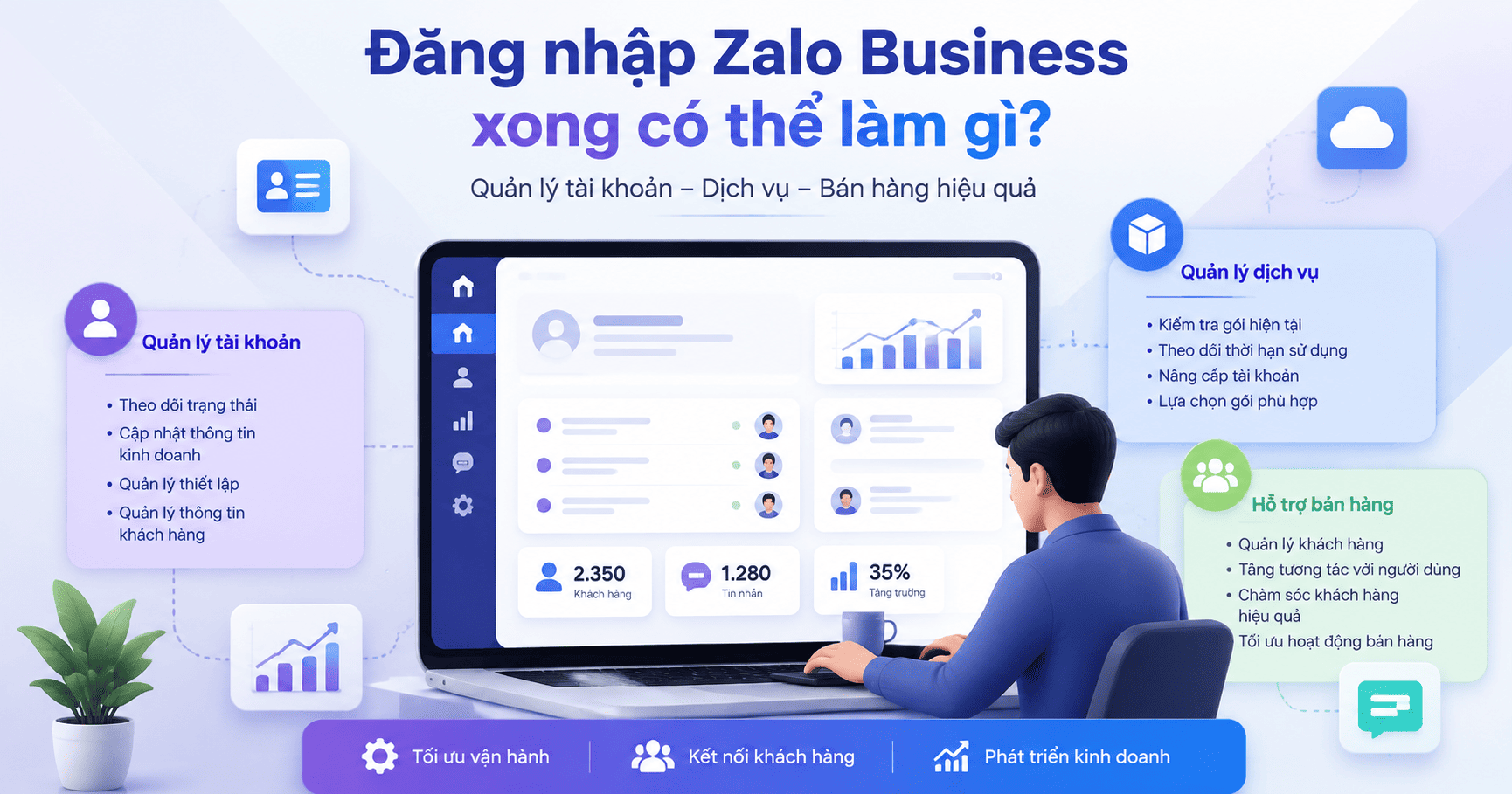
Sau khi đăng nhập thành công, người dùng có thể khai thác nhiều tính năng hỗ trợ hoạt động kinh doanh trên Zalo. Tùy theo nhu cầu, doanh nghiệp có thể quản lý khách hàng, theo dõi dịch vụ và tối ưu cách tiếp cận người dùng.
3.1. Quản lý tài khoản kinh doanh
Zalo Business cung cấp khu vực quản lý giúp người dùng kiểm soát thông tin và trạng thái hoạt động của tài khoản. Các công việc có thể thực hiện:
- Theo dõi trạng thái tài khoản kinh doanh.
- Cập nhật thông tin liên quan đến hoạt động bán hàng.
- Kiểm tra các thiết lập đang được áp dụng.
- Quản lý thông tin phục vụ quá trình tương tác với khách hàng.
3.2. Quản lý các gói dịch vụ Zalo Business
Thông qua giao diện quản lý, người dùng có thể kiểm tra và lựa chọn các gói dịch vụ phù hợp với mục tiêu kinh doanh. Một số thao tác phổ biến:
- Kiểm tra gói dịch vụ hiện tại.
- Theo dõi thời hạn sử dụng.
- Nâng cấp tài khoản khi cần mở rộng tính năng.
- Lựa chọn gói phù hợp với quy mô hoạt động.
3.3. Khai thác công cụ hỗ trợ bán hàng
Đăng nhập Zalo Business giúp người bán tiếp cận các công cụ hỗ trợ quản lý và chăm sóc khách hàng hiệu quả hơn. Các tính năng hỗ trợ bao gồm:
- Quản lý danh sách khách hàng.
- Tăng khả năng tương tác với người dùng.
- Hỗ trợ chăm sóc khách hàng trên nền tảng Zalo.
- Tối ưu hoạt động bán hàng và xây dựng mối quan hệ với khách hàng.
Kết luận
Đăng nhập Zalo Business là bước đầu tiên để người dùng tiếp cận các công cụ hỗ trợ kinh doanh trên nền tảng Zalo. Quá trình thực hiện khá đơn giản với hai phương thức chính gồm nhập số điện thoại, mật khẩu hoặc quét mã QR bằng ứng dụng Zalo.
Sau khi đăng nhập thành công, doanh nghiệp và người bán có thể quản lý tài khoản, theo dõi dịch vụ, khai thác công cụ chăm sóc khách hàng và tối ưu hoạt động kinh doanh hiệu quả hơn. Việc thiết lập tài khoản đúng cách sẽ giúp tận dụng tối đa các tính năng mà Zalo Business cung cấp.
FAQ
1. Zalo Business có tài khoản đăng nhập riêng không?
Không. Zalo Business không sử dụng một tài khoản đăng nhập độc lập mà liên kết trực tiếp với tài khoản Zalo cá nhân của người dùng. Bạn chỉ cần đăng nhập bằng số điện thoại, mật khẩu Zalo hoặc quét mã QR để xác thực và truy cập vào hệ thống quản lý.
2. Có thể đăng nhập Zalo Business trên điện thoại không?
Có. Người dùng có thể truy cập Zalo Business bằng trình duyệt trên điện thoại hoặc sử dụng ứng dụng Zalo để hỗ trợ xác thực khi đăng nhập bằng mã QR. Tuy nhiên, để quản lý các tính năng kinh doanh thuận tiện hơn, bạn nên sử dụng máy tính với trình duyệt web.
3. Vì sao đăng nhập Zalo Business nhưng không thấy tính năng kinh doanh?
Trường hợp này có thể xảy ra khi tài khoản chưa hoàn tất quá trình thiết lập Zalo Business hoặc chưa được kích hoạt các tính năng phù hợp. Bạn nên kiểm tra lại trạng thái tài khoản, gói dịch vụ đang sử dụng và thực hiện nâng cấp nếu cần để mở rộng quyền truy cập.
4. Quên mật khẩu Zalo có đăng nhập được Zalo Business không?
Không. Vì Zalo Business sử dụng tài khoản Zalo cá nhân để xác thực nên bạn cần khôi phục mật khẩu Zalo trước khi đăng nhập. Sau khi lấy lại quyền truy cập tài khoản, bạn có thể quay lại Zalo Business và thực hiện đăng nhập bình thường.
5. Đăng nhập Zalo Business có mất phí không?
Việc đăng nhập và truy cập Zalo Business không mất phí. Tuy nhiên, một số tính năng nâng cao như mở rộng công cụ kinh doanh, sử dụng gói dịch vụ hoặc các tiện ích hỗ trợ bán hàng có thể yêu cầu người dùng đăng ký gói phù hợp.