

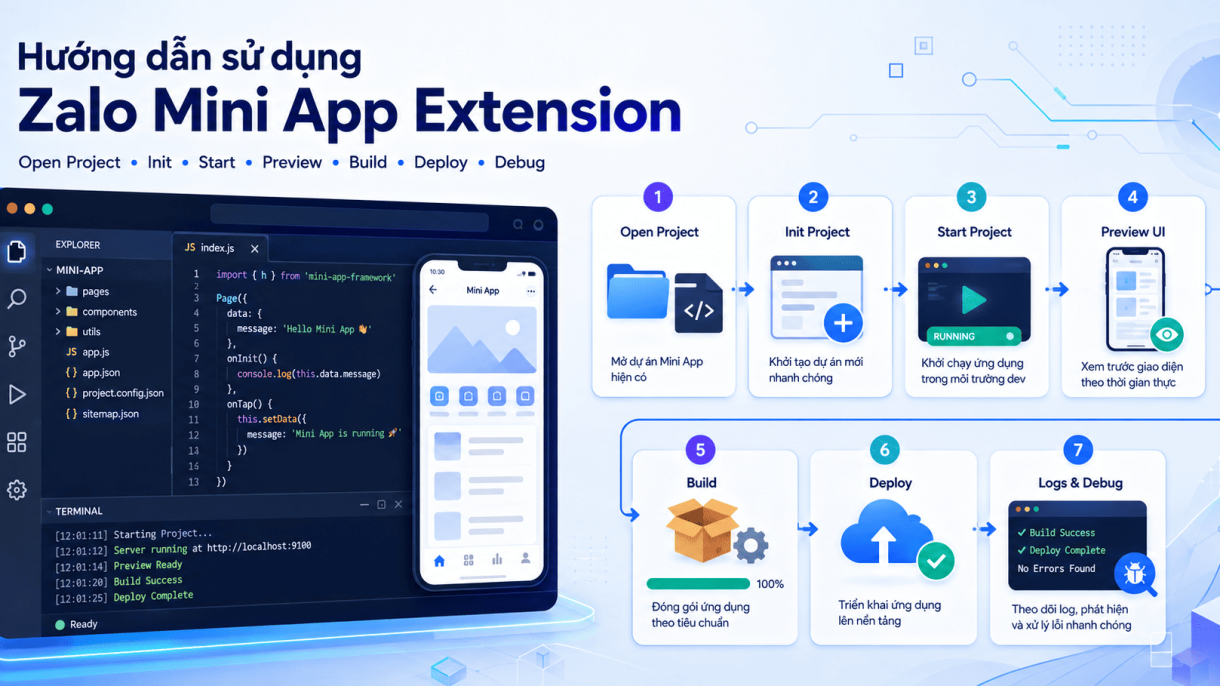

Zalo Mini App Extension là tiện ích chính thức dành cho Visual Studio Code, cho phép khởi tạo dự án, chạy ứng dụng, xem trước giao diện, build và deploy Mini App ngay trong môi trường lập trình. Nhờ tích hợp nhiều tính năng trên một nền tảng duy nhất, Extension giúp giảm thao tác thủ công, nâng cao hiệu suất phát triển và hỗ trợ quản lý toàn bộ vòng đời của ứng dụng. Trong bài viết này, hãy cùng Mini AI tìm hiểu Zalo Mini App Extension là gì, các tính năng nổi bật cũng như cách cài đặt và sử dụng công cụ này một cách hiệu quả.
1. Zalo Mini App Extension là gì?
Zalo Mini App Extension là một tiện ích (Extension) chính thức dành cho Visual Studio Code, được phát triển nhằm hỗ trợ lập trình viên xây dựng và quản lý các dự án Zalo Mini App một cách thuận tiện hơn. Extension tích hợp trực tiếp vào môi trường lập trình, cho phép thực hiện nhiều thao tác quan trọng mà không cần chuyển qua cửa sổ Terminal hay sử dụng quá nhiều câu lệnh thủ công.
1.1. Giới thiệu Zalo Mini App Extension
Zalo Mini App Extension được xây dựng như một bộ công cụ hỗ trợ trực tiếp trong Visual Studio Code. Sau khi cài đặt, người dùng có thể truy cập các chức năng của Mini App thông qua giao diện trực quan thay vì phải ghi nhớ nhiều câu lệnh CLI.
Extension được thiết kế để đồng bộ với hệ sinh thái phát triển Zalo Mini App, giúp quản lý dự án ngay trong trình soạn thảo mã nguồn. Điều này đặc biệt hữu ích đối với những người mới làm quen với nền tảng vì có thể thao tác bằng giao diện thay vì sử dụng dòng lệnh. Ngoài việc hỗ trợ tạo dự án mới, công cụ còn cho phép mở các dự án hiện có, theo dõi trạng thái hoạt động, xem trước giao diện và thực hiện nhiều tác vụ phát triển khác mà không cần rời khỏi Visual Studio Code.
1.2. Vai trò của Extension trong quá trình phát triển Zalo Mini App
Trong quy trình phát triển Zalo Mini App, lập trình viên thường phải thực hiện nhiều bước như tạo dự án, cài đặt môi trường, chạy ứng dụng, kiểm thử, build và triển khai phiên bản mới. Nếu thực hiện hoàn toàn bằng Command Line, việc thao tác có thể mất nhiều thời gian và dễ xảy ra lỗi khi nhập lệnh. Zalo Mini App Extension giúp đơn giản hóa toàn bộ quy trình này bằng cách tích hợp các tính năng cần thiết vào Visual Studio Code. Người dùng có thể thực hiện các thao tác chỉ bằng vài cú nhấp chuột hoặc thông qua Command Palette. Một số vai trò nổi bật của Extension gồm:
- Khởi tạo nhanh dự án theo đúng cấu trúc tiêu chuẩn.
- Quản lý vòng đời của Mini App ngay trong VS Code.
- Hỗ trợ build và deploy ứng dụng dễ dàng.
- Theo dõi log để phát hiện lỗi trong quá trình phát triển.
- Preview giao diện trước khi phát hành.
- Giảm thời gian chuyển đổi giữa nhiều công cụ khác nhau.
Nhờ đó, lập trình viên có thể tập trung nhiều hơn vào việc phát triển tính năng thay vì xử lý các bước cấu hình hoặc thao tác thủ công.
1.3. Đối tượng phù hợp sử dụng
Zalo Mini App Extension được thiết kế để đáp ứng nhu cầu của nhiều nhóm người dùng khác nhau.
- Lập trình viên mới bắt đầu: Những người lần đầu phát triển Zalo Mini App thường gặp khó khăn khi làm việc với Command Line. Extension giúp đơn giản hóa các thao tác thông qua giao diện trực quan, nhờ đó việc tiếp cận nền tảng trở nên dễ dàng hơn.
- Lập trình viên chuyên nghiệp: Đối với các lập trình viên đã có kinh nghiệm, Extension giúp tối ưu quy trình làm việc, giảm số lượng câu lệnh cần sử dụng và tăng tốc độ phát triển dự án.
- Doanh nghiệp và đội ngũ phát triển: Các doanh nghiệp xây dựng Mini App cho hoạt động bán hàng, chăm sóc khách hàng hoặc marketing có thể sử dụng Extension để chuẩn hóa quy trình phát triển giữa các thành viên trong nhóm. Điều này giúp tiết kiệm thời gian đào tạo và đảm bảo dự án được triển khai thống nhất.
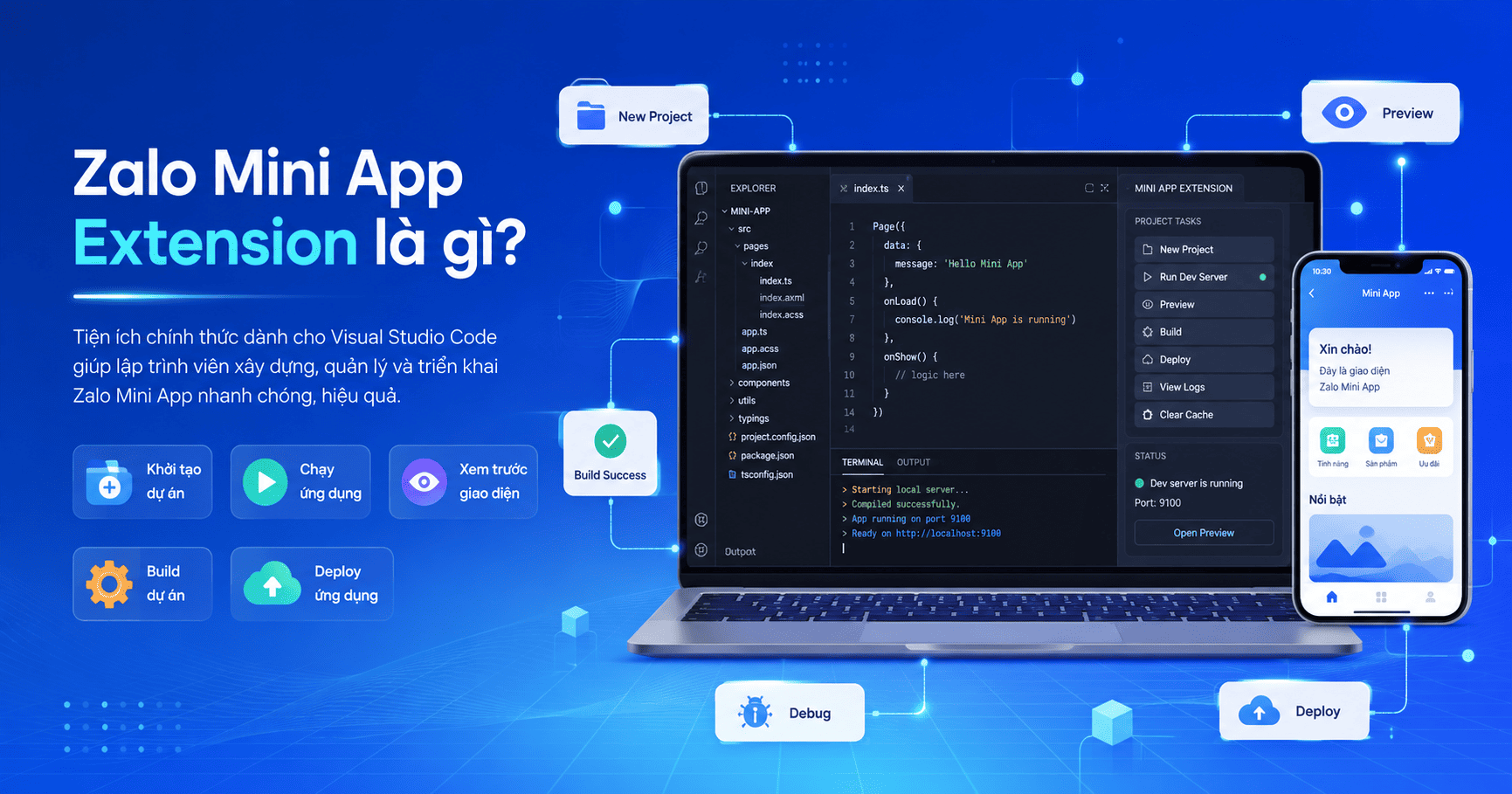
2. Những tính năng nổi bật của Zalo Mini App Extension
Không chỉ đơn thuần là một tiện ích mở rộng, Zalo Mini App Extension còn đóng vai trò như một trung tâm quản lý dự án ngay trong Visual Studio Code. Công cụ tích hợp nhiều chức năng quan trọng giúp lập trình viên thực hiện hầu hết các bước phát triển Mini App mà không cần chuyển sang các phần mềm khác.
2.1. Khởi tạo dự án (Init Project)
Một trong những tính năng được sử dụng nhiều nhất của Extension là Init Project, cho phép tạo nhanh một dự án Zalo Mini App với cấu trúc chuẩn do Zalo quy định. Thay vì phải tự tạo thư mục, cài đặt các package và cấu hình môi trường, người dùng chỉ cần lựa chọn chức năng khởi tạo dự án để Extension tự động thực hiện toàn bộ quy trình. Lợi ích của tính năng này bao gồm:
- Tạo nhanh cấu trúc thư mục chuẩn.
- Thiết lập các tệp cấu hình cần thiết.
- Cài đặt môi trường ban đầu.
- Giảm nguy cơ sai sót khi tạo dự án thủ công.
- Tiết kiệm đáng kể thời gian chuẩn bị.
Đây là tính năng đặc biệt hữu ích đối với những người mới làm quen với Zalo Mini App.
2.2. Khởi chạy ứng dụng (Start Project)
Sau khi hoàn thành dự án, lập trình viên có thể sử dụng chức năng Start Project để khởi chạy Mini App trực tiếp trong môi trường phát triển. Extension sẽ tự động thực hiện các bước cần thiết để chạy ứng dụng và hiển thị trạng thái hoạt động ngay trong Visual Studio Code. Người dùng không cần nhập nhiều câu lệnh như trước đây, giúp giảm thời gian thao tác và hạn chế lỗi. Trong quá trình chạy ứng dụng, Extension còn hỗ trợ:
- Hiển thị log theo thời gian thực.
- Theo dõi trạng thái server.
- Phát hiện lỗi khi khởi động.
- Hỗ trợ debug nhanh.
- Rút ngắn thời gian kiểm thử.
Nhờ đó, việc phát triển và chỉnh sửa tính năng diễn ra liên tục, thuận tiện hơn.
2.3. Xây dựng phiên bản (Build)
Khi ứng dụng đã hoàn thiện, lập trình viên cần tạo bản build để chuẩn bị triển khai. Tính năng Build của Zalo Mini App Extension giúp đóng gói toàn bộ mã nguồn theo đúng tiêu chuẩn của nền tảng Zalo. Trong quá trình build, Extension sẽ kiểm tra các lỗi cấu hình hoặc lỗi biên dịch để đảm bảo ứng dụng sẵn sàng trước khi phát hành. Việc build trực tiếp trong VS Code giúp giảm thời gian chuyển đổi giữa nhiều công cụ và tăng hiệu quả làm việc.
2.4. Triển khai ứng dụng (Deploy)
Sau khi hoàn thành bản build, người dùng có thể sử dụng chức năng Deploy để đưa phiên bản mới lên nền tảng Zalo Developers. Quá trình triển khai được thực hiện ngay trong Visual Studio Code, giúp lập trình viên không cần thao tác thủ công trên nhiều giao diện khác nhau. Một số lợi ích của tính năng này gồm:
- Upload phiên bản nhanh chóng.
- Giảm thời gian triển khai.
- Đồng bộ quy trình phát hành.
- Quản lý các phiên bản đã deploy.
- Hạn chế sai sót trong quá trình upload.
Đây là bước quan trọng giúp ứng dụng sẵn sàng cho quá trình kiểm duyệt hoặc phát hành chính thức.
2.5. Preview giao diện ngay trong Visual Studio Code
Trong quá trình phát triển, việc kiểm tra giao diện thường xuyên giúp phát hiện sớm các lỗi hiển thị và tối ưu trải nghiệm người dùng. Zalo Mini App Extension tích hợp tính năng Preview, cho phép xem trước giao diện Mini App ngay trong Visual Studio Code. Khi chỉnh sửa mã nguồn, lập trình viên có thể nhanh chóng kiểm tra kết quả mà không cần chuyển đổi qua nhiều công cụ. Nhờ khả năng xem trước trực tiếp, quá trình thiết kế và hoàn thiện giao diện trở nên thuận tiện, tiết kiệm thời gian hơn.
2.6. Quản lý vòng đời ứng dụng
Ngoài các chức năng riêng lẻ, Zalo Mini App Extension còn hỗ trợ quản lý toàn bộ vòng đời của một dự án Mini App. Từ khởi tạo, phát triển, kiểm thử, build đến deploy đều có thể thực hiện trong cùng một môi trường làm việc. Điều này giúp giảm đáng kể số lượng công cụ cần sử dụng, đồng thời tạo nên một quy trình phát triển thống nhất và hiệu quả hơn.
Đối với các nhóm phát triển nhiều thành viên, việc chuẩn hóa quy trình bằng Extension còn giúp nâng cao khả năng phối hợp và giảm rủi ro phát sinh do khác biệt về môi trường làm việc.
Xem thêm:
- Zalo Mini App là gì? Hướng dẫn phát triển và ứng dụng thực tế (2026)
- Zalo Mini App Build: Hướng dẫn xây dựng Zalo Mini App từ A-Z
3. Hướng dẫn cài đặt Zalo Mini App Extension
Sau khi tìm hiểu về các tính năng của Zalo Mini App Extension, bước tiếp theo là cài đặt công cụ vào Visual Studio Code. Quá trình cài đặt khá đơn giản và chỉ mất vài phút. Tuy nhiên, để Extension hoạt động ổn định, bạn nên chuẩn bị đầy đủ môi trường phát triển trước khi bắt đầu.
3.1. Điều kiện trước khi cài đặt
Để sử dụng Zalo Mini App Extension hiệu quả, máy tính cần đáp ứng một số điều kiện cơ bản về phần mềm và môi trường phát triển. Việc chuẩn bị đầy đủ ngay từ đầu sẽ giúp hạn chế lỗi trong quá trình cài đặt cũng như khi phát triển Mini App.
- Cài đặt Visual Studio Code: Visual Studio Code (VS Code) là trình soạn thảo mã nguồn được Microsoft phát triển và cũng là môi trường chính để sử dụng Zalo Mini App Extension. Nếu chưa cài đặt, bạn có thể tải phiên bản mới nhất từ trang chủ Visual Studio Code và tiến hành cài đặt theo hướng dẫn. Sau khi hoàn tất, hãy khởi động VS Code để kiểm tra ứng dụng hoạt động bình thường trước khi cài thêm Extension.
- Cài đặt Node.js (nếu cần): Một số chức năng của Zalo Mini App Extension yêu cầu môi trường Node.js để chạy các package và thực hiện quá trình build dự án. Bạn nên cài đặt phiên bản Node.js ổn định (LTS) để đảm bảo khả năng tương thích với các công cụ phát triển. Sau khi cài đặt, có thể kiểm tra bằng Terminal với các lệnh:
node -v ;npm -v - Chuẩn bị tài khoản Zalo Developers: Để tạo, quản lý và triển khai Zalo Mini App, bạn cần có tài khoản trên nền tảng Zalo Developers. Việc đăng nhập tài khoản đúng ngay từ đầu sẽ giúp quá trình sử dụng Extension diễn ra thuận lợi hơn.
3.2. Cài đặt từ Visual Studio Code
Đây là cách cài đặt đơn giản và được hầu hết lập trình viên sử dụng vì không cần tải thêm tệp cài đặt bên ngoài.
Bước 1. Mở Extensions Marketplace
Khởi động Visual Studio Code. Tại thanh công cụ bên trái, chọn biểu tượng Extensions hoặc sử dụng phím tắt:
- Windows/Linux: Ctrl + Shift + X
- macOS: Command + Shift + X
Marketplace sẽ hiển thị danh sách các tiện ích mở rộng có sẵn.
Bước 2. Tìm kiếm Zalo Mini App Extension
Trong ô tìm kiếm của Marketplace, nhập từ khóa: “Zalo Mini App Extension”. Visual Studio Code sẽ hiển thị tiện ích tương ứng. Hãy kiểm tra tên Extension và nhà phát triển để đảm bảo lựa chọn đúng phiên bản chính thức.
Bước 3. Tiến hành cài đặt
Nhấn nút Install để bắt đầu cài đặt.
- Quá trình cài đặt thường chỉ mất vài chục giây, tùy thuộc vào tốc độ kết nối Internet.
- Sau khi hoàn tất, nút Install sẽ chuyển thành Disable hoặc Uninstall, cho biết Extension đã được cài đặt thành công.
- Nếu được yêu cầu, hãy khởi động lại Visual Studio Code để kích hoạt đầy đủ các tính năng của Extension.
3.3. Cài đặt từ Visual Studio Marketplace
Ngoài Marketplace tích hợp trong VS Code, người dùng cũng có thể cài đặt thông qua trang web Visual Studio Marketplace. Cách thực hiện như sau:
Bước 1. Truy cập Visual Studio Marketplace
Mở trình duyệt và truy cập Visual Studio Marketplace. Sử dụng thanh tìm kiếm để nhập từ khóa Zalo Mini App Extension.
Bước 2. Tải Extension
Mở trang thông tin của Extension và lựa chọn tải về hoặc cài đặt trực tiếp vào Visual Studio Code nếu trình duyệt hỗ trợ. Trong một số trường hợp, bạn có thể tải file .vsix để cài đặt ngoại tuyến.
Bước 3. Cài đặt file VSIX (nếu có)
Nếu sử dụng file .vsix, hãy mở Visual Studio Code, chọn: Extensions → More Actions (⋯) → Install from VSIX
Sau đó chọn file vừa tải xuống để hoàn tất quá trình cài đặt. Phương pháp này phù hợp khi máy tính không thể truy cập trực tiếp Marketplace hoặc cần cài đặt trên môi trường nội bộ.
3.4. Kiểm tra sau khi cài đặt
Sau khi cài đặt hoàn tất, bạn nên kiểm tra nhanh để đảm bảo Extension đã hoạt động bình thường trước khi bắt đầu phát triển dự án.
- Kiểm tra Extension hoạt động: Mở danh sách Extensions trong Visual Studio Code và kiểm tra xem Zalo Mini App Extension đã được bật (Enabled) hay chưa. Nếu Extension hiển thị trong danh sách và không có thông báo lỗi, quá trình cài đặt đã thành công.
- Kiểm tra Command Palette: Nhấn:
- Ctrl + Shift + P (Windows/Linux)
- Command + Shift + P (macOS)
- Nhập từ khóa: Zalo Mini App (Nếu các lệnh của Extension xuất hiện trong Command Palette, điều đó cho thấy Extension đã được tích hợp thành công vào Visual Studio Code).
- Mở thử một dự án Mini App: Cuối cùng, hãy mở một dự án Zalo Mini App hiện có hoặc tạo một dự án mới để kiểm tra các chức năng như:
- Init Project.
- Start Project.
- Preview.
- Build.
- Deploy.

4. Hướng dẫn sử dụng Zalo Mini App Extension
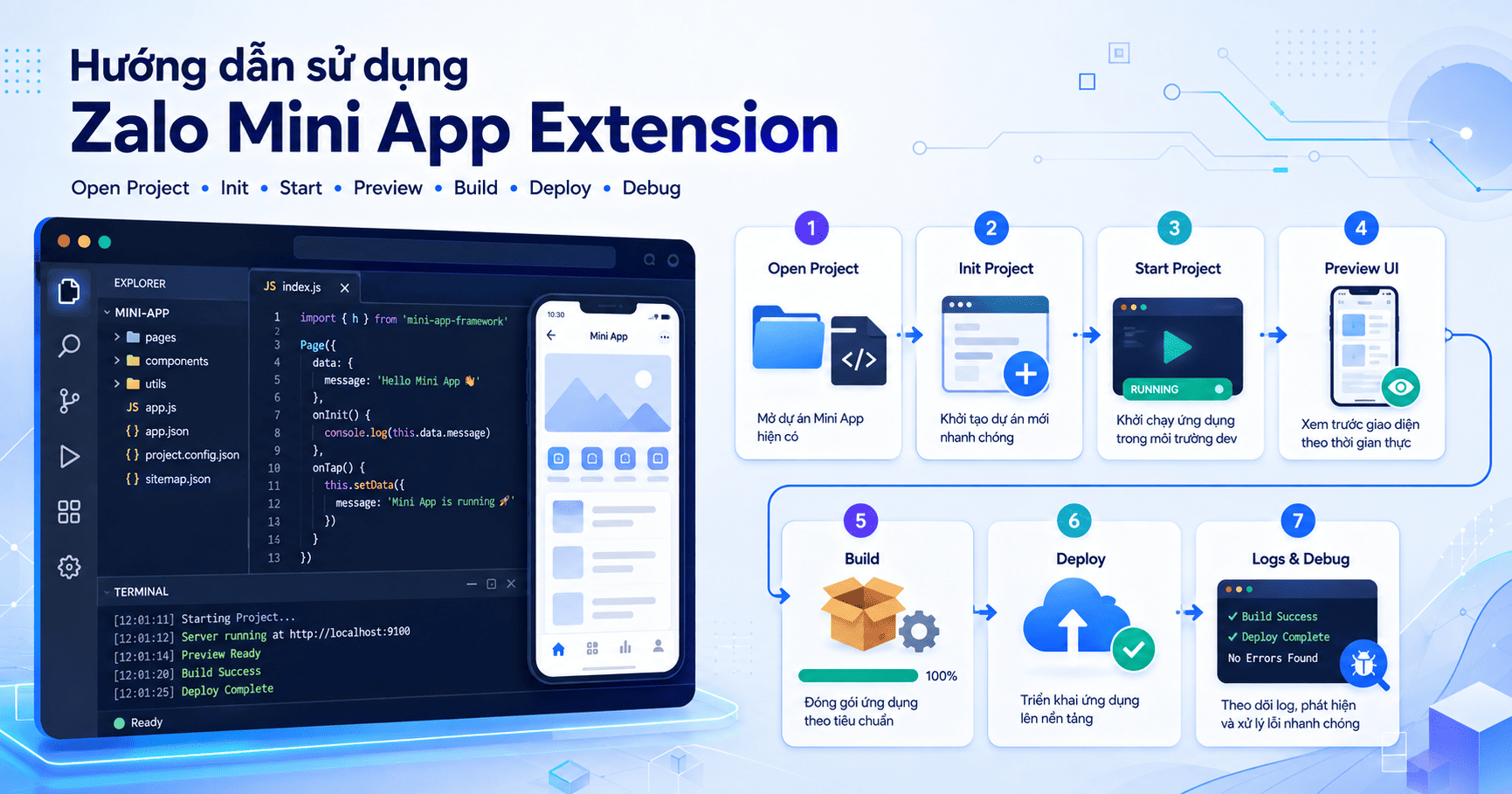
Sau khi cài đặt thành công, bạn có thể sử dụng Extension để thực hiện hầu hết các thao tác phát triển Zalo Mini App ngay trong Visual Studio Code. Dưới đây là quy trình sử dụng cơ bản từ mở dự án đến triển khai ứng dụng.
4.1. Mở dự án Mini App
Để làm việc với một dự án hiện có, chọn File → Open Folder và điều hướng đến thư mục chứa mã nguồn Mini App. Sau khi mở thành công, Extension sẽ tự động nhận diện cấu trúc dự án và kích hoạt các chức năng tương ứng. Việc mở dự án trực tiếp trong Visual Studio Code giúp bạn quản lý mã nguồn thuận tiện hơn, đồng thời dễ dàng sử dụng các công cụ như Preview, Build hay Deploy trong cùng một giao diện.
4.2. Khởi tạo dự án mới
Nếu bắt đầu một dự án mới, hãy mở Command Palette và tìm lệnh Init Project của Zalo Mini App Extension. Sau khi chọn lệnh, nhập tên dự án và vị trí lưu trữ theo hướng dẫn. Extension sẽ tự động tạo cấu trúc thư mục, các tệp cấu hình và môi trường ban đầu theo tiêu chuẩn của Zalo Mini App. Khi hoàn tất, bạn chỉ cần mở thư mục vừa tạo để bắt đầu phát triển ứng dụng.
4.3. Chạy ứng dụng trong môi trường phát triển
Sau khi mở hoặc khởi tạo dự án, sử dụng lệnh Start Project để khởi chạy ứng dụng trong môi trường phát triển. Extension sẽ tự động thực hiện các bước cần thiết để chạy dự án và hiển thị trạng thái hoạt động ngay trong Visual Studio Code. Trong quá trình này, bạn có thể chỉnh sửa mã nguồn và kiểm tra kết quả theo thời gian thực mà không cần khởi động lại toàn bộ ứng dụng.
4.4. Preview giao diện
Trong quá trình phát triển, bạn có thể sử dụng chức năng Preview để xem trước giao diện Mini App. Sau mỗi lần chỉnh sửa, Extension sẽ cập nhật giao diện giúp bạn kiểm tra bố cục, màu sắc, vị trí các thành phần và khả năng hiển thị trên thiết bị. Nhờ đó, các lỗi về giao diện có thể được phát hiện và điều chỉnh sớm trước khi phát hành.
4.5. Build ứng dụng
Khi dự án đã hoàn thiện, hãy sử dụng lệnh Build để đóng gói ứng dụng. Extension sẽ kiểm tra cấu hình dự án, xử lý các tệp cần thiết và tạo bản build theo tiêu chuẩn của Zalo Mini App. Nếu phát hiện lỗi, hệ thống sẽ hiển thị thông báo để bạn chỉnh sửa trước khi tiếp tục. Việc build ngay trong Visual Studio Code giúp rút ngắn quy trình phát hành và hạn chế các lỗi phát sinh trong quá trình đóng gói.
4.6. Deploy lên Zalo Developers
Sau khi build thành công, bạn có thể triển khai phiên bản mới lên nền tảng Zalo Developers bằng chức năng Deploy. Đăng nhập tài khoản Zalo Developers nếu chưa đăng nhập, chọn dự án cần triển khai và xác nhận thao tác. Extension sẽ tự động tải phiên bản mới lên hệ thống, giúp bạn tiết kiệm thời gian so với việc thực hiện thủ công trên trình duyệt.
4.7. Theo dõi log và xử lý lỗi
Trong quá trình chạy ứng dụng hoặc build dự án, Extension sẽ hiển thị log ngay trong Visual Studio Code để hỗ trợ theo dõi trạng thái hoạt động. Thông qua các thông báo này, bạn có thể nhanh chóng xác định nguyên nhân gây lỗi, kiểm tra tiến trình xử lý và thực hiện debug khi cần thiết. Việc theo dõi log thường xuyên sẽ giúp quá trình phát triển ổn định hơn và giảm thời gian khắc phục sự cố.
Kết luận
Zalo Mini App Extension là công cụ hữu ích giúp đơn giản hóa quy trình phát triển Zalo Mini App trên Visual Studio Code. Với các tính năng như khởi tạo dự án, chạy ứng dụng, preview giao diện, build, deploy và theo dõi log, Extension hỗ trợ lập trình viên quản lý toàn bộ quá trình phát triển ngay trong một môi trường làm việc thống nhất. Điều này không chỉ giúp tiết kiệm thời gian mà còn giảm thiểu sai sót và nâng cao hiệu quả khi xây dựng ứng dụng.
FAQ
1. Zalo Mini App Extension có miễn phí không?
Có. Zalo Mini App Extension là tiện ích chính thức được cung cấp miễn phí cho Visual Studio Code nhằm hỗ trợ lập trình viên phát triển Zalo Mini App. Người dùng chỉ cần cài đặt Extension và chuẩn bị đầy đủ môi trường phát triển là có thể sử dụng các tính năng như khởi tạo dự án, build, preview và deploy mà không mất thêm chi phí.
2. Có bắt buộc phải sử dụng Extension để phát triển Mini App không?
Không. Bạn vẫn có thể phát triển Zalo Mini App thông qua Command Line Interface (CLI) hoặc các công cụ khác. Tuy nhiên, việc sử dụng Zalo Mini App Extension sẽ giúp quy trình làm việc trở nên thuận tiện hơn nhờ tích hợp nhiều tính năng ngay trong Visual Studio Code, giảm thao tác thủ công và nâng cao hiệu quả phát triển.
3. Extension hỗ trợ những hệ điều hành nào?
Zalo Mini App Extension có thể sử dụng trên các hệ điều hành được Visual Studio Code hỗ trợ như Windows, macOS và Linux. Chỉ cần cài đặt Visual Studio Code cùng các thành phần cần thiết như Node.js (nếu yêu cầu), bạn có thể sử dụng Extension trên hầu hết các môi trường phát triển phổ biến.
4. Có thể Deploy trực tiếp từ VS Code không?
Có. Zalo Mini App Extension hỗ trợ triển khai ứng dụng trực tiếp từ Visual Studio Code sau khi hoàn thành quá trình build và đăng nhập tài khoản Zalo Developers. Điều này giúp rút ngắn quy trình phát hành và hạn chế việc phải chuyển đổi giữa nhiều công cụ khác nhau.
5. Làm thế nào để cập nhật Extension lên phiên bản mới?
Bạn có thể cập nhật Zalo Mini App Extension ngay trong Visual Studio Code bằng cách mở mục Extensions, tìm Extension và nhấn Update khi có phiên bản mới. Việc cập nhật thường xuyên giúp đảm bảo khả năng tương thích, bổ sung tính năng mới và khắc phục các lỗi đã được nhà phát triển sửa chữa.