


Đăng nhập Zalo OA đúng cách giúp doanh nghiệp quản lý trang OA, trả lời khách hàng và vận hành hoạt động hiệu quả hơn. Trong bài viết này, MINI AI hướng dẫn chi tiết cách đăng nhập Zalo OA trên máy tính và điện thoại, cách xử lý lỗi thường gặp và các lưu ý quan trọng để không mất quyền quản lý. Nội dung được cập nhật theo giao diện mới, phù hợp cho cả người mới và đội ngũ vận hành OA hằng ngày.
1. Zalo OA là gì và tại sao doanh nghiệp nên sử dụng?
1.1. Zalo Official Account là gì?
Zalo Official Account (Zalo OA) là trang thông tin chính thức dành cho doanh nghiệp, cửa hàng hoặc cá nhân kinh doanh trên nền tảng Zalo. Đây là kênh giúp thương hiệu truyền tải thông tin, chăm sóc khách hàng, gửi tin nhắn Broadcast và triển khai các hoạt động marketing. Mọi nội dung và tính năng đều được thiết kế phù hợp với hoạt động kinh doanh, mang lại trải nghiệm thống nhất cho người dùng.

1.2. Lợi ích khi quản trị OA
Khi được vận hành đúng cách, Zalo OA mang lại nhiều giá trị thiết thực cho doanh nghiệp, cả trong việc xây dựng thương hiệu lẫn tối ưu quy trình chăm sóc khách hàng. Một số lợi ích nổi bật gồm:
- Tăng khả năng tiếp cận khách hàng: Zalo có tỷ lệ sử dụng hằng ngày cao, giúp doanh nghiệp tiếp cận tệp khách hàng tự nhiên mà không cần chạy quảng cáo ngay từ đầu. Đây là lợi thế lớn cho các shop hoặc doanh nghiệp mới.
- Hỗ trợ chăm sóc khách hàng hiệu quả: OA cung cấp tính năng Chat, gắn nhãn, phân công, phân luồng,… giúp đội ngũ CSKH trả lời nhanh, giảm sai sót và nâng cao trải nghiệm khách hàng trong suốt quá trình tư vấn.
- Triển khai marketing dễ dàng: Tính năng Broadcast cho phép gửi thông báo, chương trình khuyến mãi hoặc cập nhật dịch vụ đến toàn bộ người quan tâm một cách nhanh chóng và có kiểm soát.
- Tích hợp nhiều công cụ vận hành: OA hỗ trợ chatbot, QR, menu, API… giúp doanh nghiệp tự động hóa quy trình, tiết kiệm nhân sự và nâng cao hiệu quả vận hành.
1.3. Phân biệt Zalo OA và tài khoản Zalo cá nhân
Nhiều người mới khi bắt đầu làm marketing trên Zalo thường nhầm lẫn giữa Zalo OA và tài khoản Zalo cá nhân, dẫn đến việc thiết lập sai, phân quyền chưa đúng hoặc không tận dụng hết tính năng dành cho doanh nghiệp. Việc hiểu rõ sự khác biệt giữa hai loại tài khoản này giúp bạn vận hành mượt mà hơn, tránh lỗi khi đăng nhập và tối ưu hiệu quả chăm sóc khách hàng. Bảng sau giúp bạn phân biệt nhanh:
Bảng so sánh Zalo OA và tài khoản Zalo cá nhân:
| Tiêu chí | Zalo OA (Official Account) | Zalo cá nhân |
| Mục đích sử dụng | Dùng cho doanh nghiệp, thương hiệu, cửa hàng hoặc tổ chức để quản lý khách hàng, truyền thông và bán hàng. | Dùng cho cá nhân để nhắn tin, trò chuyện và kết nối bạn bè. |
| Tính năng chính | Có công cụ quản trị, phân quyền, gửi Broadcast, tạo bài viết, trả lời khách hàng, thống kê tương tác. | Nhắn tin, gọi thoại, chia sẻ nhật ký, kết bạn và trò chuyện 1–1. |
| Số lượng người quản lý | Có thể có nhiều quản trị viên và phân quyền theo vai trò. | Chỉ có một chủ sở hữu duy nhất, không phân quyền. |
| Gửi tin nhắn hàng loạt | Có thể gửi Broadcast theo giới hạn từng gói OA. | Không hỗ trợ gửi tin nhắn hàng loạt để kinh doanh. |
| Quản lý khách hàng | Hỗ trợ xem thông tin khách, gắn nhãn, quản lý hội thoại theo nhóm CSKH. | Không có tính năng quản lý khách hàng. |
| Mức độ phù hợp cho kinh doanh | Rất phù hợp, được thiết kế dành cho bán hàng & chăm sóc khách hàng chuyên nghiệp. | Không phù hợp cho hoạt động kinh doanh bài bản. |
2. Cách Zalo OA đăng nhập trên máy tính
Dưới đây là hướng dẫn chi tiết giúp bạn đăng nhập và quản lý Zalo OA trên máy tính một cách mượt mà. Cách này rất phù hợp cho đội ngũ CSKH, marketing hoặc quản trị viên cần thao tác liên tục với giao diện rộng, dễ theo dõi và quản lý nhiều OA cùng lúc.

2.1. Đăng nhập qua trình duyệt Web oa.zalo.me
Bạn có thể đăng nhập trực tiếp tại địa chỉ oa.zalo.me, đây là nền tảng quản trị chính thức và đầy đủ tính năng nhất. Sau khi truy cập, bạn chọn đăng nhập bằng số điện thoại hoặc quét mã QR để vào dashboard. Giao diện trên trình duyệt giúp bạn quan sát rõ ràng các mục như Tin nhắn, Bài viết, Người quan tâm và các công cụ quản trị khác, mang lại trải nghiệm thao tác nhanh và chính xác.
2.2. Đăng nhập thông qua Zalo PC
Ngoài web, bạn cũng có thể đăng nhập OA bằng ứng dụng Zalo PC, rất tiện lợi cho những ai đang sử dụng Zalo để nhắn tin hằng ngày. Sau khi đăng nhập tài khoản cá nhân, bạn chỉ cần mở mục “Quản lý OA” để chọn page cần quản trị. Cách này giúp xử lý thông báo, tin nhắn và phản hồi khách hàng nhanh hơn mà không phải chuyển đổi cửa sổ quá nhiều.
2.3. Lỗi đăng nhập trên máy tính & cách xử lý
Khi đăng nhập OA trên máy tính, người dùng có thể gặp tình trạng không nhận OTP, OA không hiển thị hoặc giao diện bị treo. Để khắc phục, hãy kiểm tra lại kết nối mạng, thử đăng xuất–đăng nhập lại hoặc đổi trình duyệt. Nếu OA không xuất hiện, bạn nên kiểm tra xem mình có bị chủ sở hữu thu hồi quyền quản trị hay không. Đây là những lỗi phổ biến và thường có thể xử lý nhanh trong vài phút.
3. Cách Zalo OA đăng nhập trên điện thoại
Đăng nhập OA trên điện thoại mang lại sự linh hoạt cao, giúp bạn quản lý công việc mọi lúc mọi nơi. Đây là lựa chọn phù hợp cho chủ shop, nhân viên trực page hoặc đội ngũ cần phản hồi khách hàng ngay lập tức mà không phải bật máy tính.
3.1. Đăng nhập bằng app Zalo trên iOS & Android
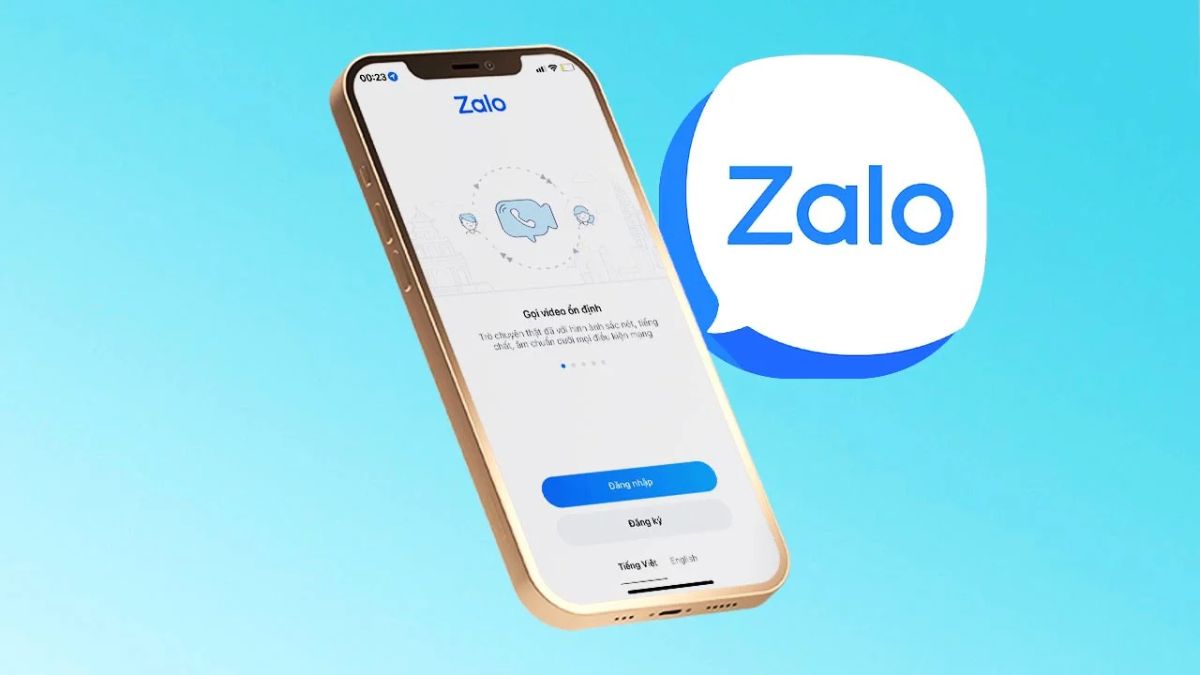
Điện thoại là cách đăng nhập OA nhanh nhất. Từ ứng dụng Zalo, bạn vào mục “Thêm” → “Official Account” và chọn OA mình quản lý. Giao diện tối ưu cho thao tác cảm ứng giúp bạn xem tin nhắn, tạo bài viết, trả lời khách hàng và theo dõi chỉ số ngay lập tức. Với người dùng bận rộn, đây là công cụ hỗ trợ cực kỳ tiện lợi.
3.2. Quản lý OA trực tiếp trong ứng dụng
Bạn không chỉ đăng nhập, mà còn có thể quản lý hầu hết tính năng quan trọng ngay trong app: xem người quan tâm mới, xem thống kê, cập nhật thông tin OA, duyệt yêu cầu, đăng bài và phản hồi tin nhắn. Với các doanh nghiệp nhỏ hoặc shop cá nhân, việc quản lý OA bằng điện thoại tiết kiệm thời gian mà vẫn đảm bảo hiệu quả.
3.3. Lỗi đăng nhập OA trên điện thoại & cách khắc phục
Một số lỗi thường gặp như OA không hiển thị, không gửi được tin hoặc app bị đơ màn hình. Để xử lý, bạn có thể cập nhật Zalo lên phiên bản mới nhất, xóa cache ứng dụng, kiểm tra kết nối 4G/WiFi hoặc khởi động lại máy. Trong trường hợp OA không xuất hiện, hãy kiểm tra lại quyền quản trị hoặc yêu cầu chủ OA cấp quyền lại.
4. Các lưu ý để Zalo OA đăng nhập an toàn
Để tránh mất quyền quản trị OA hoặc rò rỉ dữ liệu khách hàng, doanh nghiệp cần tuân thủ các nguyên tắc bảo mật khi đăng nhập. Việc bảo vệ tài khoản chủ sở hữu, phân quyền đúng chuẩn và sử dụng thiết bị an toàn sẽ giúp hạn chế tối đa rủi ro trong quá trình vận hành. Dưới đây là các lưu ý quan trọng mà doanh nghiệp cần thực hiện.
4.1. Bảo mật tài khoản chủ sở hữu
Tài khoản chủ sở hữu là trung tâm kiểm soát toàn bộ hoạt động của OA nên cần được bảo mật tối đa. Bạn nên hạn chế chia sẻ thông tin đăng nhập, luôn bật bảo mật hai lớp và thường xuyên rà soát danh sách thiết bị đã đăng nhập để phát hiện bất thường. Mọi tác vụ quan trọng như thay đổi quản trị viên, điều chỉnh thông tin OA hay khôi phục quyền đều phụ thuộc vào tài khoản này, vì vậy phải quản lý thật chặt chẽ.
4.2. Phân quyền đúng chuẩn để tránh mất OA
Thay vì chia sẻ mật khẩu cho nhiều thành viên, doanh nghiệp nên sử dụng tính năng phân quyền để đảm bảo quyền hạn rõ ràng và an toàn hơn. Việc phân quyền theo vai trò như Chăm sóc khách hàng, Quản trị nội dung, hay Quản trị kỹ thuật giúp hạn chế tác động sai sót và tránh trường hợp nhân sự vô tình chỉnh sửa hoặc xóa dữ liệu. Ngoài ra, bạn cũng dễ dàng kiểm soát lịch sử thao tác và thay đổi quyền khi cần.
4.3. Xử lý khi đổi số điện thoại
Khi doanh nghiệp thay đổi số điện thoại chủ sở hữu OA, cần thực hiện cập nhật ngay để tránh gián đoạn quyền truy cập. Zalo cho phép đổi số nhưng quá trình này yêu cầu xác thực cẩn thận, đặc biệt nếu số cũ không còn hoạt động. Việc chủ động thay đổi trước khi mất quyền kiểm soát sẽ giúp doanh nghiệp duy trì hoạt động ổn định, không ảnh hưởng đến quản lý OA và dữ liệu khách hàng.
4.4. Không đăng nhập OA trên thiết bị lạ
Để giảm thiểu nguy cơ rò rỉ thông tin, bạn không nên đăng nhập OA trên các thiết bị công cộng, máy người khác hoặc thiết bị không đáng tin cậy. Nếu bắt buộc phải dùng, hãy bật chế độ bảo mật, chỉ đăng nhập trong thời gian cần thiết và thoát hoàn toàn sau khi sử dụng. Điều này giúp bảo vệ dữ liệu khách hàng và tránh việc bị truy cập trái phép vào OA.
5. MINI AI giúp doanh nghiệp vận hành Zalo OA hiệu quả hơn
MINI AI đồng hành cùng doanh nghiệp trong việc tối ưu hóa toàn bộ quy trình vận hành trên Zalo. Nhờ đó, doanh nghiệp có thể nâng cao hiệu suất chăm sóc khách hàng và giảm tải công việc cho đội ngũ vận hành.
- Tối ưu luồng CSKH qua Zalo: MINI AI giúp xây dựng quy trình chăm sóc khách hàng rõ ràng, đảm bảo phản hồi nhanh và nâng cao trải nghiệm của người dùng.
- Tự động hóa phản hồi & Broadcast: Hệ thống chatbot và tự động gửi tin hỗ trợ doanh nghiệp duy trì tương tác liên tục mà không tốn nhiều nhân sự.
6. Kết luận
Zalo OA là kênh quan trọng giúp doanh nghiệp chăm sóc khách hàng và mở rộng hoạt động kinh doanh trên nền tảng Zalo. Việc zalo oa đăng nhập đúng cách giúp bạn quản lý OA dễ dàng, hạn chế lỗi và đảm bảo an toàn cho dữ liệu khách hàng. Chỉ cần áp dụng hướng dẫn trong bài, bạn có thể vận hành OA hiệu quả dù là người mới hay đã có kinh nghiệm.
7. FAQ
1. Không nhận được mã OTP khi đăng nhập OA phải làm sao?
Bạn nên kiểm tra sóng, cập nhật Zalo lên phiên bản mới, đứng yên chờ 1–2 phút hoặc thử gửi lại OTP. Nếu vẫn lỗi, hãy khởi động lại thiết bị hoặc kiểm tra xem số điện thoại có bị khóa chiều nhận SMS không.
2. Một tài khoản Zalo có thể quản lý bao nhiêu OA?
Một tài khoản có thể tạo hoặc được phân quyền quản lý nhiều OA cùng lúc, không giới hạn số lượng.
3. Tôi bị mất quyền OA, làm sao lấy lại?
Nếu bạn là chủ sở hữu số điện thoại đăng ký OA, chỉ cần đăng nhập lại tài khoản Zalo đó để khôi phục quyền. Nếu bạn chỉ là quản trị viên, hãy liên hệ chủ OA để được cấp quyền lại.
4. Đăng nhập OA trên nhiều thiết bị có an toàn không?
An toàn nếu bạn đảm bảo không đăng nhập trên thiết bị lạ, luôn thoát tài khoản khi dùng máy chung và bật bảo mật hai lớp cho tài khoản Zalo.