

Zalo OA Manager là trang quản trị chính thức dành cho Zalo Official Account, giúp doanh nghiệp quản lý tập trung các hoạt động như trả lời tin nhắn khách hàng, đăng bài viết, gửi Broadcast, phân quyền nhân viên và theo dõi báo cáo hiệu quả. Với giao diện trực quan cùng nhiều công cụ hỗ trợ vận hành, Zalo OA Manager giúp tối ưu quy trình chăm sóc khách hàng và nâng cao hiệu quả kinh doanh trên nền tảng Zalo. Trong bài viết này, hãy cùng Mini AI tìm hiểu Zalo OA Manager là gì, cách đăng nhập, các tính năng nổi bật và hướng dẫn sử dụng chi tiết để khai thác tối đa tiềm năng của công cụ này.
1. Cách đăng nhập Zalo OA Manager
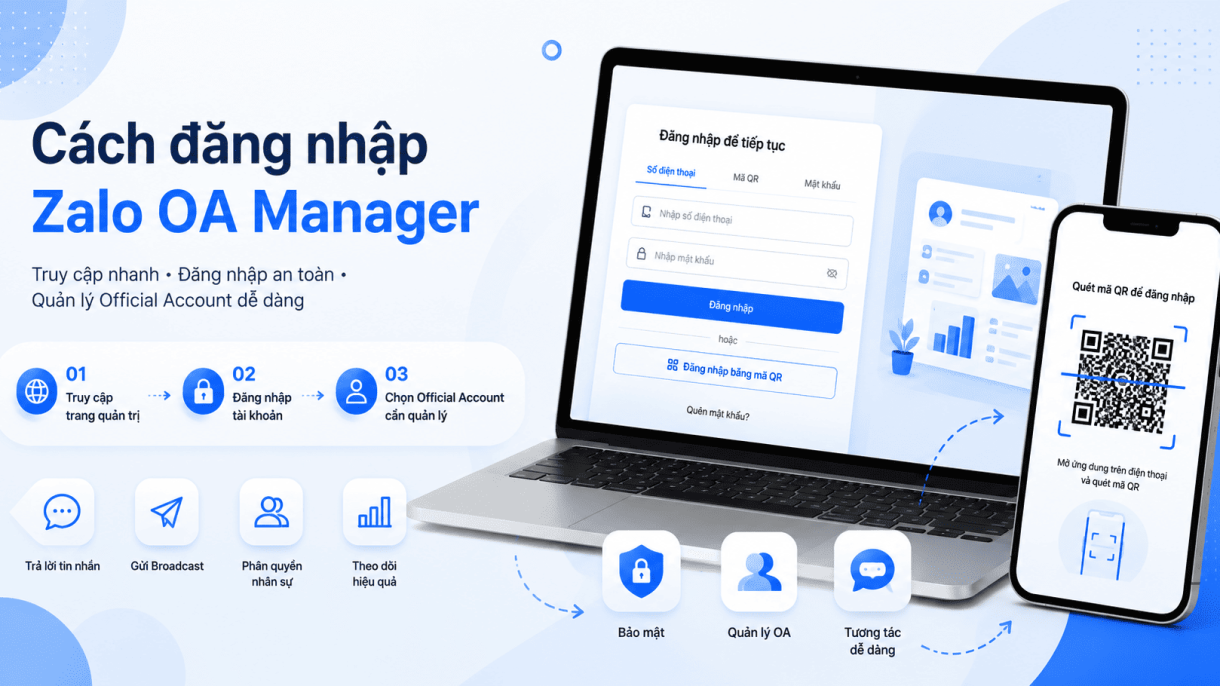
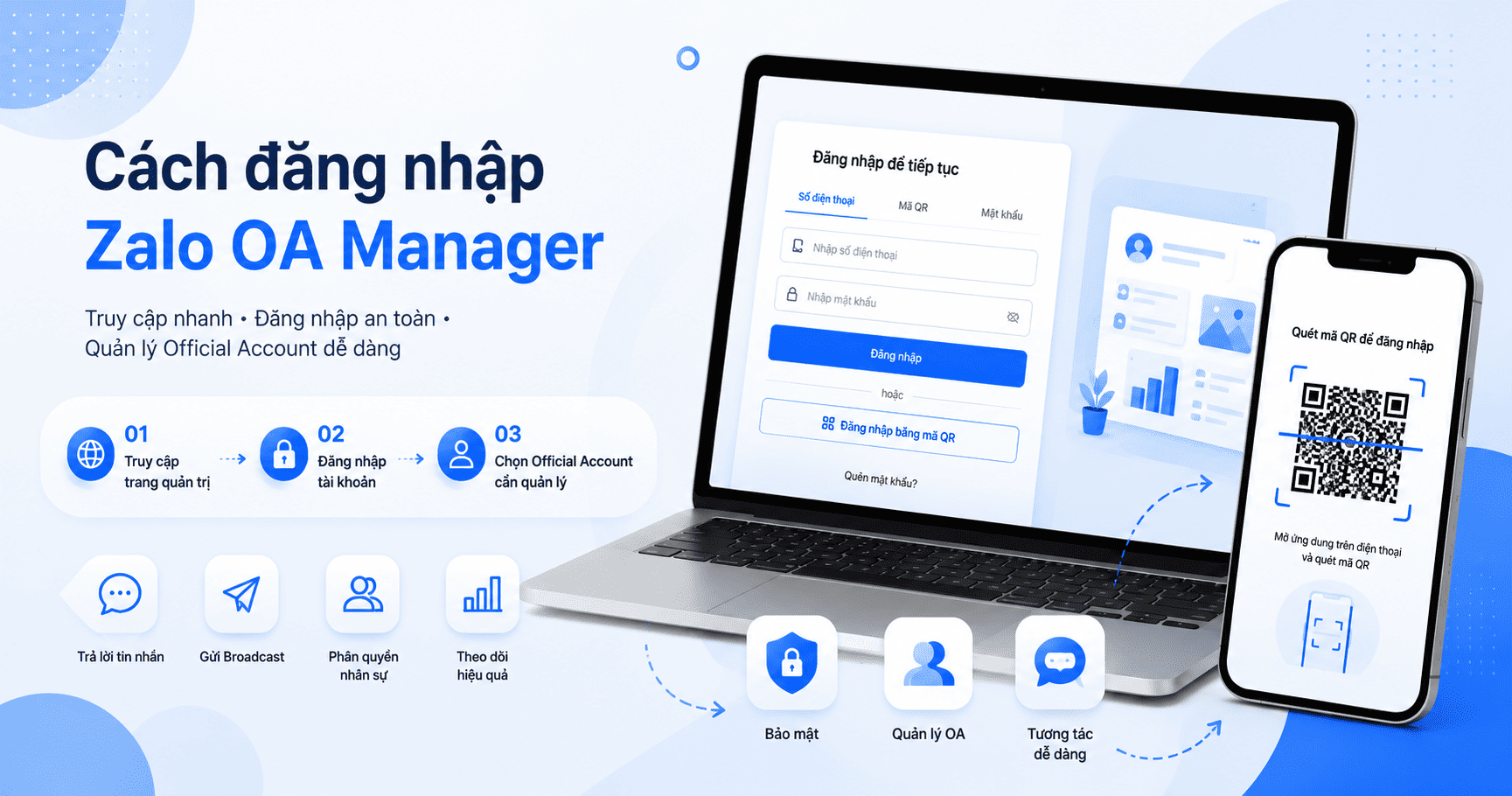
Để quản lý Zalo Official Account (OA), trước tiên bạn cần đăng nhập vào Zalo OA Manager. Đây là trang quản trị chính thức của Zalo, cho phép chủ sở hữu và quản trị viên thực hiện các tác vụ như trả lời tin nhắn, đăng bài viết, gửi Broadcast, phân quyền nhân sự và theo dõi hiệu quả hoạt động của OA. Quá trình đăng nhập khá đơn giản và chỉ mất vài phút nếu tài khoản Zalo của bạn đã được cấp quyền quản trị Official Account.
1.1. Bước 1. Truy cập trang quản trị
Đầu tiên, mở trình duyệt trên máy tính hoặc điện thoại và truy cập vào trang quản trị Zalo OA Manager. Tại đây, hệ thống sẽ hiển thị giao diện đăng nhập để bạn xác thực tài khoản. Để đảm bảo an toàn thông tin, bạn chỉ nên đăng nhập trên trang quản trị chính thức của Zalo và tránh sử dụng các đường dẫn không rõ nguồn gốc. Nếu thường xuyên sử dụng, bạn có thể lưu trang vào dấu trang (Bookmark) để truy cập nhanh hơn trong những lần tiếp theo.
1.2. Bước 2. Đăng nhập tài khoản
Zalo OA Manager hỗ trợ nhiều phương thức đăng nhập, giúp người dùng dễ dàng truy cập vào hệ thống quản trị.
- Đăng nhập bằng tài khoản Zalo: Đây là cách đăng nhập phổ biến nhất. Bạn chỉ cần nhập số điện thoại và mật khẩu của tài khoản Zalo đã được cấp quyền quản trị Official Account. Sau khi xác thực thành công, hệ thống sẽ hiển thị danh sách các OA mà bạn đang quản lý.
- Đăng nhập bằng mã QR: Nếu đã đăng nhập Zalo trên điện thoại, bạn có thể chọn đăng nhập bằng mã QR. Chỉ cần mở ứng dụng Zalo, sử dụng tính năng quét mã QR và xác nhận đăng nhập là có thể truy cập vào Zalo OA Manager mà không cần nhập mật khẩu.
- Đăng nhập bằng số điện thoại: Trong một số trường hợp, bạn có thể đăng nhập bằng số điện thoại đã đăng ký Zalo. Hệ thống có thể yêu cầu nhập mật khẩu hoặc mã OTP để xác minh danh tính và tăng cường bảo mật.
1.3. Bước 3. Chọn Official Account cần quản lý
Sau khi đăng nhập thành công, hệ thống sẽ hiển thị danh sách các Official Account mà tài khoản của bạn được cấp quyền quản lý. Nếu quản lý nhiều OA, bạn chỉ cần chọn Official Account muốn sử dụng để truy cập vào giao diện quản trị. Tại đây, bạn có thể thực hiện nhiều tác vụ như:
- Trả lời tin nhắn khách hàng.
- Quản lý bài viết và nội dung.
- Gửi tin nhắn Broadcast.
- Phân quyền quản trị viên và nhân viên.
- Theo dõi số liệu thống kê và hiệu quả hoạt động của OA.
Đối với tài khoản chỉ quản lý một Official Account, hệ thống sẽ tự động chuyển đến giao diện quản trị mà không cần lựa chọn.
2. Giao diện Zalo OA Manager gồm những gì?
Sau khi đăng nhập thành công, bạn sẽ được chuyển đến giao diện quản trị của Zalo OA Manager. Tại đây, người dùng có thể quản lý tin nhắn, nội dung, khách hàng và theo dõi hiệu quả hoạt động của Official Account. Dưới đây là những khu vực quan trọng trên giao diện.
2.1. Dashboard tổng quan
Dashboard là màn hình hiển thị các chỉ số quan trọng của Official Account.
- Tin nhắn: Hiển thị số lượng hội thoại mới, tin nhắn chưa xử lý và các cuộc trò chuyện đang diễn ra, giúp doanh nghiệp phản hồi khách hàng nhanh hơn.
- Người quan tâm: Thống kê số lượng người theo dõi, lượng người quan tâm mới và tốc độ tăng trưởng của Official Account.
- Thống kê: Cung cấp các dữ liệu như lượt xem bài viết, lượt tương tác, hiệu quả Broadcast và tỷ lệ phản hồi khách hàng.
2.2. Quản lý hội thoại
Đây là khu vực giúp doanh nghiệp tiếp nhận và xử lý tin nhắn từ khách hàng.
- Inbox: Tập trung toàn bộ hội thoại trong một giao diện, giúp nhân viên dễ dàng theo dõi và trả lời khách hàng.
- Gắn nhãn: Cho phép tạo nhãn để phân loại khách hàng theo từng nhóm như khách mới, khách VIP hoặc khách tiềm năng.
- Giao nhân viên: Quản trị viên có thể phân công từng hội thoại cho nhân viên phụ trách, tránh bỏ sót hoặc trả lời trùng lặp.
2.3. Quản lý khách hàng
Khu vực này lưu trữ thông tin của những người đã quan tâm Official Account.
- Danh sách người theo dõi: Hiển thị danh sách follower cùng các thông tin cơ bản để dễ dàng tìm kiếm và quản lý.
- Thông tin khách hàng: Lưu lịch sử trò chuyện, ghi chú, nhãn khách hàng và nhân viên phụ trách, giúp việc chăm sóc khách hàng hiệu quả hơn.
2.4. Quản lý nội dung
Zalo OA Manager hỗ trợ quản lý toàn bộ nội dung trên Official Account.
- Bài viết: Cho phép tạo mới, chỉnh sửa, xóa hoặc lưu bản nháp các bài viết.
- Album: Sắp xếp hình ảnh theo từng chủ đề hoặc chiến dịch để dễ quản lý.
- Video: Đăng tải video giới thiệu sản phẩm, dịch vụ hoặc nội dung truyền thông đến khách hàng.
2.5. Broadcast
Broadcast là tính năng gửi tin nhắn hàng loạt đến người quan tâm Official Account.
- Gửi tin hàng loạt: Hỗ trợ gửi văn bản, hình ảnh, bài viết hoặc thông báo đến nhiều khách hàng cùng lúc.
- Lập lịch: Cho phép hẹn thời gian gửi tin tự động để chủ động triển khai các chiến dịch marketing.
2.6. Chatbot
Chatbot giúp tự động trả lời khách hàng và giảm tải công việc cho nhân viên.
- Kịch bản: Cho phép thiết lập các kịch bản tư vấn, báo giá hoặc giải đáp câu hỏi thường gặp.
- Auto Reply: Tự động gửi tin nhắn phản hồi khi khách hàng liên hệ, kể cả ngoài giờ làm việc.
2.7. Báo cáo thống kê
Khu vực này cung cấp các báo cáo về tin nhắn, lượt tương tác và số lượng người theo dõi, giúp doanh nghiệp đánh giá hiệu quả hoạt động của Official Account và tối ưu chiến lược chăm sóc khách hàng.
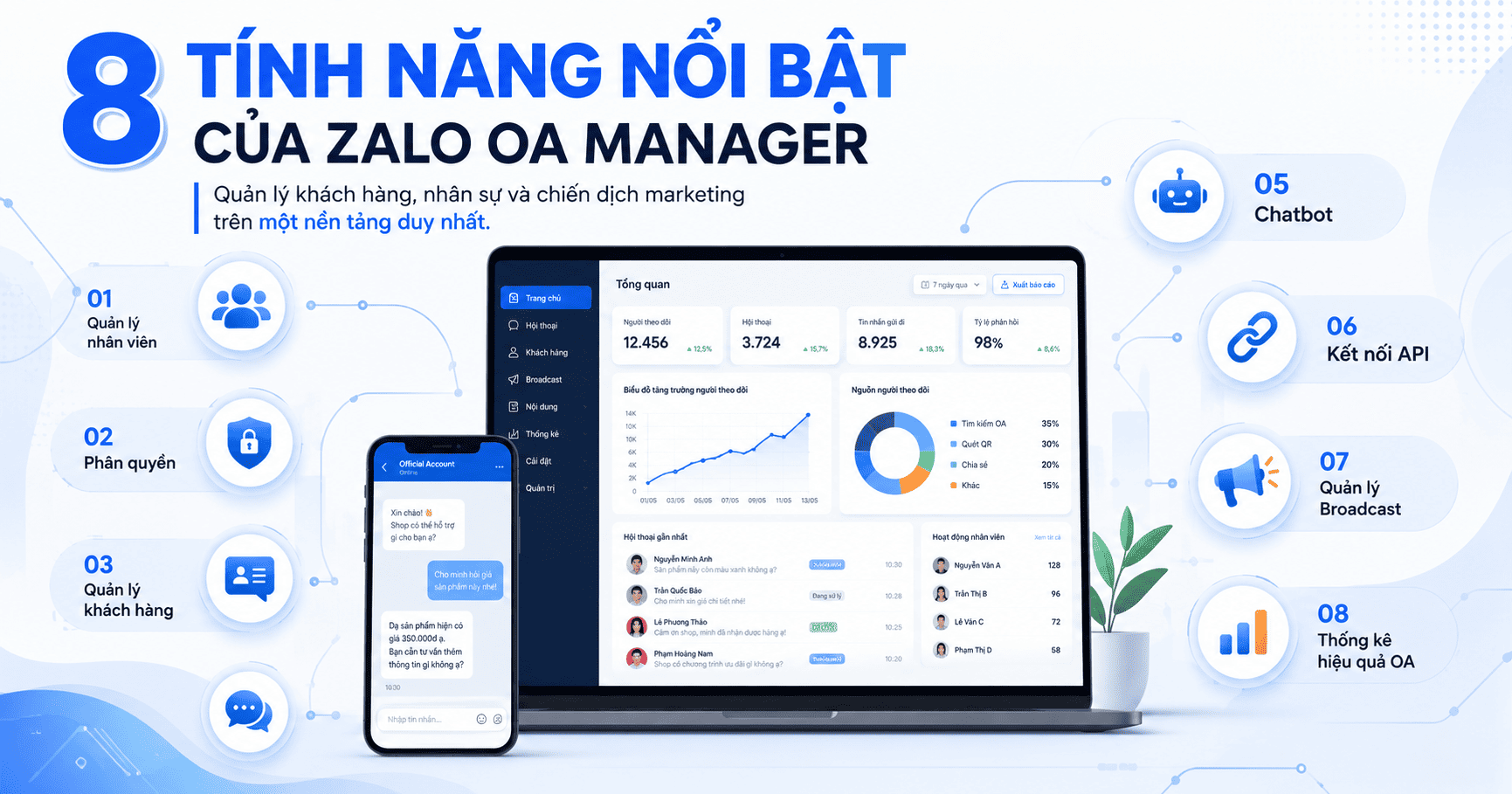
3. Các tính năng nổi bật của Zalo OA Manager
Không chỉ là công cụ quản lý Official Account, Zalo OA Manager còn cung cấp nhiều tính năng hỗ trợ doanh nghiệp vận hành, chăm sóc khách hàng và triển khai các chiến dịch marketing hiệu quả hơn. Nhờ việc tập trung dữ liệu trên một nền tảng duy nhất, doanh nghiệp có thể tiết kiệm thời gian, nâng cao hiệu suất làm việc và cải thiện trải nghiệm khách hàng.
3.1. Quản lý nhiều nhân viên
Đối với các doanh nghiệp có đội ngũ chăm sóc khách hàng hoặc bán hàng, Zalo OA Manager cho phép nhiều nhân viên cùng tham gia quản lý một Official Account.
- Phân quyền: Mỗi nhân viên có thể được cấp quyền phù hợp với vai trò của mình, hạn chế truy cập vào các chức năng không cần thiết và đảm bảo an toàn dữ liệu.
- Theo dõi hoạt động: Quản trị viên có thể theo dõi lịch sử xử lý hội thoại, nội dung phản hồi và hiệu suất làm việc của từng nhân viên, từ đó dễ dàng đánh giá và tối ưu quy trình chăm sóc khách hàng.
3.2. Phân quyền quản trị
Hệ thống hỗ trợ nhiều cấp quyền khác nhau để đáp ứng nhu cầu quản lý của doanh nghiệp.
- Chủ OA: Là người có quyền cao nhất, được phép chỉnh sửa thông tin Official Account, thêm hoặc xóa quản trị viên, phân quyền và thực hiện mọi thao tác quản lý.
- Admin: Quản trị viên có thể quản lý nội dung, xử lý hội thoại, phân công công việc và sử dụng hầu hết các tính năng của OA theo quyền được cấp.
- Nhân viên: Nhân viên thường chỉ được phép trả lời tin nhắn, chăm sóc khách hàng hoặc thực hiện một số nhiệm vụ cụ thể, giúp hạn chế rủi ro trong quá trình vận hành.
3.3. Quản lý khách hàng tập trung
Toàn bộ thông tin khách hàng, lịch sử hội thoại, ghi chú và nhãn phân loại đều được lưu trữ tập trung trên cùng một hệ thống. Điều này giúp doanh nghiệp dễ dàng theo dõi hành trình của từng khách hàng, tránh bỏ sót thông tin và nâng cao chất lượng chăm sóc.
3.4. Chăm sóc khách hàng đa kênh
Zalo OA Manager hỗ trợ doanh nghiệp tiếp nhận và xử lý nhiều cuộc hội thoại cùng lúc. Nhân viên có thể phối hợp làm việc, chuyển tiếp hội thoại hoặc tiếp nhận khách hàng từ đồng nghiệp mà vẫn giữ nguyên lịch sử trao đổi, đảm bảo trải nghiệm xuyên suốt.
3.5. Tích hợp Chatbot
Hệ thống cho phép kết nối chatbot để tự động trả lời các câu hỏi thường gặp, tư vấn sản phẩm, hướng dẫn đặt hàng hoặc tiếp nhận thông tin ban đầu của khách hàng. Nhờ đó, doanh nghiệp có thể phục vụ khách hàng 24/7 và giảm tải khối lượng công việc cho đội ngũ chăm sóc khách hàng.
3.6. Kết nối API
Đối với doanh nghiệp có nhu cầu mở rộng, Zalo OA Manager hỗ trợ kết nối API với các hệ thống như CRM, ERP, website hoặc phần mềm bán hàng. Việc đồng bộ dữ liệu giúp quản lý khách hàng hiệu quả hơn, tự động hóa quy trình và nâng cao hiệu suất vận hành.
3.7. Quản lý Broadcast
Người quản trị có thể tạo, chỉnh sửa, lên lịch và theo dõi hiệu quả của các chiến dịch Broadcast ngay trên trang quản trị. Việc gửi đúng nội dung đến đúng nhóm khách hàng sẽ góp phần tăng tỷ lệ tương tác và cải thiện hiệu quả marketing.
3.8. Thống kê hiệu quả OA
Zalo OA Manager cung cấp nhiều báo cáo trực quan về lượng người theo dõi, số cuộc hội thoại, hiệu quả bài viết, Broadcast và mức độ tương tác của khách hàng. Những dữ liệu này là cơ sở để doanh nghiệp đánh giá hiệu quả hoạt động của Official Account và điều chỉnh chiến lược truyền thông phù hợp.
4. Hướng dẫn phân quyền nhân viên trên Zalo OA Manager
Đối với doanh nghiệp có nhiều nhân sự cùng quản lý Official Account, việc phân quyền hợp lý sẽ giúp đảm bảo an toàn dữ liệu, hạn chế thao tác ngoài phạm vi trách nhiệm và nâng cao hiệu quả phối hợp giữa các bộ phận. Trên Zalo OA Manager, chủ sở hữu OA có thể thêm, chỉnh sửa hoặc thu hồi quyền truy cập của từng thành viên chỉ với vài thao tác.
4.1. Thêm quản trị viên
Quản trị viên là người có quyền hỗ trợ chủ OA quản lý và vận hành Official Account. Để thêm quản trị viên mới, chủ OA truy cập vào mục Quản lý thành viên hoặc Phân quyền, sau đó chọn Thêm quản trị viên. Tiếp theo, nhập số điện thoại hoặc chọn tài khoản Zalo cần cấp quyền và xác nhận. Sau khi được thêm thành công, quản trị viên có thể đăng nhập vào Zalo OA Manager để thực hiện các công việc theo quyền được cấp.
4.2. Thêm nhân viên
Ngoài quản trị viên, doanh nghiệp cũng có thể thêm nhân viên để hỗ trợ trả lời tin nhắn hoặc chăm sóc khách hàng. Khi thêm nhân viên, hệ thống sẽ cho phép lựa chọn các quyền phù hợp như:
- Trả lời tin nhắn khách hàng.
- Quản lý hội thoại.
- Xem danh sách khách hàng.
- Hỗ trợ xử lý các yêu cầu được phân công.
Việc chỉ cấp những quyền cần thiết sẽ giúp giảm thiểu rủi ro và đảm bảo dữ liệu luôn được bảo mật.
4.3. Chỉnh sửa quyền
Trong quá trình hoạt động, vai trò của nhân viên có thể thay đổi. Khi đó, chủ OA hoặc quản trị viên có thể cập nhật quyền truy cập bất cứ lúc nào. Ví dụ:
- Nâng quyền từ nhân viên lên quản trị viên.
- Thu hồi quyền gửi Broadcast.
- Cho phép quản lý nội dung.
- Bổ sung quyền xem báo cáo.
Việc cập nhật quyền nên được thực hiện ngay khi có sự thay đổi về nhân sự để tránh phát sinh các vấn đề trong quá trình vận hành.
4.4. Xóa quyền truy cập
Khi nhân viên nghỉ việc hoặc không còn tham gia quản lý Official Account, doanh nghiệp nên xóa quyền truy cập càng sớm càng tốt. Việc thu hồi quyền giúp:
- Bảo vệ dữ liệu khách hàng.
- Hạn chế truy cập trái phép.
- Đảm bảo an toàn cho Official Account.
- Giảm nguy cơ rò rỉ thông tin nội bộ.
Sau khi bị xóa quyền, tài khoản sẽ không thể đăng nhập hoặc thao tác trên OA.
Xem thêm:
- Cách sử dụng OA Zalo cho doanh nghiệp chuyên nghiệp 2026
- Bảng giá zalo: Cập nhật chi tiết các gói dịch vụ 2026 cho doanh nghiệp
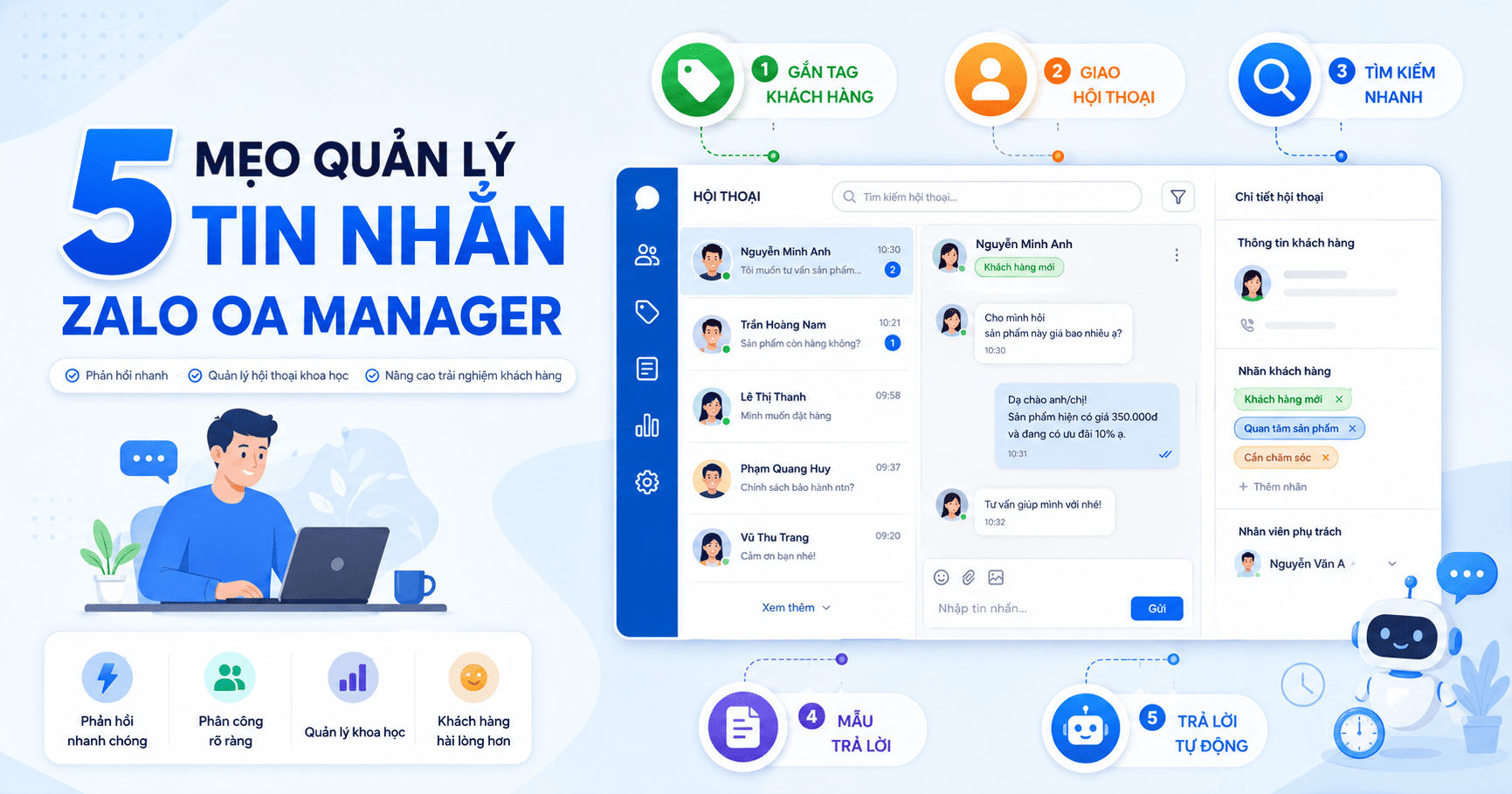
5. Cách quản lý tin nhắn trên Zalo OA Manager hiệu quả
Tin nhắn là một trong những tính năng được sử dụng thường xuyên nhất trên Zalo OA Manager. Việc quản lý hội thoại khoa học sẽ giúp doanh nghiệp phản hồi khách hàng nhanh chóng, nâng cao chất lượng dịch vụ và tăng khả năng chuyển đổi đơn hàng.
5.1. Gắn tag khách hàng
Tag (nhãn) là công cụ giúp phân loại khách hàng theo từng nhóm khác nhau. Doanh nghiệp có thể tạo các nhãn như:
- Khách hàng mới.
- Khách hàng tiềm năng.
- Khách đã mua hàng.
- Khách VIP.
- Khách cần chăm sóc lại.
Nhờ việc gắn tag, nhân viên có thể dễ dàng tìm kiếm và triển khai các chương trình chăm sóc phù hợp cho từng nhóm khách hàng.
5.2. Giao hội thoại
Khi có nhiều nhân viên cùng trực OA, việc phân công hội thoại sẽ giúp tránh tình trạng một khách hàng được nhiều người trả lời hoặc không có ai tiếp nhận. Quản trị viên có thể giao từng cuộc trò chuyện cho nhân viên phụ trách. Toàn bộ lịch sử trao đổi vẫn được lưu lại, giúp việc tiếp nhận và hỗ trợ khách hàng diễn ra liên tục.
5.3. Tìm kiếm nhanh
Zalo OA Manager hỗ trợ tìm kiếm hội thoại theo nhiều tiêu chí như:
- Tên khách hàng.
- Số điện thoại (nếu được chia sẻ).
- Nhãn khách hàng.
- Nội dung tin nhắn.
- Nhân viên phụ trách.
Tính năng này đặc biệt hữu ích khi doanh nghiệp có số lượng lớn khách hàng và cần tra cứu thông tin trong thời gian ngắn.
5.4. Lưu mẫu trả lời
Đối với những câu hỏi được lặp lại nhiều lần, doanh nghiệp nên tạo sẵn các mẫu trả lời. Ví dụ:
- Giờ làm việc.
- Báo giá sản phẩm.
- Chính sách bảo hành.
- Hướng dẫn đặt hàng.
- Chính sách vận chuyển.
Việc sử dụng mẫu trả lời giúp tiết kiệm thời gian, đồng thời đảm bảo nội dung phản hồi thống nhất giữa các nhân viên.
5.5. Thiết lập trả lời tự động
Tính năng trả lời tự động (Auto Reply) giúp doanh nghiệp phản hồi khách hàng ngay khi nhận được tin nhắn, kể cả ngoài giờ làm việc. Bạn có thể thiết lập các nội dung như:
- Tin nhắn chào mừng.
- Thông báo thời gian phản hồi.
- Hướng dẫn khách hàng để lại thông tin.
- Giới thiệu menu dịch vụ hoặc sản phẩm.
Kết luận
Zalo OA Manager là công cụ quản trị không thể thiếu đối với các doanh nghiệp, cửa hàng và tổ chức đang sử dụng Zalo Official Account để tiếp cận và chăm sóc khách hàng. Với giao diện trực quan cùng nhiều tính năng như quản lý hội thoại, phân quyền nhân sự, quản lý nội dung, gửi Broadcast, tích hợp Chatbot và theo dõi báo cáo thống kê, nền tảng này giúp tối ưu quy trình vận hành và nâng cao hiệu quả kinh doanh.
Việc khai thác hiệu quả Zalo OA Manager không chỉ giúp doanh nghiệp phản hồi khách hàng nhanh hơn mà còn hỗ trợ xây dựng quy trình làm việc chuyên nghiệp, đồng bộ giữa các bộ phận. Bên cạnh đó, việc thường xuyên cập nhật các tính năng mới và chính sách từ Zalo sẽ giúp doanh nghiệp tận dụng tối đa lợi ích của nền tảng, nâng cao chất lượng chăm sóc khách hàng và gia tăng hiệu quả các hoạt động marketing trong dài hạn.
FAQ
1. Zalo OA Manager có miễn phí không?
Zalo OA Manager là trang quản trị dành cho Official Account và có thể sử dụng miễn phí. Tuy nhiên, một số tính năng hoặc hạn mức sử dụng sẽ phụ thuộc vào gói dịch vụ OA mà doanh nghiệp đang đăng ký.
2. Có thể quản lý nhiều OA trên một tài khoản không?
Có. Nếu tài khoản Zalo được cấp quyền quản trị ở nhiều Official Account, bạn có thể đăng nhập một lần và chuyển đổi giữa các OA ngay trên giao diện quản lý.
3. Có ứng dụng Zalo OA Manager trên điện thoại không?
Có. Ngoài phiên bản trên trình duyệt web, Zalo còn cung cấp ứng dụng quản lý Official Account trên thiết bị di động, giúp người dùng theo dõi và xử lý công việc mọi lúc, mọi nơi.
4. Làm sao thêm nhân viên vào OA?
Chủ OA hoặc quản trị viên có quyền phân quyền chỉ cần truy cập mục Quản lý thành viên, chọn Thêm thành viên, nhập tài khoản Zalo cần cấp quyền và lựa chọn vai trò phù hợp trước khi xác nhận.
5. Có giới hạn số quản trị viên không?
Số lượng quản trị viên và thành viên có thể thay đổi theo chính sách của Zalo trong từng thời điểm hoặc tùy thuộc vào loại Official Account. Do đó, doanh nghiệp nên tham khảo quy định mới nhất để biết giới hạn cụ thể.