



Bạn đã chi cả trăm triệu chạy ads kéo khách về website nhưng không biết khách đến từ đâu, ở lại bao lâu, làm gì trên trang? Bạn nghe nói Google Analytics là công cụ miễn phí mạnh nhất để đo lường nhưng không biết bắt đầu từ đâu? Sự thật là trong thị trường 2026, một website không có hệ thống đo lường giống như chạy xe ban đêm không bật đèn. Đây chính là lúc tích hợp google analytics vào website trở thành bước bắt buộc.
Vậy việc tích hợp google analytics vào website thực sự mang lại gì, làm sao thực hiện đúng kỹ thuật, và làm thế nào để tích hợp google analytics vào website một cách bài bản? Bài viết này sẽ trả lời toàn diện, từ định nghĩa đến từng dòng code cụ thể.
1. Tích hợp Google Analytics vào website là gì?
Việc tích hợp google analytics vào website là quá trình gắn mã theo dõi (tracking code) của Google Analytics vào mã nguồn website, cho phép thu thập dữ liệu hành vi người dùng như số lượt truy cập, nguồn traffic, thời gian ở lại, đường dẫn chuyển đổi, và nhiều chỉ số khác.
Khác với các công cụ đo lường nội bộ, sau khi cài đặt thành công, bạn có một bảng điều khiển miễn phí, mạnh, và được tin dùng bởi hàng triệu website trên thế giới. Đây là tiêu chuẩn vàng cho việc phân tích website hiện đại.
Theo quan sát của tôi qua nhiều shop và doanh nghiệp tại Việt Nam, việc cài Google Analytics thường bị bỏ qua hoặc làm sai trong giai đoạn đầu, dẫn đến mất dữ liệu quý giá. Một website chạy 6 tháng mà không có tracking đúng là 6 tháng “đi trong bóng tối”.
Phân biệt Universal Analytics và GA4
Trước khi cài đặt, bạn cần biết hai phiên bản.
Universal Analytics là bản cũ, đã ngừng thu thập dữ liệu mới từ tháng 7/2023.
GA4 (Google Analytics 4) là bản hiện hành, dùng mô hình event based, đo cả website và app, và là tiêu chuẩn duy nhất bạn nên dùng từ 2024 trở đi.
2. Lợi ích khi tích hợp Google Analytics vào website
Tôi luôn nói với học viên rằng quyết định tích hợp google analytics vào website đúng cách mang lại 5 lợi ích kinh doanh rõ rệt.
- Biết khách đến từ đâu. Facebook, Google Search, TikTok, hay link trực tiếp. Từ đó phân bổ ngân sách quảng cáo thông minh.
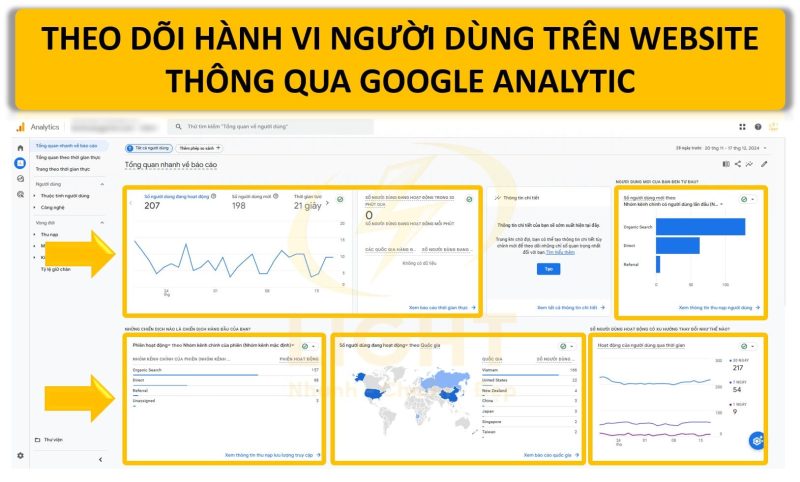
- Đo hành vi khách trên trang. Trang nào hot, trang nào khách lướt qua, từ đó tối ưu UX.
- Đo tỷ lệ chuyển đổi. Bao nhiêu khách vào web, bao nhiêu khách bấm nút “mua”, bao nhiêu khách hoàn tất đơn.
- Phân khúc theo thiết bị. Khách mobile chiếm bao nhiêu phần trăm, có nên ưu tiên thiết kế mobile first hay không.
- Kết nối với Google Ads. Sau khi tích hợp google analytics vào website, bạn có thể remarketing cực hiệu quả qua Google Ads.
Một số con số phổ biến trong giới digital marketing, bạn nên kiểm chứng từ báo cáo gốc trước khi sử dụng:
- Khoảng 80% website thương mại điện tử toàn cầu đang dùng Google Analytics, theo các báo cáo ngành.
- Website có tracking đúng thường tăng ROI quảng cáo 20% tới 50% trong 6 tháng đầu nhờ ra quyết định dựa trên dữ liệu.
3. Các bước tích hợp Google Analytics vào website
Đây là khung 7 bước tôi luôn áp dụng khi tư vấn các shop muốn tích hợp google analytics vào website từ đầu.
Bước 1. Tạo tài khoản Google Analytics
Truy cập analytics.google.com, đăng nhập bằng tài khoản Google, tạo Account và Property mới cho website của bạn.
Bước 2. Tạo Data Stream cho website
Trong Property mới, chọn Web Stream, nhập tên miền website. Google sẽ tạo Measurement ID dạng G XXXXXXXXXX.
Bước 3. Lấy đoạn mã Global Site Tag (gtag.js)
Đây là đoạn JavaScript bạn cần dán vào website. Format gồm 2 phần, một thẻ script src và một thẻ script khởi tạo gtag với Measurement ID.
Bước 4. Dán mã vào website
Đây là bước trọng tâm của việc tích hợp google analytics vào website. Dán đoạn gtag.js vào thẻ head của mọi trang. Với WordPress, dùng plugin như Site Kit hoặc GA4. Với Shopify, Haravan có sẵn ô để nhập Measurement ID.
Bước 5. Cài đặt qua Google Tag Manager (khuyến khích)
Thay vì dán mã trực tiếp, bạn nên dùng Google Tag Manager (GTM) để quản lý mọi tracking. Đây là cách chuyên nghiệp khi tích hợp google analytics vào website vì sau này thêm Facebook Pixel, TikTok Pixel cũng tiện.
Bước 6. Test tracking bằng DebugView
Trong GA4, vào DebugView, mở website của bạn ở chế độ debug. Nếu thấy event “page_view” xuất hiện, tức việc tích hợp google analytics vào website đã thành công.
Bước 7. Setup các sự kiện chuyển đổi
Đánh dấu các sự kiện quan trọng như “purchase”, “add_to_cart”, “form_submit” làm conversion. Đây mới là giá trị thực của việc tích hợp google analytics vào website.
4. Cách verify tracking đã hoạt động đúng sau khi tích hợp
Sau khi hoàn tất cài đặt, hãy verify bằng 3 cách sau.
- Realtime Report. Trong GA4, vào báo cáo Realtime, mở website. Nếu thấy 1 user đang online là đúng.
- Google Tag Assistant. Cài extension Chrome, kiểm tra xem có tag nào đang fire không.
- Browser Console. Mở DevTools, vào tab Network, lọc “collect”, thấy request gửi tới analytics.google.com là đã chạy.
5. Những lỗi phổ biến khi tích hợp Google Analytics vào website
Dựa trên các case thực tế tôi quan sát được.
- Dán mã sai vị trí. Phải đặt trong thẻ head, không phải body.
- Dùng nhầm Measurement ID. Copy nhầm ID của property khác.
- Quên đăng ký conversion. Có dữ liệu visit nhưng không biết visit nào tạo doanh thu.
- Không loại trừ IP nội bộ. Dữ liệu bị “bẩn” vì nhân viên truy cập website cũng được tính là khách.
- Không backup mã GTM khi đổi theme. Đổi theme website xong là mất sạch tracking. Sai lầm này khiến rất nhiều shop mất 3 tới 6 tháng dữ liệu.
6. Kết luận
Hiểu tích hợp google analytics vào website là gì mới chỉ là bước đầu. Quan trọng hơn là thực hiện đúng kỹ thuật, kiểm tra cẩn thận, và biến dữ liệu thành quyết định marketing thông minh. Trong thị trường 2026, khi chi phí ads ngày càng đắt, một website đã tích hợp google analytics vào website đúng cách chính là bản đồ giúp bạn không lạc đường khi tiêu tiền quảng cáo.
Xem thêm: Tích hợp chatbot vào website: Hướng dẫn từ A đến Z
7. Câu hỏi thường gặp về tích hợp Google Analytics vào website
- Tích hợp Google Analytics vào website có miễn phí không?
Có, Google Analytics 4 hoàn toàn miễn phí cho website thương mại cỡ vừa và nhỏ. Bản trả phí GA360 chỉ cần khi traffic vượt 10 triệu hit mỗi tháng.
- Mất bao lâu để tích hợp Google Analytic vào website?
Với người đã biết cơ bản, chỉ mất 15 tới 30 phút. Với người mới, cần 1 tới 2 giờ kèm test cẩn thận.
- Có cần kỹ năng lập trình để tích hợp Google Analytics vào website không?
Không bắt buộc. WordPress, Shopify, Haravan, Wix có plugin hoặc ô nhập sẵn. Nếu website tự code, cần biết HTML cơ bản để dán mã.
- Tích hợp Google Analytics vào website có ảnh hưởng tốc độ trang không?
Có một chút, khoảng vài chục mili giây. Có thể tối ưu bằng cách dùng GTM và load bất đồng bộ. Lợi ích về dữ liệu lớn hơn rất nhiều so với cái giá nhỏ về tốc độ.