
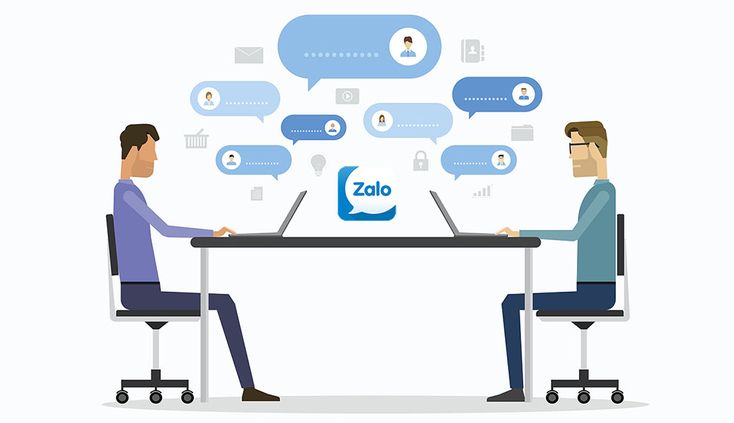

Bạn đang dùng Zalo trên cả điện thoại lẫn máy tính để trao đổi với khách hàng, nhưng tin nhắn hiển thị không đồng nhất giữa các thiết bị? Đồng bộ dữ liệu Zalo là thao tác cần thiết để mọi cuộc hội thoại, hình ảnh và file đều xuất hiện đầy đủ trên tất cả thiết bị. Đặc biệt khi kinh doanh trên Zalo, việc đồng bộ đúng cách giúp doanh nghiệp của bạn không bỏ sót tin nhắn từ khách. Bài viết này hướng dẫn cách đồng bộ tin nhắn Zalo trên máy tính và điện thoại, xử lý lỗi phổ biến, cùng lưu ý quan trọng khi dùng Zalo cho đội ngũ bán hàng.
1. Đồng bộ dữ liệu Zalo là gì? Và vì sao lại quan trọng?
Đồng bộ dữ liệu Zalo là quá trình cập nhật toàn bộ tin nhắn, hình ảnh, file và lịch sử trò chuyện giữa các thiết bị đăng nhập cùng một tài khoản Zalo. Khi đồng bộ hoạt động đúng, bạn mở Zalo trên máy tính hay điện thoại đều thấy cùng nội dung hội thoại.
Đối với người dùng cá nhân, đồng bộ giúp tiện lợi hơn khi chuyển đổi thiết bị. Nhưng với doanh nghiệp của bạn, đồng bộ dữ liệu Zalo còn mang ý nghĩa lớn hơn. Nhân viên sale thường dùng Zalo cá nhân để chăm sóc khách hàng. Nếu dữ liệu không đồng bộ, tin nhắn trên điện thoại nhân viên không hiển thị trên máy tính quản lý, và ngược lại.
Theo Trung tâm hỗ trợ Zalo (zalo.me/support), Zalo cho phép đăng nhập đồng thời trên nhiều thiết bị, nhưng dữ liệu chỉ đồng bộ khi cài đặt đúng. Nhiều người tưởng dữ liệu đã đồng bộ nhưng thực tế chỉ thấy tin nhắn mới, không thấy lịch sử cũ. Hiểu rõ cơ chế đồng bộ Zalo giúp bạn tránh mất thông tin quan trọng khi quản lý nhiều tài khoản Zalo phục vụ kinh doanh.
Nói ngắn gọn, đồng bộ dữ liệu Zalo đúng cách là bước nền tảng để doanh nghiệp của bạn không bị mất kết nối với khách hàng trên bất kỳ thiết bị nào.
2. Cách đồng bộ tin nhắn Zalo trên máy tính và điện thoại
Quy trình đồng bộ tin nhắn trên Zalo không phức tạp, nhưng cần thực hiện đúng thứ tự. Dưới đây là hướng dẫn chi tiết cho hai chiều đồng bộ phổ biến nhất.
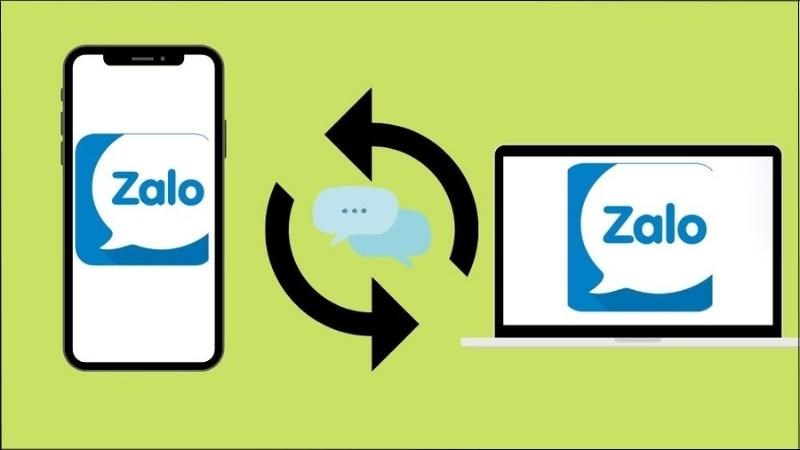
2.1. Đồng bộ tin nhắn Zalo trên máy tính
Để đồng bộ tin nhắn zalo trên máy tính, thực hiện các bước sau:
- Bước 1: Tải và cài đặt Zalo PC từ trang chính thức zalo.me/pc. Đảm bảo dùng phiên bản mới nhất.
- Bước 2: Đăng nhập bằng tài khoản Zalo đang dùng trên điện thoại. Có thể đăng nhập bằng mã QR hoặc số điện thoại.
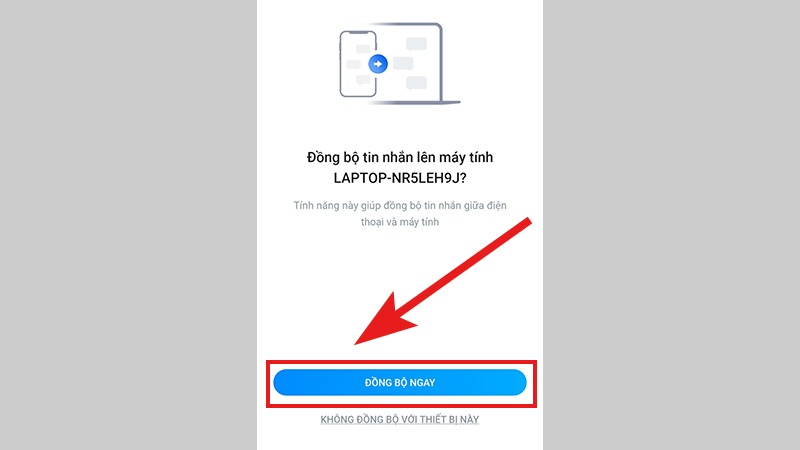
- Bước 3: Khi đăng nhập lần đầu, Zalo PC sẽ hỏi có muốn đồng bộ tin nhắn từ điện thoại sang máy tính không. Chọn “Đồng bộ tin nhắn” để kéo lịch sử chat về.
- Bước 4: Vào Cài đặt (biểu tượng bánh răng) trên Zalo PC, chọn mục “Đồng bộ tin nhắn”. Bật tùy chọn đồng bộ và chọn khoảng thời gian muốn đồng bộ (3 ngày, 7 ngày, hoặc toàn bộ tùy phiên bản).
Lưu ý quan trọng: đồng bộ tin nhắn trên zalo phụ thuộc vào dung lượng lưu trữ trên điện thoại. Nếu bạn đã xóa tin nhắn trên điện thoại, dữ liệu đó sẽ không xuất hiện trên máy tính.
2.2. Đồng bộ Zalo từ máy tính sang điện thoại
Trường hợp ngược lại bạn muốn đồng bộ Zalo từ máy tính sang điện thoại quy trình như sau:
- Bước 1: Mở ứng dụng Zalo trên điện thoại. Vào Cài đặt, chọn “Sao lưu và khôi phục”.
- Bước 2: Kiểm tra tài khoản đăng nhập trên điện thoại và máy tính phải cùng một tài khoản.
- Bước 3: Nếu tin nhắn mới gửi trên Zalo PC chưa hiển thị trên điện thoại, kéo xuống để làm mới danh sách chat. Đảm bảo kết nối internet ổn định trên cả hai thiết bị.
- Bước 4: Với ảnh và file, cần mở trực tiếp trên thiết bị nhận để tải về. Zalo không tự động tải toàn bộ media sang thiết bị khác.
Đồng bộ dữ liệu Zalo giữa hai chiều hoạt động theo thời gian thực với tin nhắn mới. Tuy nhiên, lịch sử cũ cần thao tác sao lưu riêng, đặc biệt khi chuyển máy mới.
3. Các lỗi thường gặp khi đồng bộ dữ liệu Zalo và cách khắc phục
Dù quy trình không phức tạp, nhiều người vẫn gặp sự cố khi đồng bộ dữ liệu Zalo. Bảng dưới đây tổng hợp các lỗi phổ biến và hướng xử lý:
| Lỗi | Nguyên nhân | Cách khắc phục |
| Tin nhắn cũ không hiển thị trên máy tính | Lịch sử chat bị xóa hoặc vượt giới hạn thời gian đồng bộ | Sao lưu tin nhắn trước khi đồng bộ. Kiểm tra khoảng thời gian đồng bộ |
| Ảnh và file không tải được | File hết hạn trên server Zalo hoặc mạng yếu | Mở lại file trên thiết bị gốc. Kiểm tra kết nối internet |
| Đồng bộ chậm hoặc gián đoạn | Mạng yếu, phiên bản Zalo cũ | Cập nhật Zalo mới nhất. Chuyển sang mạng ổn định hơn |
| Tin nhắn zalo trên máy tính bị lệch thời gian | Múi giờ thiết bị không khớp | Đồng nhất múi giờ trên cả hai thiết bị |
| Không đồng bộ được sau khi đổi máy | Chưa sao lưu trước khi chuyển máy | Dùng “Sao lưu và khôi phục” trước khi chuyển máy |
Lỗi đồng bộ dữ liệu Zalo do cài đặt thiết bị
Một số lỗi đồng bộ không đến từ Zalo mà từ cài đặt thiết bị. Kiểm tra các mục sau:
- Dung lượng bộ nhớ: nếu hết dung lượng, Zalo không lưu được tin nhắn đồng bộ về. Giải phóng bộ nhớ hoặc chuyển dữ liệu sang thẻ nhớ.
- Quyền truy cập ứng dụng: trên Android, quyền lưu trữ bị tắt sẽ chặn đồng bộ. Vào Cài đặt thiết bị, mục Ứng dụng, chọn Zalo, bật quyền Bộ nhớ.
- Chế độ tiết kiệm pin: một số điện thoại tắt đồng bộ nền khi bật tiết kiệm pin. Tắt chế độ này hoặc thêm Zalo vào danh sách không bị giới hạn.
Nếu đã kiểm tra hết mà vẫn không đồng bộ dữ liệu Zalo được, liên hệ Trung tâm hỗ trợ Zalo tại zalo.me/support để được hỗ trợ trực tiếp.
4. Đồng bộ dữ liệu Zalo cho doanh nghiệp bài toán lớn hơn
Với cá nhân, đồng bộ tin nhắn Zalo chỉ là vấn đề tiện lợi. Nhưng khi doanh nghiệp của bạn dùng Zalo cá nhân làm kênh bán hàng và chăm sóc khách, bài toán phức tạp hơn nhiều.
Hãy hình dung: đội sale có 5 người, mỗi người dùng Zalo cá nhân để tư vấn khách. Toàn bộ lịch sử chat, thông tin khách nằm trong điện thoại từng nhân viên. Khi một nhân viên nghỉ việc, dữ liệu khách hàng đi theo luôn. Đồng bộ dữ liệu Zalo bình thường không giải quyết được vấn đề này, vì mỗi tài khoản Zalo chỉ đồng bộ cho chính nó.
Vấn đề thực tế nhiều doanh nghiệp gặp phải:
- Không xem được nội dung chat của nhân viên với khách hàng.
- Nhân viên nghỉ việc, toàn bộ lịch sử trao đổi biến mất.
- Không có cách sao lưu tập trung dữ liệu Zalo cá nhân của nhiều nhân viên.
- Phân chia lại khách cho nhân viên mới mất thời gian và dễ sót.
Zalo thiết kế cho cá nhân, không phải cho quản lý đội nhóm. Khi doanh nghiệp dùng Zalo cá nhân để kinh doanh mà không có công cụ quản lý tập trung, rủi ro mất dữ liệu khách hàng là khó tránh.
Xem thêm: Bảo mật Zalo và dữ liệu khách hàng giải pháp chống thất thoát cho doanh nghiệp
5. Quản lý và đồng bộ dữ liệu Zalo cho đội sale cùng Mi9
Nếu doanh nghiệp của bạn đang dùng Zalo cá nhân làm kênh kinh doanh trên Zalo và lo ngại mất dữ liệu khách khi nhân viên nghỉ việc, Mi9 là công cụ quản lý Zalo cá nhân dành riêng cho đội sale.
Mi9 cho phép giám sát, sao lưu và quản lý tập trung toàn bộ hội thoại Zalo của nhân viên không phụ thuộc vào việc đồng bộ dữ liệu Zalo trên từng thiết bị cá nhân. Khi nhân viên nghỉ, dữ liệu khách hàng vẫn được bảo toàn.
Tư vấn ngay → TẠI ĐÂY
6. Kết luận
Đồng bộ dữ liệu Zalo là thao tác cơ bản nhưng quan trọng khi dùng Zalo trên nhiều thiết bị. Với cá nhân, cài đặt đúng là đủ. Nhưng với doanh nghiệp của bạn, đồng bộ Zalo chưa đủ để bảo vệ dữ liệu khách hàng cần thêm công cụ quản lý tập trung cho đội sale. Bài viết đã hướng dẫn cách đồng bộ tin nhắn Zalo trên máy tính và điện thoại, xử lý lỗi thường gặp, và gợi ý giải pháp phù hợp cho kinh doanh.
7. Câu hỏi thường gặp
Đồng bộ dữ liệu Zalo có mất tin nhắn cũ không?
Đồng bộ dữ liệu Zalo không làm mất tin nhắn cũ trên thiết bị gốc. Tuy nhiên, thiết bị nhận có thể không hiển thị toàn bộ lịch sử, tùy thuộc vào cài đặt khoảng thời gian đồng bộ và dung lượng lưu trữ. Tin nhắn đã bị xóa trên thiết bị gốc sẽ không khôi phục được qua đồng bộ.
Có thể đồng bộ Zalo trên bao nhiêu thiết bị cùng lúc?
Theo thông tin từ Zalo (zalo.me/support), một tài khoản Zalo có thể đăng nhập đồng thời trên 1 điện thoại và tối đa 4 thiết bị khác (máy tính, tablet, Zalo Web). Tin nhắn mới sẽ đồng bộ trên tất cả thiết bị đang đăng nhập.
Đồng bộ dữ liệu Zalo cho đội sale cần lưu ý gì?
Khi doanh nghiệp của bạn có nhiều nhân viên dùng Zalo cá nhân để bán hàng, đồng bộ dữ liệu Zalo thông thường chỉ hoạt động trong phạm vi từng tài khoản. Người quản lý không thể truy cập hoặc đồng bộ dữ liệu từ Zalo cá nhân của nhân viên. Cần có giải pháp quản lý tập trung để giám sát lịch sử chat và bảo toàn dữ liệu khách hàng khi nhân viên thay đổi.