



Xóa tài khoản Zalo có tạo lại được không đây là câu hỏi hàng nghìn người tìm kiếm mỗi tháng. Câu trả lời ngắn gọn: CÓ, bạn hoàn toàn có thể tạo lại tài khoản Zalo sau khi xóa. Tuy nhiên, toàn bộ dữ liệu cũ sẽ mất vĩnh viễn tin nhắn, danh bạ bạn bè, nhóm chat, lịch sử giao dịch đều không khôi phục được. Bài viết này hướng dẫn chi tiết cách xóa tài khoản Zalo, quy trình tạo lại, và những điều cần cân nhắc trước khi quyết định đặc biệt nếu bạn đang dùng Zalo cho công việc kinh doanh.
1. Xóa tài khoản Zalo có tạo lại được không? Câu trả lời chính thức
Theo thông tin từ Trung tâm hỗ trợ Zalo, khi bạn xóa tài khoản Zalo, số điện thoại liên kết sẽ được giải phóng. Sau đó, bạn có thể dùng chính số điện thoại đó để đăng ký tài khoản hoàn toàn mới.
Tuy nhiên, tài khoản mới này là một tài khoản trắng. Mọi dữ liệu từ tài khoản cũ đều bị xóa vĩnh viễn, bao gồm:
- Toàn bộ tin nhắn và lịch sử trò chuyện
- Danh sách bạn bè và nhóm chat
- Ảnh, video, file đã gửi/nhận
- Dữ liệu Zalo Official Account (OA) nếu có
- Lịch sử ZaloPay liên kết
Nói cách khác, xóa tài khoản Zalo có tạo lại được không thì câu trả lời là CÓ về mặt tài khoản nhưng KHÔNG về mặt dữ liệu. Bạn sẽ bắt đầu lại từ đầu, giống như lần đầu tiên cài Zalo.
Một lưu ý quan trọng: Zalo áp dụng thời gian chờ sau khi xóa. Trong khoảng thời gian này, số điện thoại chưa thể đăng ký lại ngay. Thông thường thời gian chờ dao động từ vài phút đến vài giờ, tùy thời điểm xử lý từ hệ thống.

2. Cách xóa tài khoản Zalo trên điện thoại và máy tính
Trước khi thực hiện, hãy chắc chắn bạn đã sao lưu những dữ liệu quan trọng. Khi xóa tài khoản Zalo vĩnh viễn, không có cách nào khôi phục lại thông tin.
2.1. Cách xóa tài khoản Zalo trên điện thoại
Quy trình thực hiện trên ứng dụng Zalo (iOS và Android) như sau:
- Bước 1: Mở ứng dụng Zalo, vào mục Cài đặt (biểu tượng bánh răng ở góc phải).
- Bước 2: Chọn Tài khoản và bảo mật.
- Bước 3: Kéo xuống cuối, chọn Xóa tài khoản.
- Bước 4: Zalo hiển thị cảnh báo về dữ liệu sẽ bị mất. Đọc kỹ rồi xác nhận.
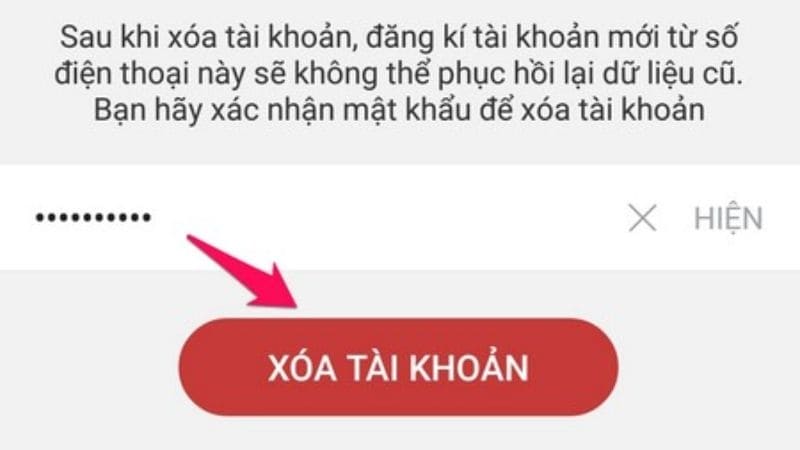
- Bước 5: Nhập mật khẩu tài khoản để xác thực.
- Bước 6: Nhấn Xóa tài khoản lần cuối để hoàn tất.
Sau bước này, tài khoản sẽ bị xóa vĩnh viễn. Ứng dụng tự động đăng xuất.
2.2. Cách xóa tài khoản Zalo trên máy tính
Zalo trên máy tính (Zalo PC hoặc Zalo Web) không hỗ trợ trực tiếp tính năng xóa. Bạn cần thực hiện thao tác trên điện thoại theo hướng dẫn ở mục 2.1.
Nếu chỉ muốn đăng xuất khỏi Zalo trên máy tính mà không xóa, vào Cài đặt > Đăng xuất. Cách này giữ nguyên tài khoản và dữ liệu.
Lưu ý: Một số người nhầm lẫn giữa việc gỡ cài đặt ứng dụng và xóa tài khoản Zalo. Gỡ ứng dụng chỉ xóa phần mềm trên thiết bị tài khoản vẫn tồn tại và có thể đăng nhập lại bất cứ lúc nào.
3. Những gì mất khi xóa tài khoản Zalo
Nhiều người thực hiện xóa tài khoản mà không lường trước hết hậu quả. Dưới đây là bảng tổng hợp toàn bộ dữ liệu sẽ mất vĩnh viễn:
| Loại dữ liệu | Mất sau khi xóa? | Khôi phục được? |
| Tin nhắn cá nhân, nhóm | Mất toàn bộ | Không |
| Danh sách bạn bè | Mất toàn bộ | Không |
| Nhóm chat (bạn là thành viên) | Bạn bị xóa khỏi nhóm | Không |
| Nhóm chat (bạn là admin) | Nhóm vẫn tồn tại, bạn mất quyền | Không |
| Ảnh, video, file đã chia sẻ | Mất toàn bộ | Không |
| Nhật ký (Zalo Moments) | Mất toàn bộ | Không |
| ZaloPay liên kết | Ngắt liên kết | Cần liên hệ ZaloPay |
| Zalo OA (Official Account) | Mất quyền quản trị | Cần liên hệ Zalo |
| Mini App đã liên kết | Ngắt liên kết | Không |
| Zalo Business (ZBS) | Mất quyền gửi tin | Không |
Đặc biệt, nếu bạn đang dùng Zalo để kinh doanh nhắn tin với khách hàng, chăm sóc sau bán, quản lý nhóm nội bộ thì thiệt hại khi xóa tài khoản Zalo vĩnh viễn là rất lớn. Toàn bộ lịch sử tương tác với khách hàng sẽ biến mất.
4. Cách tạo lại tài khoản Zalo sau khi đã xóa
Sau khi xóa, bạn có hai lựa chọn để tạo lại tài khoản: dùng số điện thoại cũ hoặc dùng số mới.
4.1. Tạo lại tài khoản Zalo bằng số điện thoại cũ
- Bước 1: Mở ứng dụng Zalo (hoặc cài lại nếu đã gỡ).
- Bước 2: Chọn Đăng ký thay vì Đăng nhập.
- Bước 3: Nhập số điện thoại cũ. Hệ thống gửi mã OTP xác thực.
- Bước 4: Nhập OTP, đặt mật khẩu mới, hoàn tất đăng ký.
Tài khoản mới sẽ dùng cùng số điện thoại nhưng hoàn toàn trống. Bạn cần thêm lại bạn bè, tham gia lại nhóm, và thiết lập lại mọi thứ từ đầu.
Lưu ý: Nếu tạo lại tài khoản Zalo quá sớm sau khi xóa, hệ thống có thể báo số điện thoại chưa khả dụng. Hãy chờ thêm vài giờ rồi thử lại.
4.2. Tạo lại tài khoản Zalo bằng số điện thoại mới
Nếu muốn bắt đầu hoàn toàn mới hoặc không còn truy cập được số cũ, bạn có thể đăng ký Zalo bằng số điện thoại khác. Quy trình tương tự mục 4.1 chỉ cần nhập số mới thay vì số cũ.
Lựa chọn này phù hợp khi bạn muốn tách biệt Zalo cá nhân và Zalo công việc. Tuy nhiên, bạn bè từ tài khoản cũ sẽ không tự động nhận ra bạn trên số mới.
5. Lưu ý quan trọng trước khi xóa tài khoản Zalo cho doanh nghiệp
Với người dùng cá nhân, việc xóa tài khoản chủ yếu ảnh hưởng đến giao tiếp xã hội. Nhưng với doanh nghiệp, hệ quả nghiêm trọng hơn nhiều.
Hiện nay, rất nhiều doanh nghiệp vừa và nhỏ sử dụng Zalo cá nhân của nhân viên để tư vấn khách hàng. Nhân viên sale dùng Zalo riêng để inbox, gửi báo giá, chăm sóc sau bán. Khi nhân viên nghỉ việc hoặc xóa tài khoản Zalo, toàn bộ data khách hàng trên Zalo đó biến mất theo.
Doanh nghiệp của bạn đối mặt với những rủi ro thực tế:
- Mất toàn bộ lịch sử chat với hàng trăm khách hàng
- Không thể liên lạc lại với khách đang trong quy trình mua hàng
- Nhân viên mới không có thông tin để tiếp nối công việc
- Không kiểm soát được ai đang nhắn tin gì với khách nhân danh doanh nghiệp
Đây là vấn đề phổ biến với bất kỳ doanh nghiệp nào đang kinh doanh trên Zalo mà chưa có hệ thống quản lý tập trung. Việc phụ thuộc vào tài khoản cá nhân của từng nhân viên tạo ra lỗ hổng lớn trong quản trị dữ liệu khách hàng.
6. Bảo vệ dữ liệu Zalo kinh doanh cùng Mi9
Nếu doanh nghiệp của bạn đang lo ngại mất data khách hàng khi nhân viên nghỉ việc hoặc xóa tài khoản Zalo, Mi9 giải quyết đúng vấn đề này.
Mi9 giúp quản lý tập trung toàn bộ Zalo cá nhân của đội sale mọi cuộc hội thoại, data khách hàng đều được lưu trữ trên hệ thống doanh nghiệp. Dù nhân viên nghỉ việc hay xóa tài khoản, dữ liệu khách vẫn còn nguyên.
Tư vấn ngay → TẠI ĐÂY
7. Lời kết
Xóa tài khoản Zalo có tạo lại được không? Hoàn toàn được nhưng dữ liệu cũ sẽ mất vĩnh viễn. Trước khi quyết định, hãy sao lưu những gì quan trọng, kiểm tra liên kết ZaloPay, và cân nhắc ảnh hưởng đến công việc. Đặc biệt nếu đang dùng Zalo cho kinh doanh, việc có hệ thống quản lý dữ liệu khách hàng tập trung sẽ giúp doanh nghiệp của bạn không bao giờ phải lo mất khách vì mất tài khoản.
Xem thêm: Khôi phục tin nhắn bị xóa trên Zalo hướng dẫn chi tiết (2026)
8. Câu hỏi thường gặp
Xóa tài khoản Zalo có tạo lại được không nếu quá 30 ngày?
Có. Khác với một số nền tảng có giới hạn thời gian khôi phục, Zalo cho phép đăng ký lại bất kỳ lúc nào sau khi đã xóa tài khoản dù là sau 30 ngày, 6 tháng hay 1 năm. Tuy nhiên, dữ liệu cũ vẫn không thể khôi phục bất kể thời gian.
Xóa tài khoản Zalo có ảnh hưởng ZaloPay không?
Có. Khi xóa tài khoản Zalo, liên kết với ZaloPay sẽ bị ngắt. Nếu ví ZaloPay còn tiền, bạn nên rút hoặc chuyển hết trước khi thực hiện. Sau khi xóa, liên hệ tổng đài ZaloPay (1900 54 54 36) để được hỗ trợ xử lý tài khoản ZaloPay riêng.
Xóa tài khoản Zalo OA doanh nghiệp thì sao?
Xóa tài khoản Zalo cá nhân của người quản trị sẽ khiến OA mất người quản lý chính. OA không tự động bị xóa, nhưng bạn sẽ mất quyền truy cập quản trị. Nếu OA có nhiều admin, các admin còn lại vẫn quản lý bình thường. Nếu chỉ có 1 admin duy nhất, cần liên hệ Zalo hỗ trợ để chuyển quyền trước khi xóa.